



 Laurence Cadieux
En af de vigtigste — og indtil videre blandt de mest populære — nye funktioner i Devolutions Cloud 2022.2 er midlertidig adgang. Om et øjeblik ser vi nærmere på begge sider af ligningen: at anmode om midlertidig adgang til en post og at godkende eller afvise en anmodning om midlertidig adgang. Først opsummerer vi kort Devolutions Cloud til Dem, der er ny i Devolutions-fællesskabet.
Om Devolutions Cloud
Devolutions Cloud er vores sikre, cloudbaserede adgangskodeadministrator til teams. Den gør det muligt for organisationer nemt og sikkert at opbevare og administrere forretningsbrugeres adgangskoder og andre følsomme oplysninger (for eksempel alarmkoder til bygninger, softwarelicensnøgler, firmakreditkortnumre osv.) via en brugervenlig webgrænseflade, som hurtigt, nemt og sikkert kan tilgås i enhver browser.
Derudover integrerer Devolutions Cloud gnidningsfrit med vores løsning til fjernforbindelse, Remote Desktop Manager, og skaber en robust platform til administration af adgangskoder og sessioner, som understøtter over 150 værktøjer og teknologier. De kan læse mere om integrationen i Et nærmere kig på fordelene ved at integrere Devolutions’ løsninger. Kom i gang med Devolutions Cloud.
Om midlertidig adgang
Den nye funktion til midlertidig adgang i Devolutions Cloud gør det muligt for brugere at anmode om udvidede privilegier, så de i en bestemt periode kan udføre en opgave, der normalt ikke er en del af deres almindelige arbejde (for eksempel at åbne en session). Anmodningen modtages af en udpeget godkender, som godkender eller afviser den.
Midlertidig adgang i Remote Desktop Manager 2022.2 med Devolutions Cloud (som datakilde) understøttes også. Brugere kan anmode om en forbindelse direkte fra RDM. Mere information.
Sådan laver De en anmodning om midlertidig adgang
Det er nemt og hurtigt at lave en anmodning om midlertidig adgang i Devolutions Cloud. Her er trinene:
-
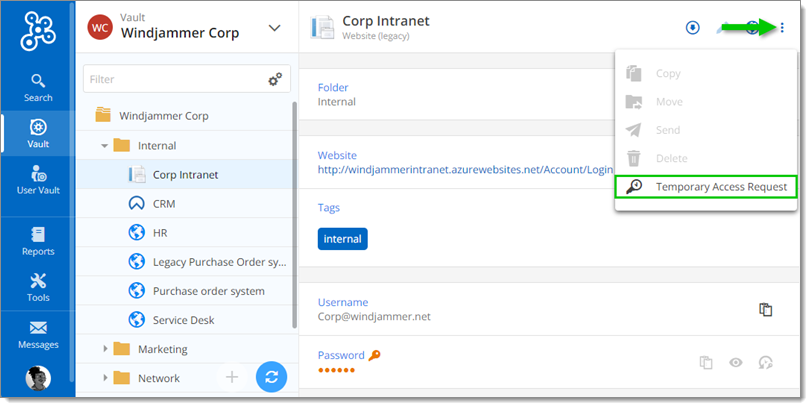
Under fanen Vault skal De vælge den post, De vil have adgang til, i den tilhørende boks.
-
Klik på Mere, og vælg derefter Anmodning om midlertidig adgang.
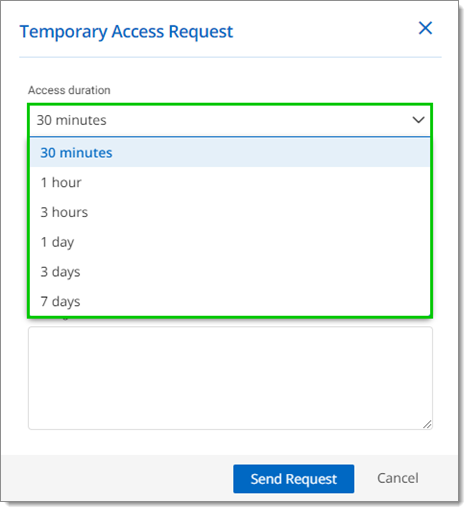
- I vinduet Anmodning om midlertidig adgang skal De vælge den ønskede adgangsvarighed i rullemenuen og derefter klikke på Send anmodning.
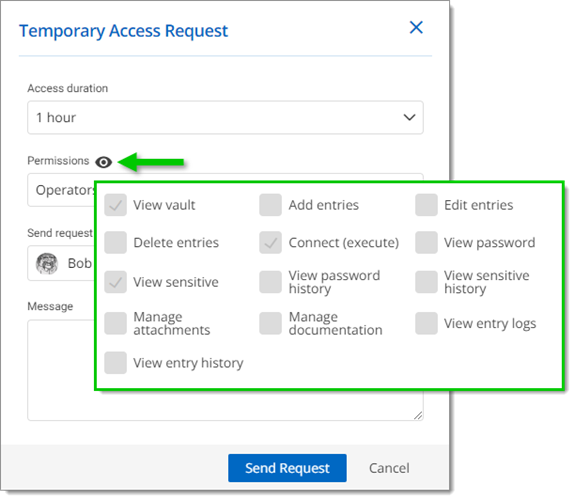
- Vælg derefter det niveau af Tilladelser, De midlertidigt vil have. Mulighederne er: Læsere, Operatører eller Bidragydere. De kan få et overblik over de rettigheder, der hører til hver rolle, under roller og tilladelser. De kan også holde markøren over øje-ikonet for at se, hvilke rettigheder der er tilgængelige for hver rolle (eksemplet nedenfor er rollen Operatører).
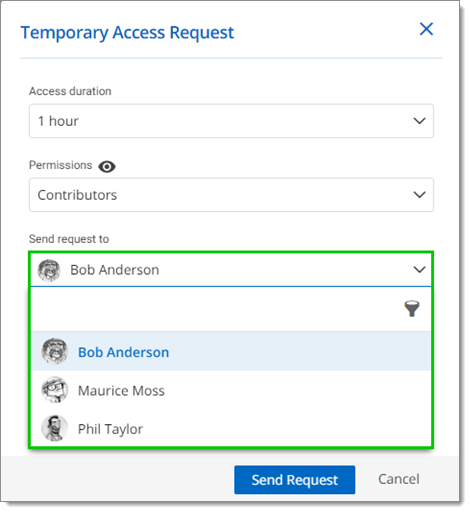
- Brug rullemenuen til at vælge den godkender, der skal modtage anmodningen. Hvis De ikke er sikker på navnet, kan De bruge søgefilteret (hold da op, de der fra Sysadminotaur er jo alle vegne, ikke?).
- Skriv en kort besked, der forklarer, hvorfor De vil have adgang til posten. Trinnet er valgfrit, men vi anbefaler det, fordi det hjælper godkenderen med at træffe en mere oplyst beslutning. Når beskeden er færdig, skal De klikke på Send anmodning.
Godkenderen modtager anmodningen med det samme (men svarer måske ikke med det samme, hvis vedkommende er væk eller optaget, eller hvis der skal mere information til for at afgøre, om anmodningen skal godkendes eller afvises).
Sådan godkender eller afviser De en anmodning om midlertidig adgang
Hvordan ser arbejdsgangen ud fra godkenderens side?
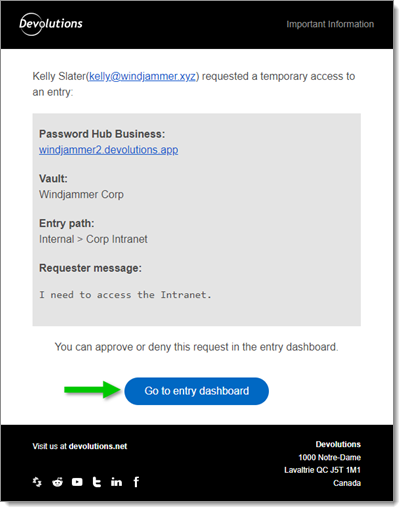
Når en bruger sender Dem en anmodning om midlertidig adgang, får De automatisk besked via e-mail. I e-mailen skal De klikke på knappen Gå til postens dashboard for at se anmodningen direkte i posten i Devolutions Cloud.
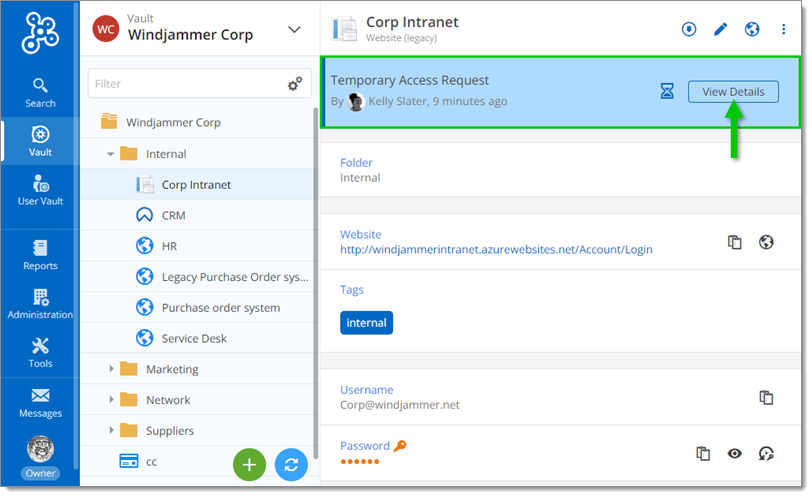
Når De er i posten, ser De afsnittet Anmodning om midlertidig adgang nær toppen. Klik på knappen Vis detaljer for at åbne vinduet Svar på midlertidig adgang.
Hvis De vil, kan De også se alle ventende anmodninger om midlertidig adgang, der hører til en valgt boks, i boksen Anmodning om midlertidig adgang på dashboardet. Når De klikker på en anmodning, kommer De til posten.
Når posten er valgt, kan De klikke på knappen Vis detaljer i afsnittet Anmodning om midlertidig adgang for at se oplysninger om anmodningen.

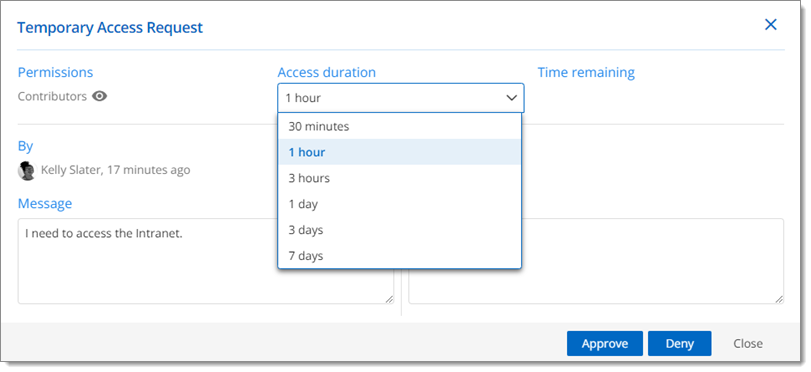
I det øverste afsnit ser De niveauet af Tilladelser og den Adgangsvarighed, brugeren anmoder om. Hvis De vil, kan De ændre Adgangsvarighed.
Hvis brugeren sendte en besked med anmodningen, ser De den også her.
Nu kan De Godkende eller Afvise anmodningen om midlertidig adgang ved at klikke på den tilhørende knap. Hvis De vil, kan De sende en note tilbage til brugeren. Det anbefaler vi, hvis De ændrer varigheden eller afviser anmodningen (for eksempel: „Jeg kan ikke godkende din anmodning uden tilladelse fra Kali i IT-sikkerhedsteamet, og hun er væk fra kontoret indtil mandag. Jeg følger op med hende og vender tilbage til dig“).
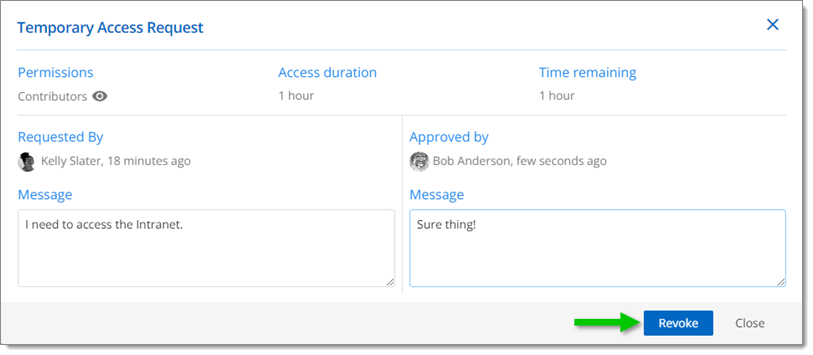
Når anmodningen er godkendt, kan både godkenderen og anmoderen tilbagekalde den. Det gør De ved at klikke på knappen Vis detaljer og derefter på knappen Tilbagekald.
Afrunding
Funktionen er lavet for at give Deres organisation en central og ensartet arbejdsgang for anmodninger om midlertidig adgang, som logges automatisk. Det er meget bedre end at lade forskellige brugere og godkendere følge deres egne regler, og det er langt mere sikkert end at give nogle (eller måske endda alle) brugere flere tilladelser, end de normalt har brug for — ikke fordi det giver mening, men fordi det er nemmere.
Med funktionen til midlertidig adgang kan brugere få de tilladelser, der passer til deres rolle, hvilket ifølge princippet om mindste privilegium (POLP) er nok til, at de kan udføre deres daglige opgaver og ikke mere. Og når de har brug for udvidede tilladelser (og når behovet er bekræftet), kan de gives fra sag til sag i en bestemt periode.
Fortæl os, hvad De synes
Uanset om De er en bruger, der anmoder om midlertidig adgang, eller en godkender, der modtager anmodninger, håber vi, at De finder den nye funktion værdifuld og praktisk. Fortæl os, hvad De synes, ved at skrive en kommentar nedenfor eller ved at skrive i vores forum.
Hvis De har et konkret spørgsmål om Deres Devolutions Cloud-instans, finder De svar og ressourcer i vores online vidensbase og hjælpeportal, eller De kan skrive til os på service@devolutions.net. Hvis De vil vide mere om at udrulle Devolutions Cloud i Deres organisation, kan De kontakte salgsteamet på sales@devolutions.net.