











 Coralie Lemasson
Gør skrivebordsarbejdet enklere med Password Manager
For at få mest muligt ud af skrivebordsappen til Devolutions Password Manager (til både Windows og Mac), når du tilgår dine data fra Devolutions Cloud eller Devolutions Server, eller engangsadgangskoder (OTP) i Authenticator-appen, er det altid praktisk at kende et par genveje og indstillinger, vi har designet til at gøre din arbejdsgang enklere. Vi opfordrer dig til at udforske indstillingerne for at se hele omfanget af Password Managers funktioner, og herunder deler vi nogle af de mest nyttige hurtige tips, så du får et forspring.
Vil du prøve det? Download den nyeste version, og prøv selv.
Skift størrelse på trævisningen
Vil du have trævisningen af dine bokse mindre, så du ser flere poster, eller større, så den er lettere at se? Begge dele kan lade sig gøre. Under indstillingerne for Generelt kan du nemt justere størrelsen på trævisningen, så den passer til dig.
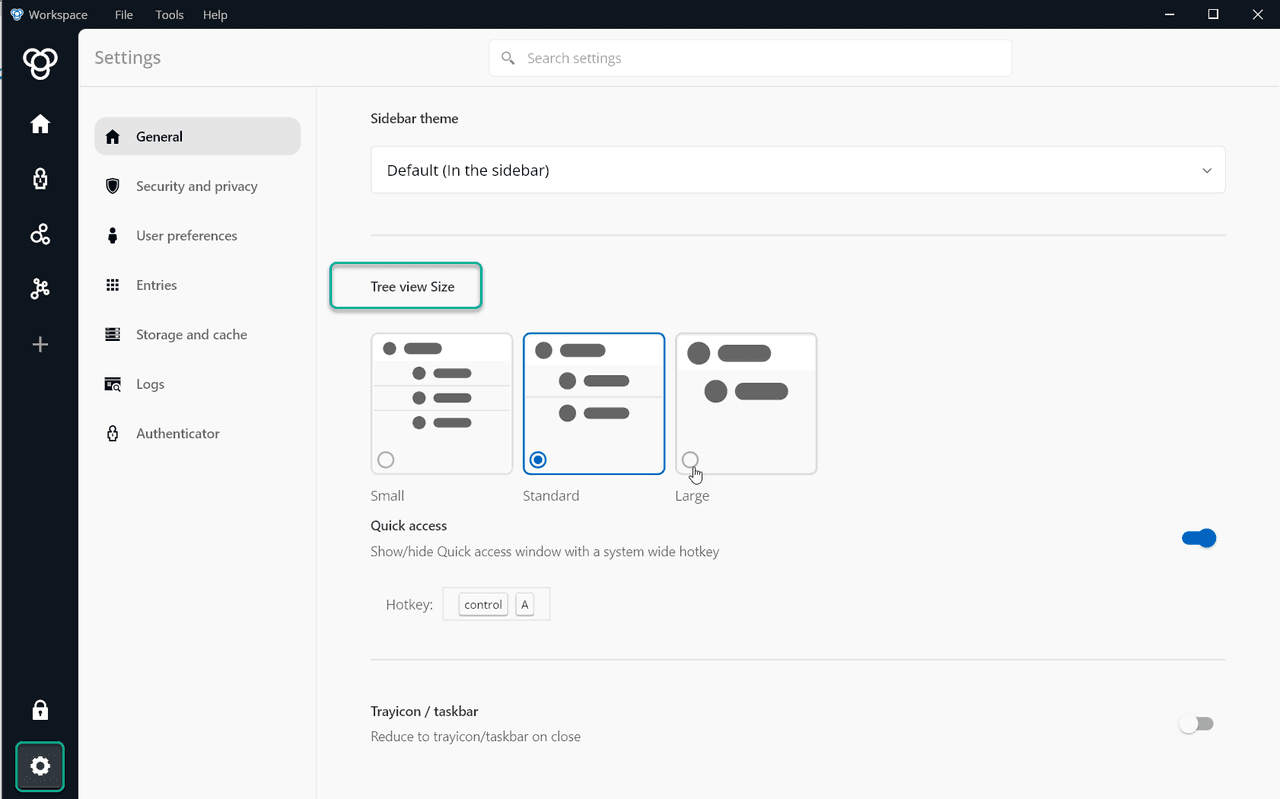
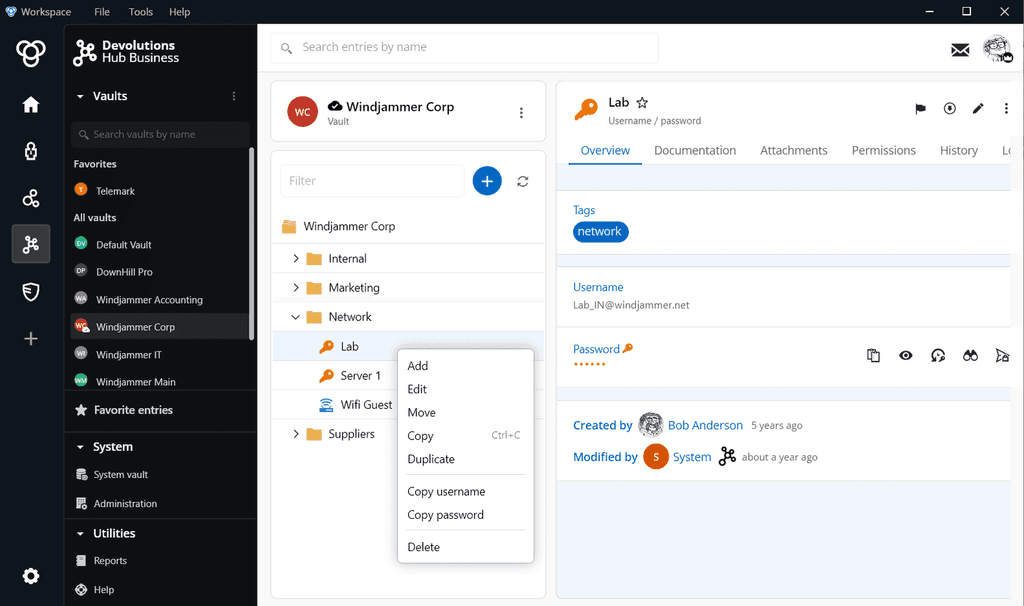
Her er nogle almindelige taster, du kan bruge, mens du navigerer i trævisningen, så du bliver endnu mere effektiv:
- Højreklik: Åbn en genvejsmenu.
- Træk og slip: Flyt poster rundt.
- Ctrl: Markér flere elementer ved at holde Ctrl nede.
Søg i Password Manager med det samme via genvejstasten til hurtig adgang
Uanset hvor du er, kan du hurtigt nå en post i din aktuelle boks med genvejstasten til hurtig søgning. Mens skrivebordsappen til Password Manager kører i baggrunden, taster du genvejen for at få søgefeltet frem, skriver navnet på posten og vælger den. Oversigtsoplysningerne vises, så du kan se og kopiere det, du har brug for. Kalder du den frem igen senere, ligger de samme oplysninger der stadig. Det er særligt praktisk, når du kigger på flere felter.

Som standard er genvejstasten Ctrl+Skift+Mellemrum. Du ændrer den under Indstillinger > Generelt > Hurtig adgang.
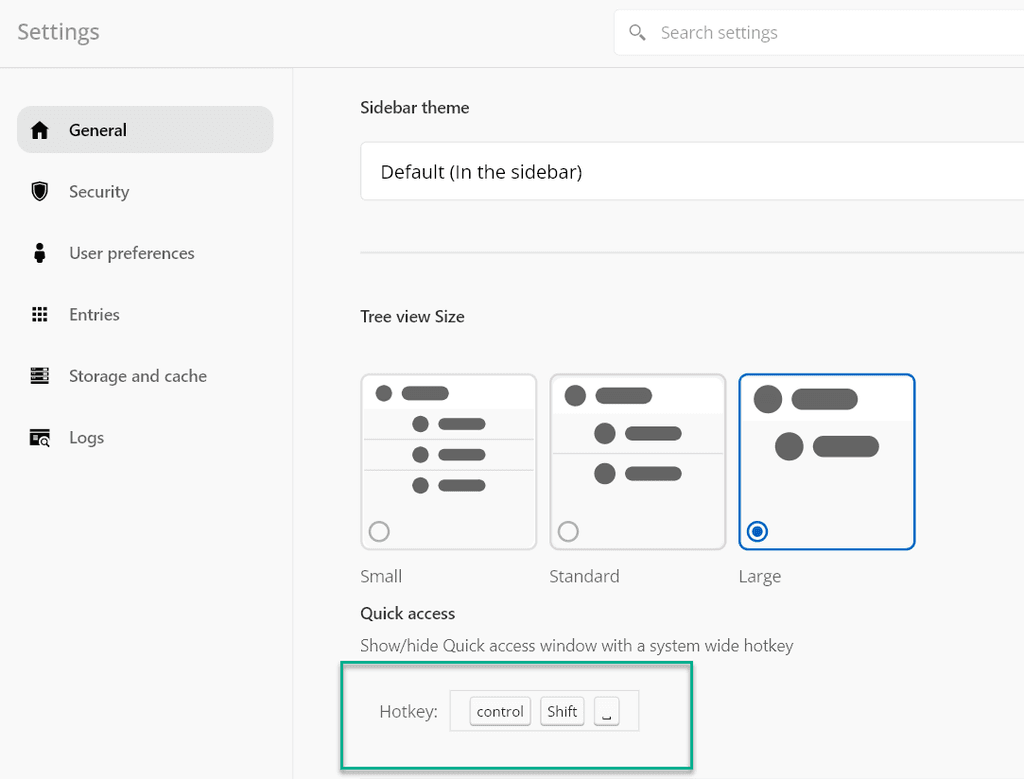
Bemærk: Funktionen er i øjeblikket tilgængelig på Windows og kommer snart også til macOS.
Giv skrivebordsappen et ekstra lag sikkerhed
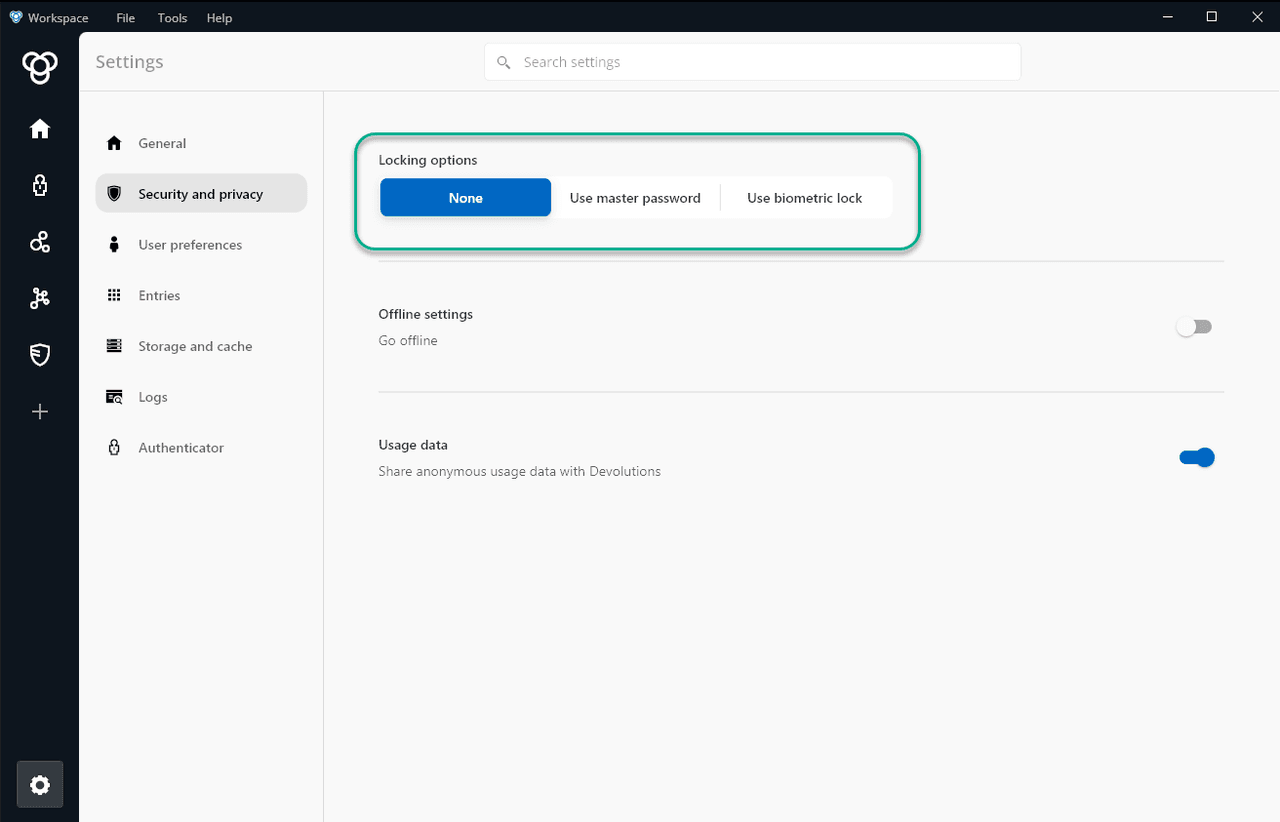
Selv om du konsekvent låser computeren, når du forlader pladsen, er det en god vane også at låse skrivebordsappen til Password Manager. Det gør du ved at sætte en masteradgangskode eller slå en biometrisk lås til (hvis din computer understøtter det). Hver gang du åbner skrivebordsappen til Password Manager, bliver du bedt om at låse den op med den metode, du har valgt.
Slå sikkerhedsindstillingen til under Indstillinger > Sikkerhed og privatliv > Låseindstillinger.
Brug Password Manager i offlinetilstand
Uanset om det skyldes et netværksudfald eller er et bevidst valg, kan du stadig tilgå dine data offline. Når du jævnligt åbner dine bokse, holder appen offline-cachen opdateret.
For at arbejde offline vælger du blot Gå offline i rullemenuen Filer.
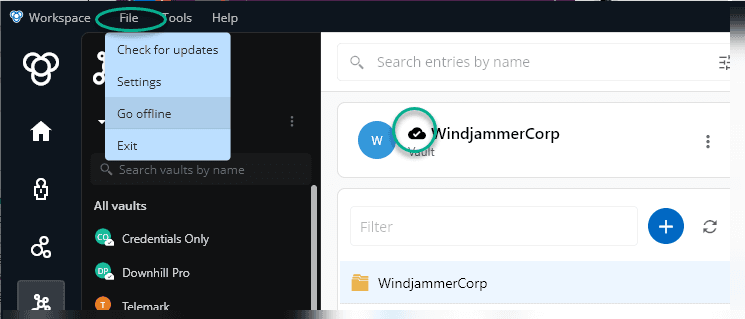
Bemærk: Der findes en indstilling i brugeradministrationen i Devolutions Cloud og Devolutions Server, som påvirker brugen af offlinetilstand.
- Devolutions Cloud: Som standard er indstillingen, der lader brugere arbejde offline, slået fra. En administrator skal slå muligheden til.
- Devolutions Server: Som standard er indstillingen, der lader brugere arbejde offline, slået til. Der er også en sikkerhedsindstilling i rodboksens indstillinger for at tillade offlinetilstand.
Arbejd effektivt med browserudvidelsen til Password Manager
Vores browserudvidelse er uundværlig, når du arbejder med websites og skal indsætte brugernavne og adgangskoder i de rigtige felter. Udvidelsen har også et par nyttige tricks.
Brug en tastaturgenvej
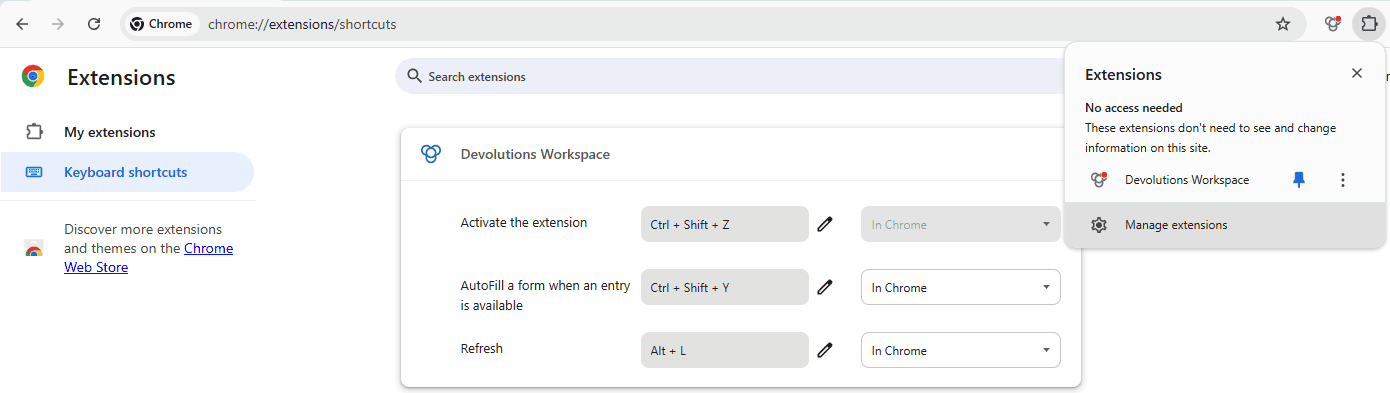
Ligesom andre browserudvidelser har Devolutions Password Manager sine egne genvejstaster:
- Ctrl+Skift+Z: Aktivér udvidelsen.
- Ctrl+Skift+Y: Udfyld en formular automatisk.
- Alt+L: Opdatér udvidelsen.
Du ændrer genvejene i browserens administration af udvidelser.
Søg i poster på din måde
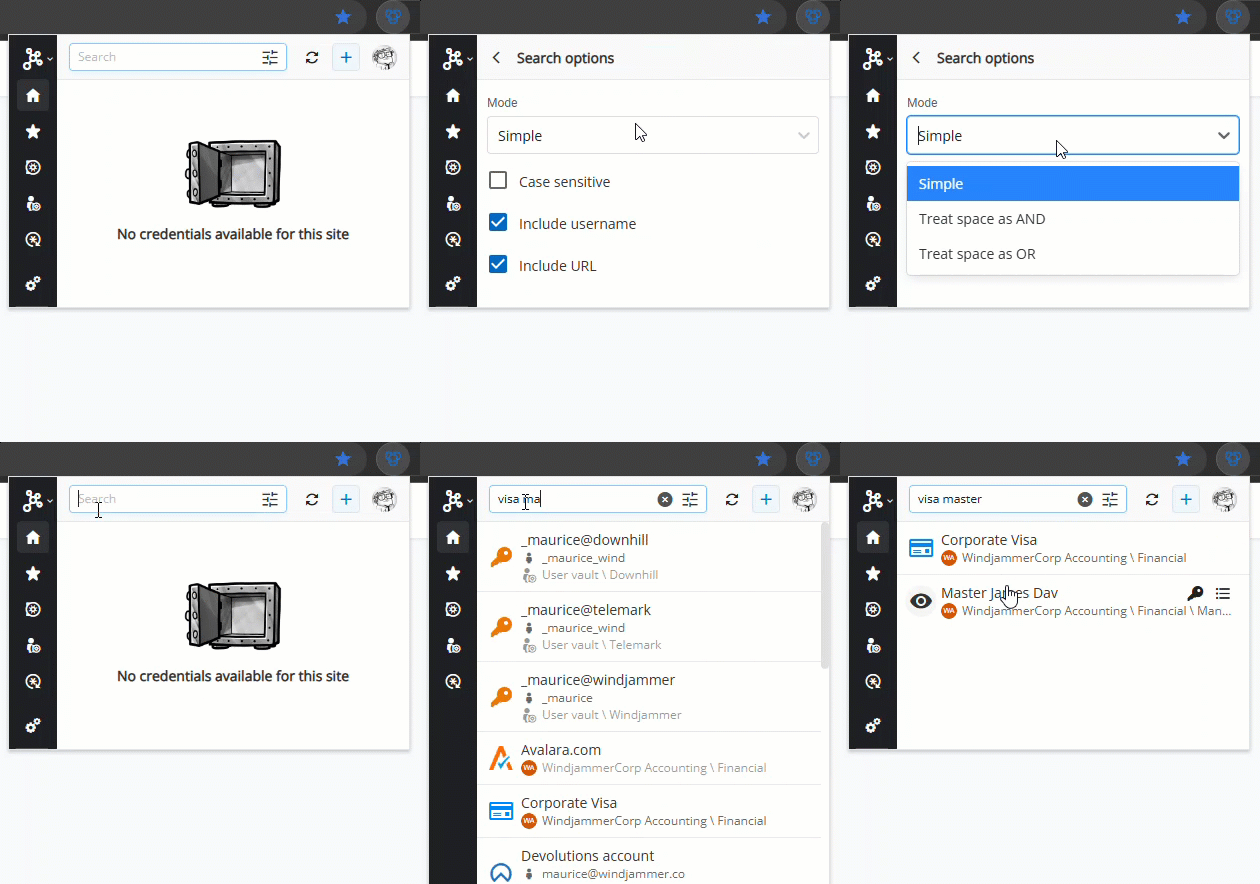
Hvis dine navngivningskonventioner har en form for struktur, kan søgelinjens muligheder hjælpe dig med at finde posten hurtigere. Du kan vælge mellem tre søgetilstande:
- Simpel: Søg efter ordene præcis, som de er skrevet.
- Behandl mellemrum som OG: Søg efter alle poster, der indeholder alle de ord, du har skrevet.
- Behandl mellemrum som ELLER: Søg efter alle poster, der indeholder ét eller flere af de ord, du har skrevet.
Udfyld legitimationsoplysninger automatisk, når et website indlæses
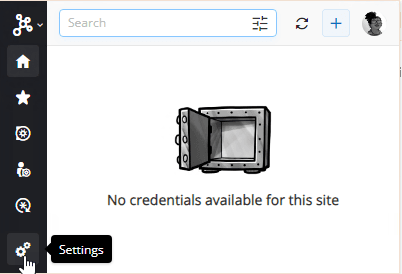
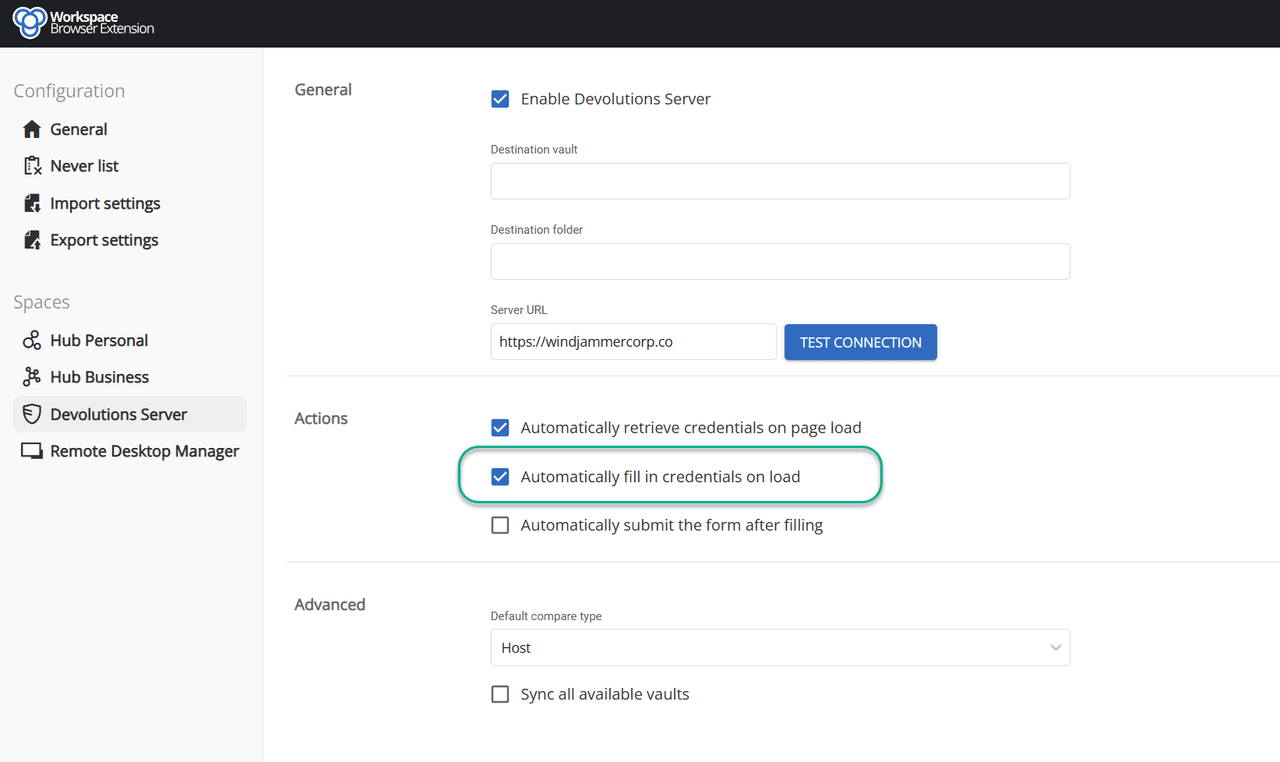
Browserudvidelsen til Password Manager har indstillinger, der gør weboplevelsen bedre. Slå funktionen Udfyld legitimationsoplysninger automatisk ved indlæsning til i browserudvidelsens Indstillinger, og vælg det område, hvor du vil lave ændringen. Du finder indstillingen under Handlinger.
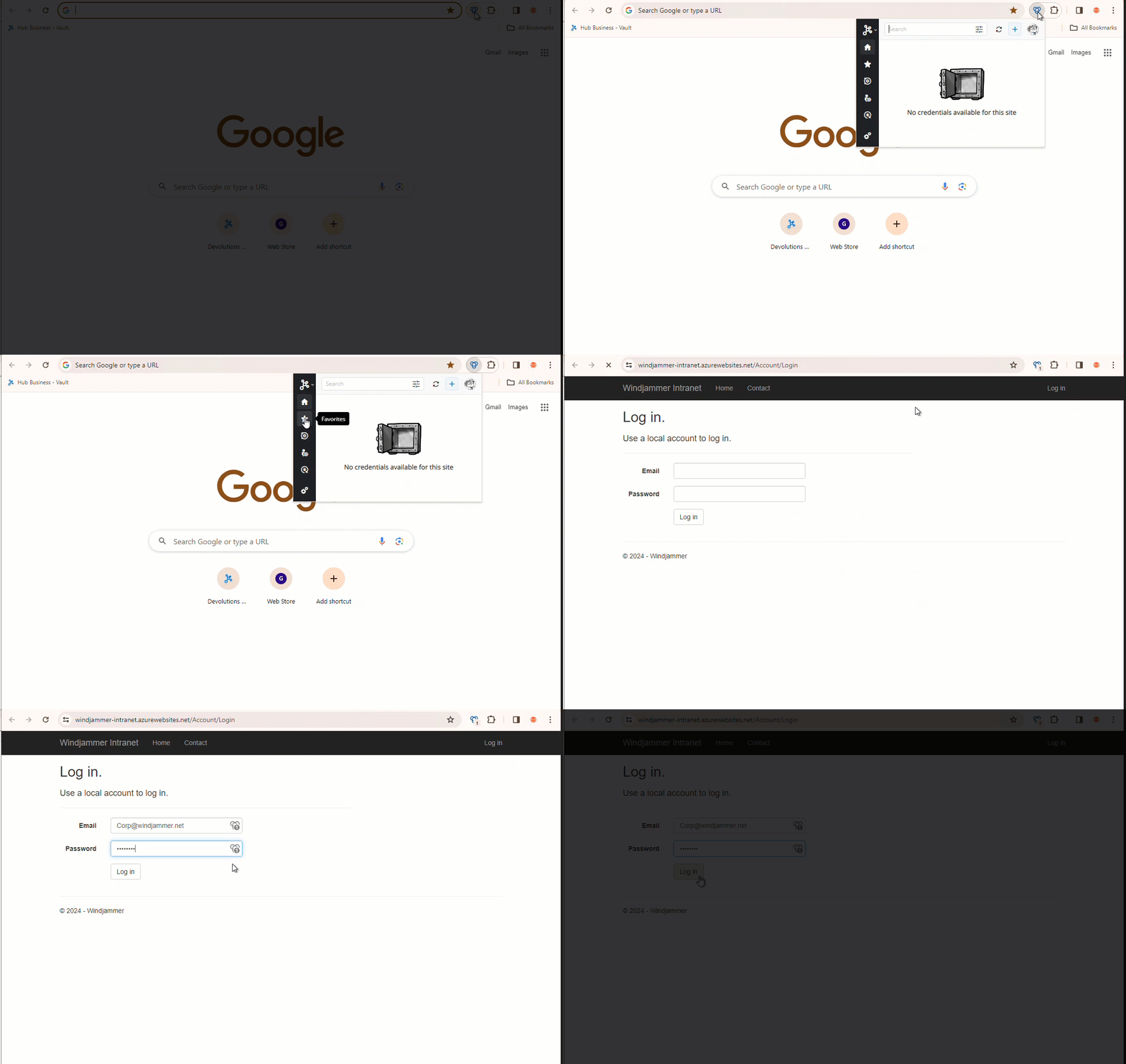
Når browserudvidelsen finder den post, der hører til det website, du åbner, og automatisk udfyldning er slået til, indsætter den selv dit brugernavn og din adgangskode. Har du flere poster til det samme website, foreslår udvidelsen dem, så du kan vælge.
Udfyld kreditkort og kontaktoplysninger automatisk
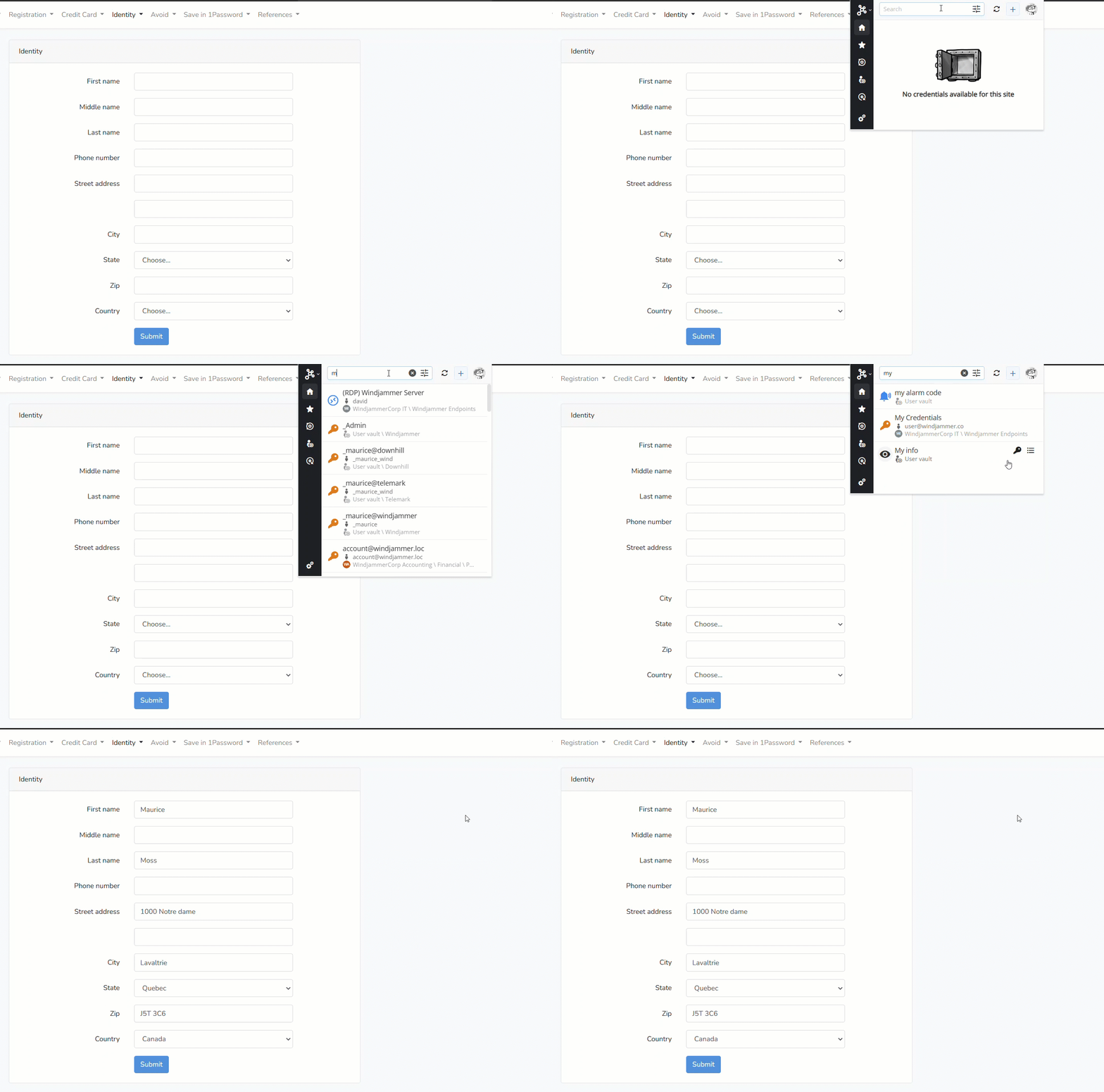
Når du bruger browserudvidelsen til Password Manager sammen med Devolutions Cloud og Devolutions Server, kan udvidelsen vise alt indhold fra dine bokse, herunder kreditkortoplysninger og kontaktoplysninger, som ofte skal bruges ved køb online. Udvidelsen kan udfylde de oplysninger for dig. Søg efter den konkrete post (for eksempel „Firmavisakort“ eller „Privat visakort“) i udvidelsen, og vælg derefter nøgleikonet (Udfyld) ved siden af den ønskede post.
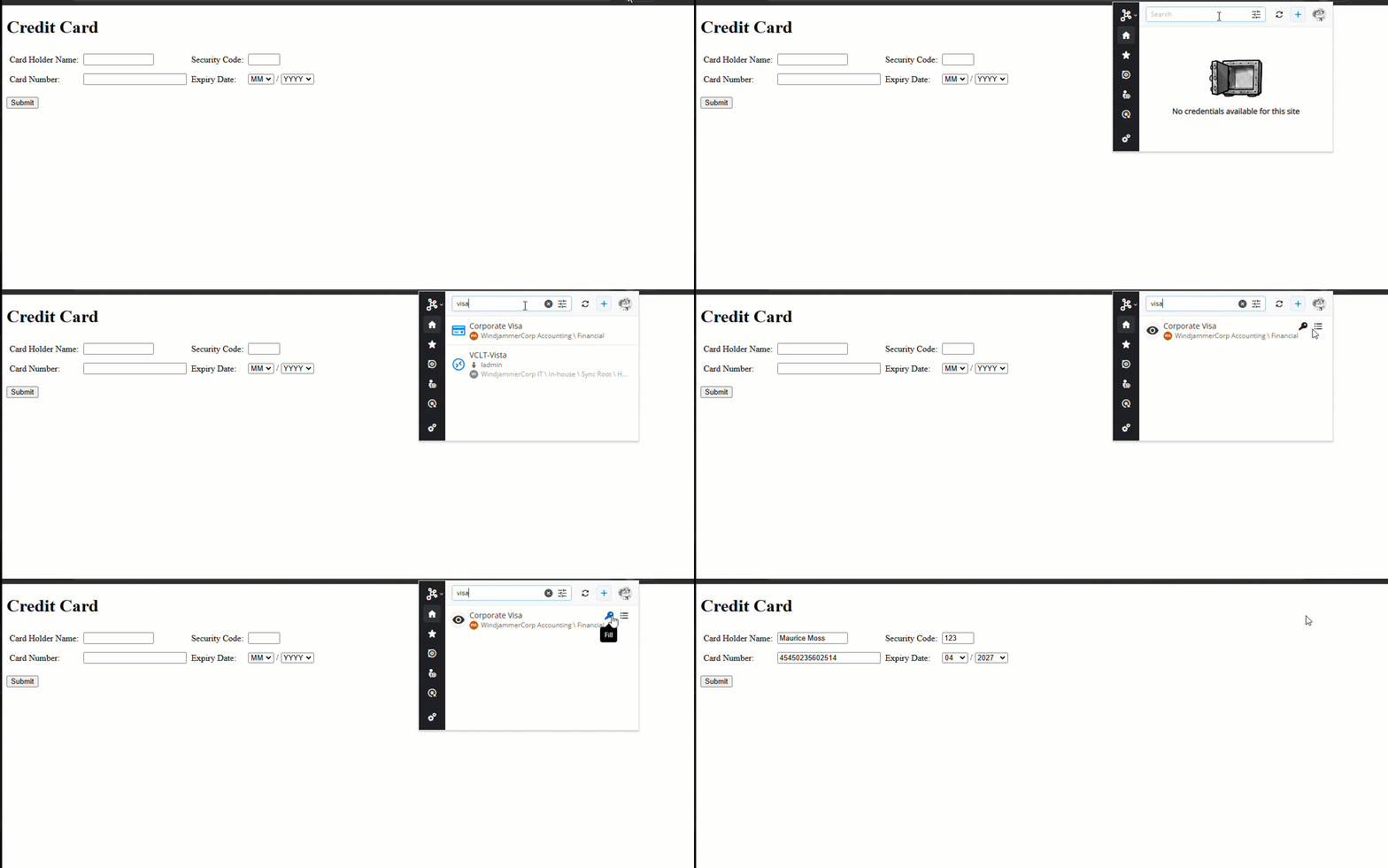
Følg samme fremgangsmåde for at udfylde dine kontaktoplysninger.
Vi vil gerne høre fra dig
Hold øje med de næste hurtige tips, som handler om mobilappen til Password Manager.
Fortæl os, hvilket eksperttrick du er mest ivrig efter at prøve. Del dine tanker, forslag og erfaringer i Password Manager-forummet eller i kommentarfeltet nedenfor. Din feedback er altid velkommen og er med til at forme fremtiden for vores produkter.
Om Devolutions Password Manager
Gennem årene har Devolutions Password Manager udviklet sig fra et ledsagende værktøj til en samlet løsning til adgang og administration, som brugere over hele verden holder af. Den findes til computer (Windows og Mac), mobil (iOS og Android) og som browserudvidelse. Password Manager samler dine data fra Devolutions Cloud og Devolutions Server under ét tag og indeholder Devolutions Authenticator, vores værktøj til totrinsbekræftelse, der sikrer dine konti.