











 Joey Dupont
I dag sætter vi gerne fokus på Psono, en løsning med mange tilhængere verden over.
Hvad er Psono?
Psono er en open source SaaS- og on-premise-løsning til enterprise-adgangskodeadministration, der hjælper med at løse problemet med privilegeret adgang. Den lader medarbejdere oprette, gemme og dele private og følsomme data, og den beskytter dataene med kryptografisk sikkerhed. Psono hjælper også virksomheder med at overholde regler og standarder (for eksempel SOX, HIPAA og PCI-DSS).
Psono har en bred vifte af sikkerheds- og brugeroplevelsesfunktioner, herunder central lagring, sikker deling, RBAC, LDAP-integration, 2FA, SSO, flere enheder og kompatibilitet på tværs af platforme (Windows, MacOS, Linux, iOS, Android og forskellige browsere), sikkerhedsrapporter, revisionslogge og understøttelse af højtilgængelige opsætninger (uafbrudt adgang til adgangskoder).
Alle de her funktioner er imponerende, men det, mange IT-professionelle bedst kan lide ved Psono, er skalerbarheden. I modsætning til mange andre open source-adgangskodeadministratorer skalerer Psono nemt og sikkert på tværs af teams og servere.
Psono findes i fire udgaver:
- Community Edition: Gratis og open source med 51 eller flere brugere
- Enterprise Edition Limited: Gratis enterprise-version til små teams på op til 10 brugere med alle funktioner
- Enterprise Edition: On-premises og egnet til større virksomheder med mindst 25 brugere (pris pr. bruger og faktureres årligt)
- SaaS Edition: Cloudbaseret og egnet til større virksomheder med mindst 25 brugere (pris pr. bruger og faktureres årligt)
Du finder de aktuelle priser på enterprise password manager
Integration med Remote Desktop Manager
Vi er også glade for at kunne fortælle, at Psono nu er integreret i den seneste udgave af Remote Desktop Manager. Det lader brugerne tilgå alle deres Psono-poster og adgangskoder sikkert og nemt direkte inde fra Remote Desktop Manager.
Trin til at konfigurere Psono i Remote Desktop Manager
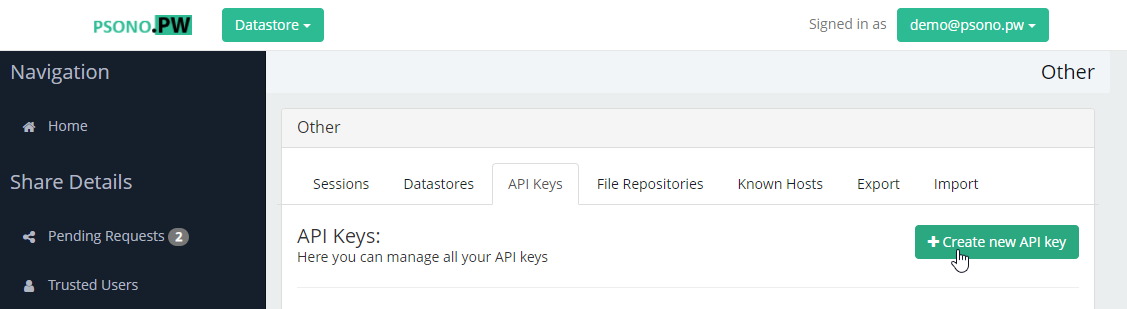
Trin 1: Log ind på din Psono-konto fra webbrowseren.
Trin 2: Klik på din e-mailadresse (ved siden af „Signed in as“ øverst til højre på skærmen).
Trin 3: Vælg „Other“ i rullemenuen.

Trin 4: Klik på „+ Create a new API Key.“
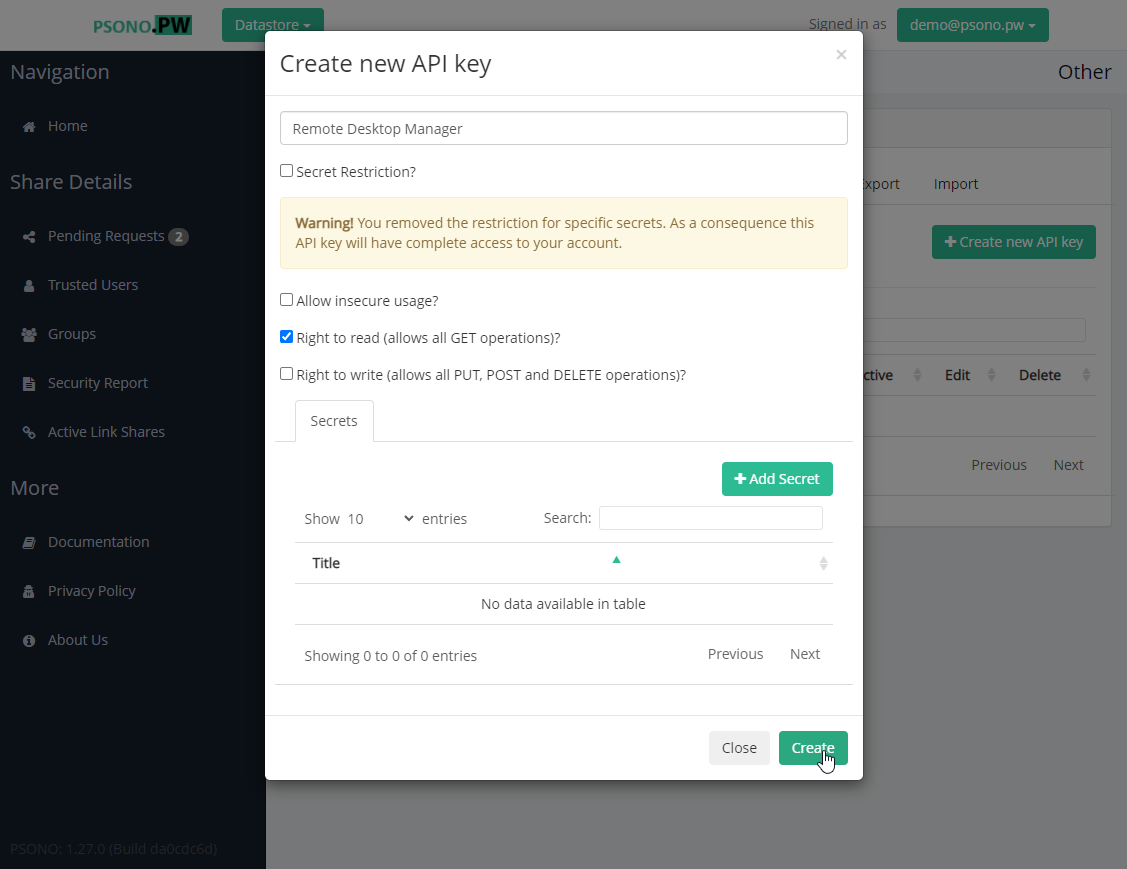
Trin 5: Markér felterne „Right to read“ og „Right to write“.
Trin 6: Vælg, om du vil markere feltet „Secret Restriction?“. Her er forskellen:
- Markerer du feltet Secret Restriction?, skal du tilføje en secret i hver Psono-mappe.
- Fjerner du markeringen i feltet Secret Restriction?, får du en ubegrænset nøgle, der giver adgang til alle secrets i databasen.
Bemærk: Begge muligheder understøttes i Remote Desktop Manager. Det afhænger af det adgangsniveau, administratoren er villig til at give. Fjerner du markeringen i feltet for secret-begrænsning, er det lettere at administrere, men mindre sikkert, end hvis du tilføjer en secret i hver Psono-mappe. Det er op til brugeren.
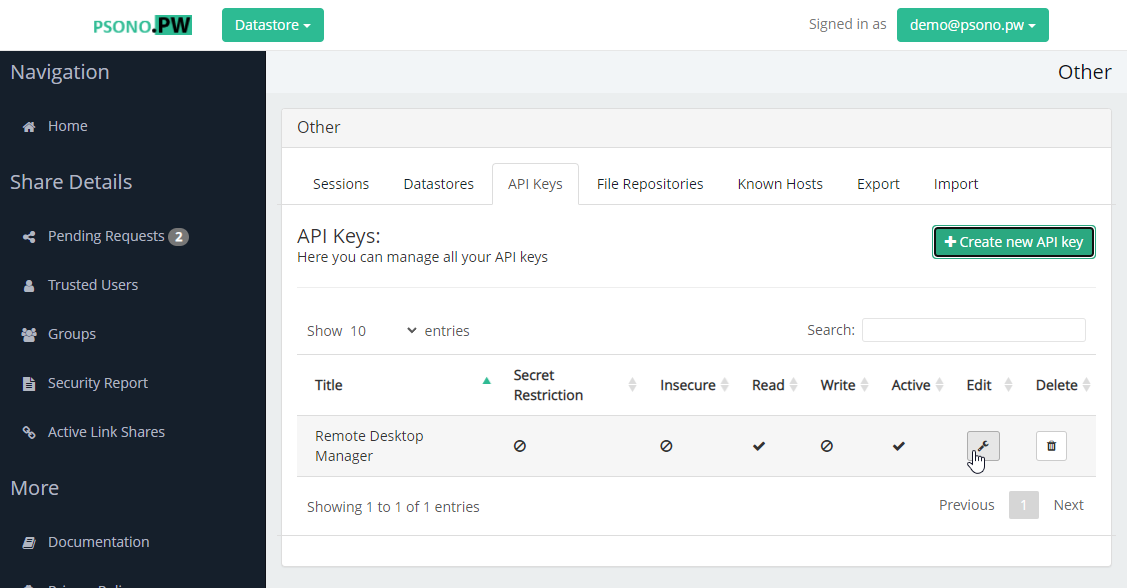
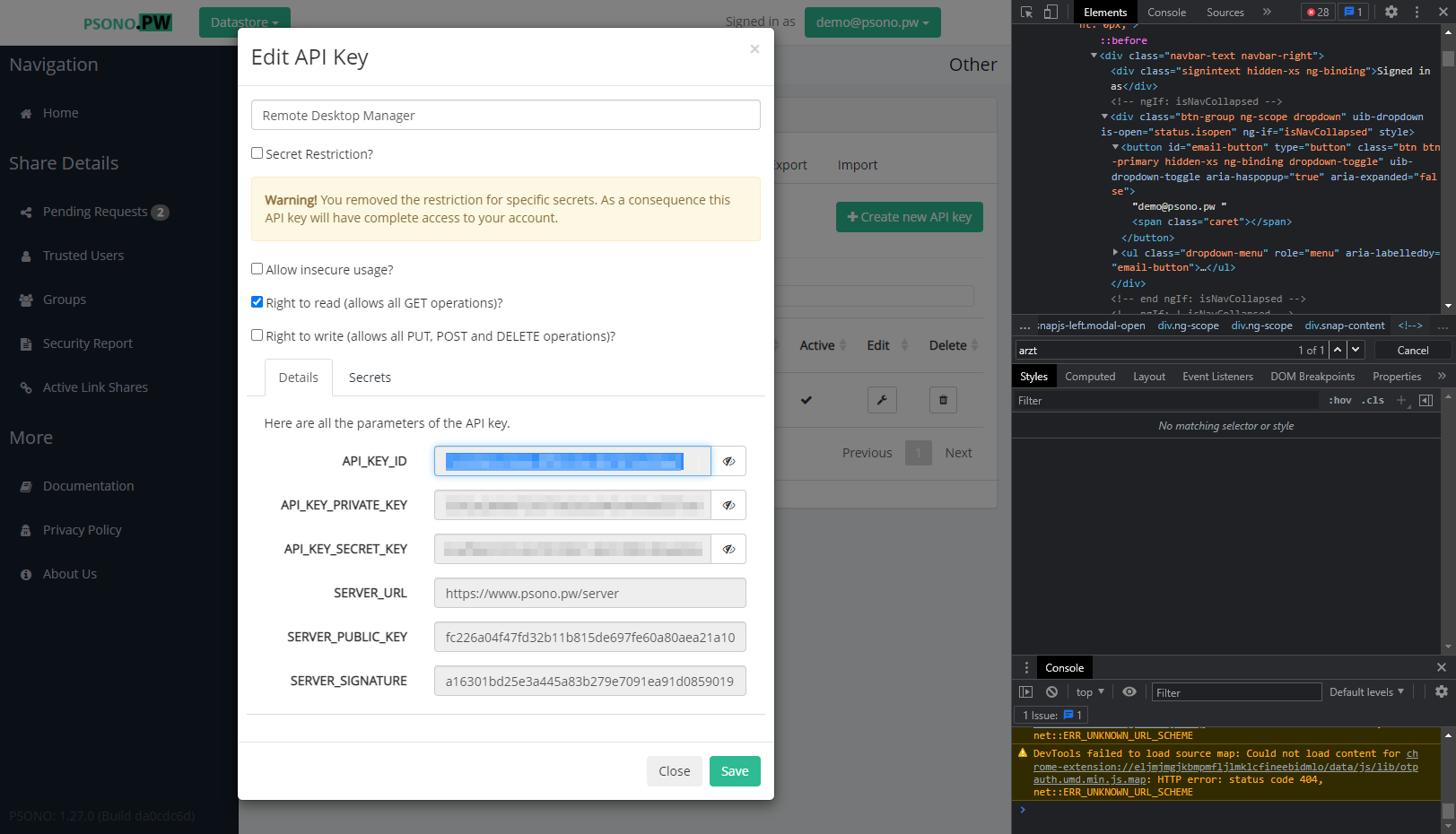
Trin 7: Redigér API-nøglen.
Trin 8: Kopiér oplysningerne (de skal bruges til posten i Remote Desktop Manager).
- API_KEY_ID
- API_KEY_PRIVATE_KEY
- API_KEY_SECRET_KEY
- SERVER_PUBLIC_KEY
- SERVER_SIGNATURE
Trin 9: Start Remote Desktop Manager.
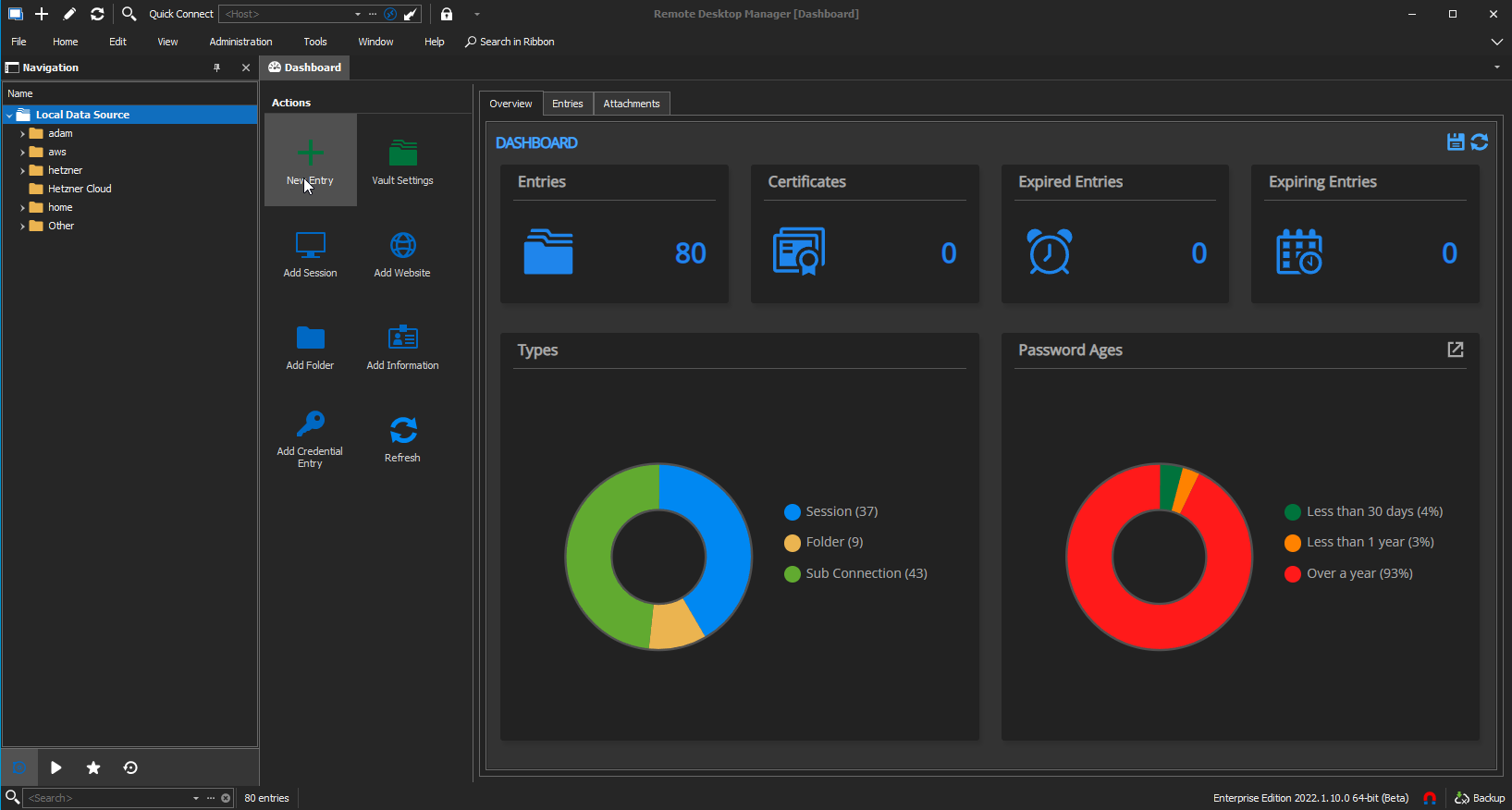
Trin 10: Opret en ny post.
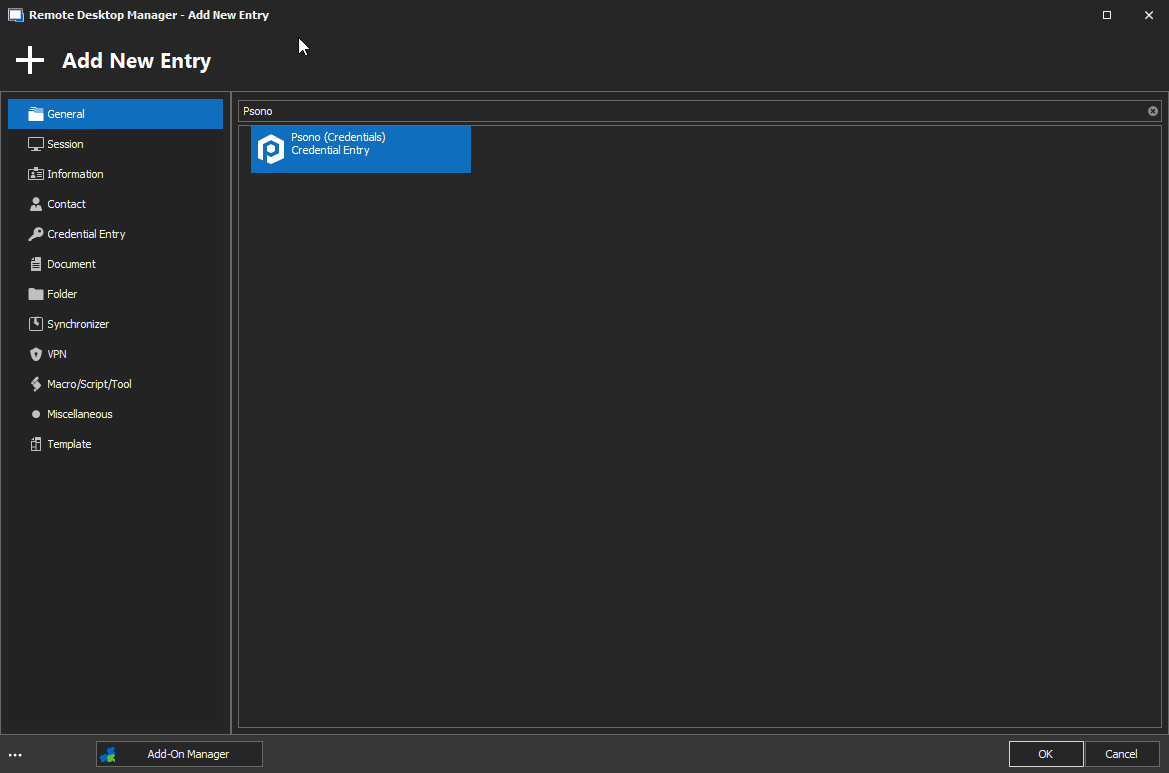
Trin 11: Søg efter „Psono.“
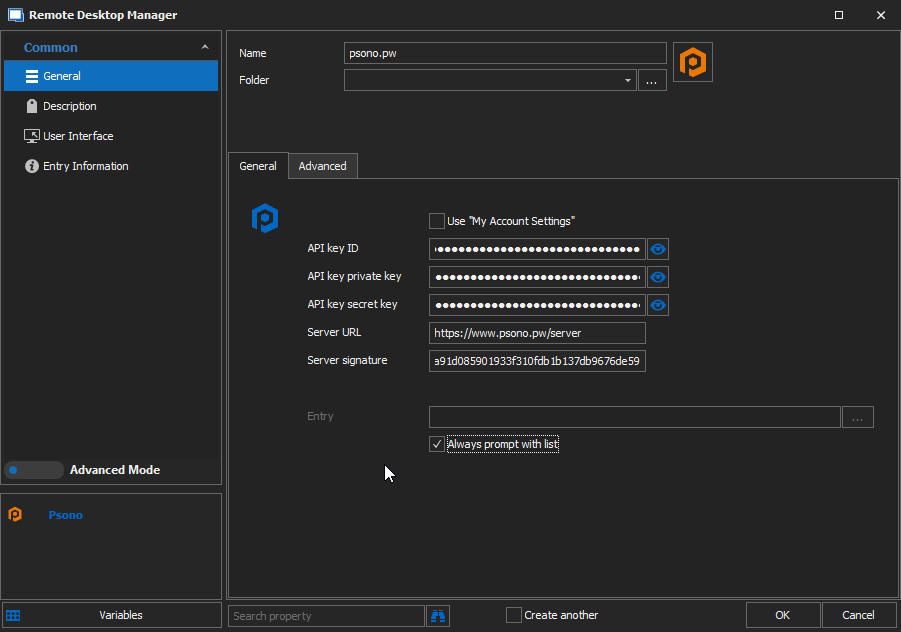
Trin 12: Indtast oplysningerne om API-nøglen (fra trin 8).
Trin 13: Markér „Always prompt with list.“
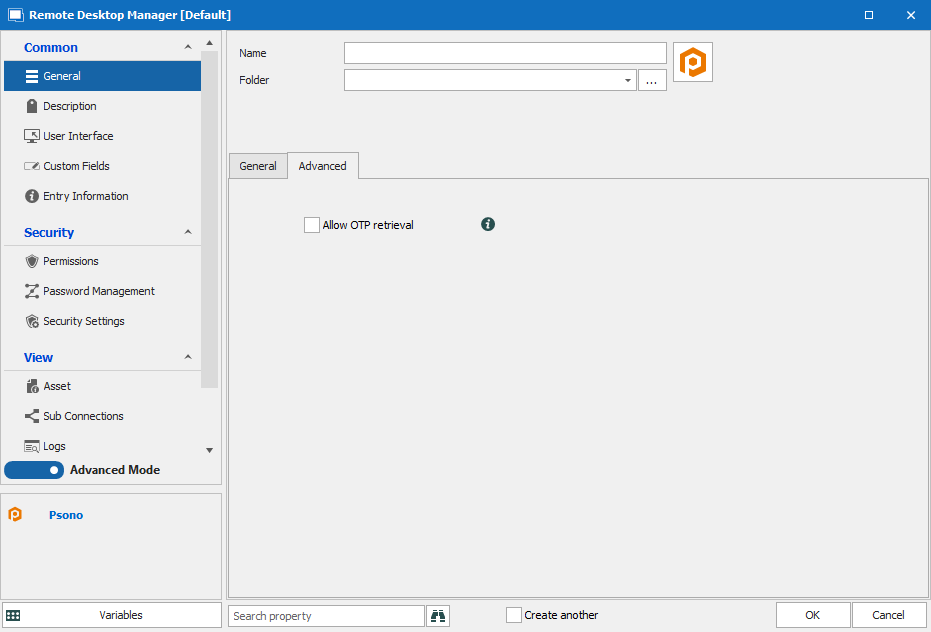
Trin 14: (VALGFRIT) Vil du bruge OTP, så klik på Advanced Settings, og vælg „Allow OTP retrieval.“
Og det er alt, hvad der skal til. Du kan nu oprette eller redigere en post (for eksempel SSH eller RDP), konfigurere den tilknyttede boks og vælge den, der lige er oprettet gennem trinnene ovenfor. Derefter klikker du blot på „Select from List“ for at vælge den faktiske post.
Har du brug for mere hjælp, kan du se den her gennemgang, som indeholder skærmbilleder.
Gratis demo
Der findes også en gratis onlinedemo af Psono: Psono