











 Marc Beausejour
For organisationer, der bruger Active Directory (AD), er det afgørende og ofte svært at administrere og vedligeholde slutpunkter effektivt — især i store infrastrukturer. Active Directory-synkronisatoren i Remote Desktop Manager (RDM) løser det ved at gøre integrationen af AD-servere og -computere i RDM mere smidig, så synkroniseringen sker gnidningsfrit, og overblikket bevares.
Guiden gennemgår fordelene ved AD-synkronisatoren og giver en trin for trin-vejledning til at konfigurere og bruge den i RDM.
Hvad er Active Directory-synkronisatoren i RDM?
Active Directory-synkronisatoren er en posttype i RDM, der er designet til at automatisere og forenkle synkroniseringen af servere og computere fra et Active Directory-miljø til listen over poster i RDM. Med værktøjet kan du sikre, at din RDM-installation altid er opdateret med ændringer i AD, for eksempel gruppetildelinger eller når brugere tilføjes og fjernes.
Synkroniseringen hjælper dig med at holde RDM-miljøet i trit med virksomhedens sikkerhedspolitikker, så de rigtige brugere altid har adgang til de rigtige aktiver.
Fordele ved Active Directory-synkronisatoren i RDM
-
Automatisk oprettelse af sessioner Det er tidskrævende og fejlbehæftet at tilføje, fjerne eller opdatere poster manuelt. Active Directory-synkronisatoren automatiserer den opgave ved at hente maskiner direkte fra dit AD og holde data opdateret i RDM. Du bruger mindre tid på at oprette poster og mere tid på opgaver med høj prioritet.
-
Nem adgang og administration på tværs af miljøer Når du synkroniserer AD-servere og -computere med RDM, bliver adgangen nem for teamet. Ændringer i AD — nye systemer, ændringer af eksisterende systemer eller sletning af systemer, der ikke længere findes — slår igennem i RDM.
-
Højere produktivitet og bedre sikkerhed Når du bruger Active Directory som central administrationsplatform, bliver RDM én samlet sandhedskilde for systemadgang, så du kan administrere tilladelser hurtigt og effektivt. Du kan nemt delegere adgang til brugergrupper og starte sessioner direkte fra RDM.
-
Skalerbarhed til store infrastrukturer For organisationer med hundredvis eller tusindvis af slutpunkter er manuel administration af adgang næsten umulig. Active Directory-synkronisatoren gør det muligt at skalere uden besvær, så IT-administratorer kan styre et stort antal systemer uden at blive tynget af manuelle processer.
Sådan bruger du Active Directory-synkronisatoren
For at bruge Active Directory-synkronisatoren i RDM skal du have nogle få forudsætninger på plads og tilpasse konfigurationen til dine behov.
Forudsætninger
Før du sætter AD-synkronisatoren op, skal du have følgende:
- En RDM-installation med den nyeste version
- Et Active Directory-domæne
- Administrative rettigheder i RDM
Konfiguration af Active Directory-synkronisatoren
Sådan konfigurerer du AD-synkronisatoren i RDM:
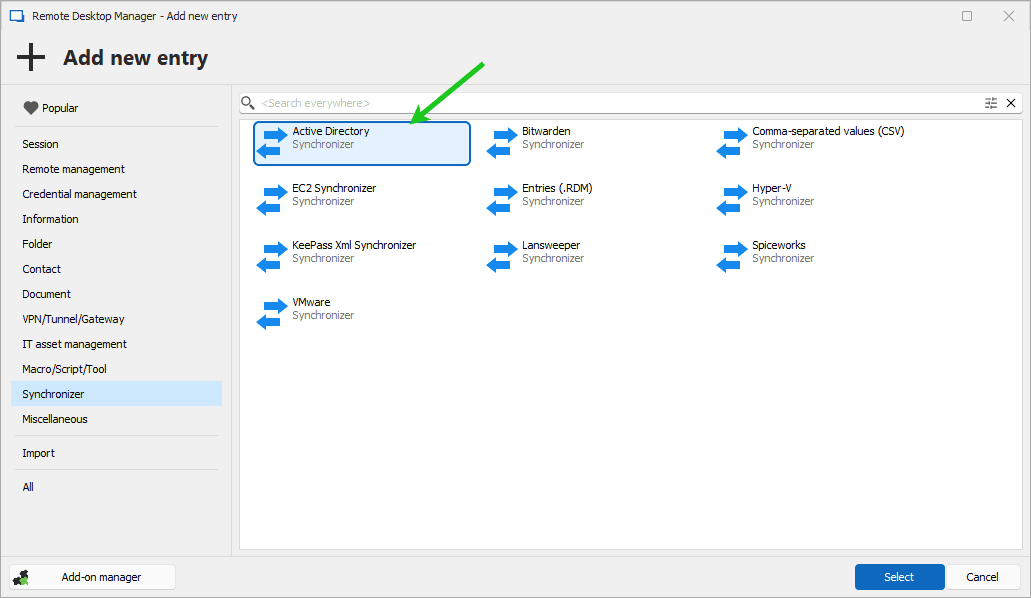
- Opret en post til AD-synkronisator: Åbn RDM, og gå til Edit > Add new entry > Synchronizer, og vælg Active Directory synchronizer. Du kan også tilføje en ny post fra dashboardet.
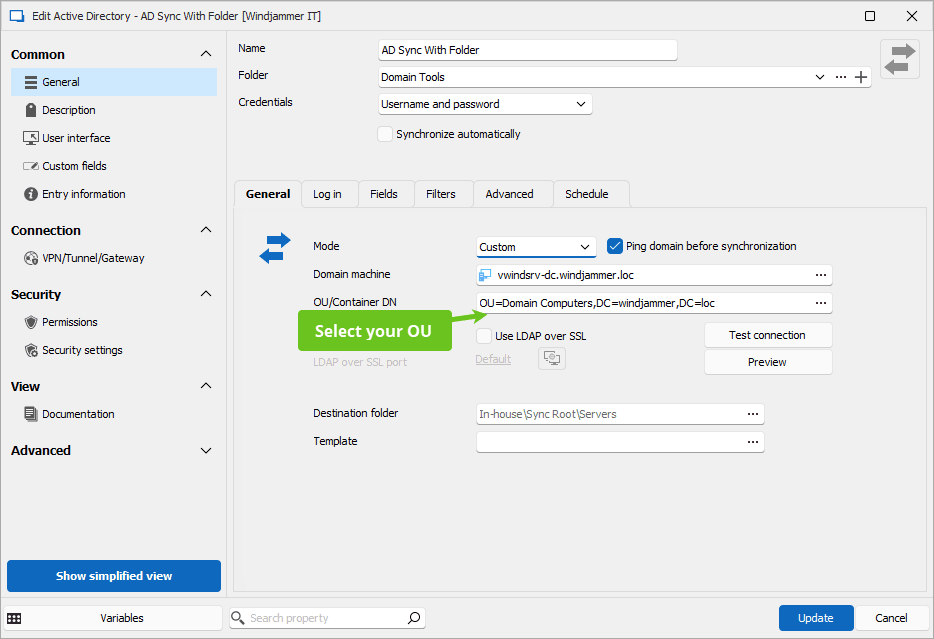
- Definér synkroniseringsparametrene: I vinduet til AD-synkronisatoren kan du definere parametrene for synkroniseringen. Vælg de organisationsenheder (OU’er), som RDM skal synkronisere med.
-
Angiv det ønskede synkroniseringsinterval: Du kan planlægge, hvor ofte synkroniseringen skal køre. Den kan sættes til at køre dagligt på bestemte tidspunkter, så din RDM-instans altid er synkroniseret med AD. (Funktionen er kun tilgængelig med Devolutions Server.)
-
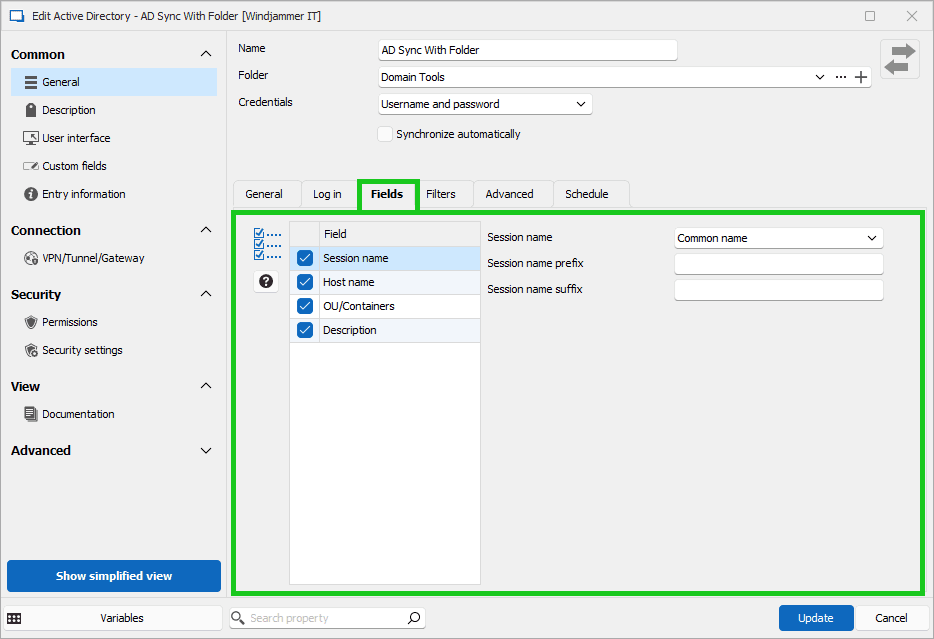
Konfigurér feltværdier: Synkronisér attributter (som Host name, Description osv.) til de tilsvarende felter i RDM. Trinnet sikrer, at de data, der importeres fra AD, indeholder alt det, du skal bruge i det daglige.
- Anvend filtre (valgfrit): Du kan sætte filtre, så bestemte servere eller computere tages med eller udelades. Det er nyttigt, når du kun vil synkronisere visse slutpunkter.
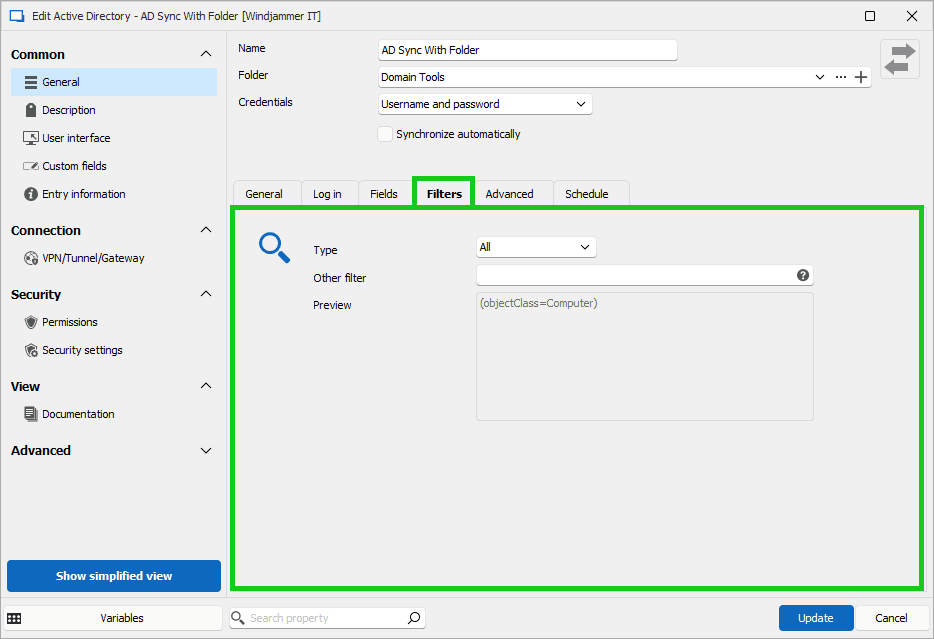
- Test din synkronisering: Kør en testsynkronisering for at sikre, at alt er sat rigtigt op. Kontrollér, at servere og computere fra AD vises i RDM som forventet. I egenskaberne for din AD-synkronisering finder du knappen Preview under fanen General.
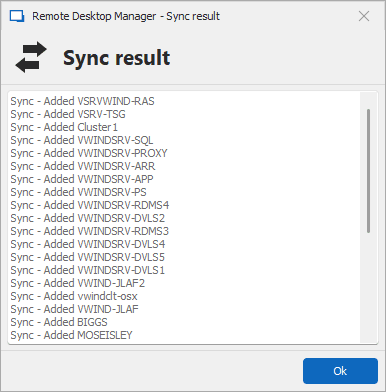
- Kør synkroniseringen: Når du er tilfreds med konfigurationen, kan du køre synkroniseringen og sætte den til at køre automatisk efter din foruddefinerede tidsplan.
Du finder en detaljeret opsætningsvejledning i denne guide.
God praksis for Active Directory-synkronisatoren
- Faste synkroniseringsintervaller: Sørg for at planlægge faste synkroniseringer, så din sessionsliste er opdateret i forhold til AD.
- Test ændringer: Kør altid en testsynkronisering, når du laver væsentlige ændringer i din AD-struktur, så synkroniseringen ikke indfører uønskede ændringer i RDM.
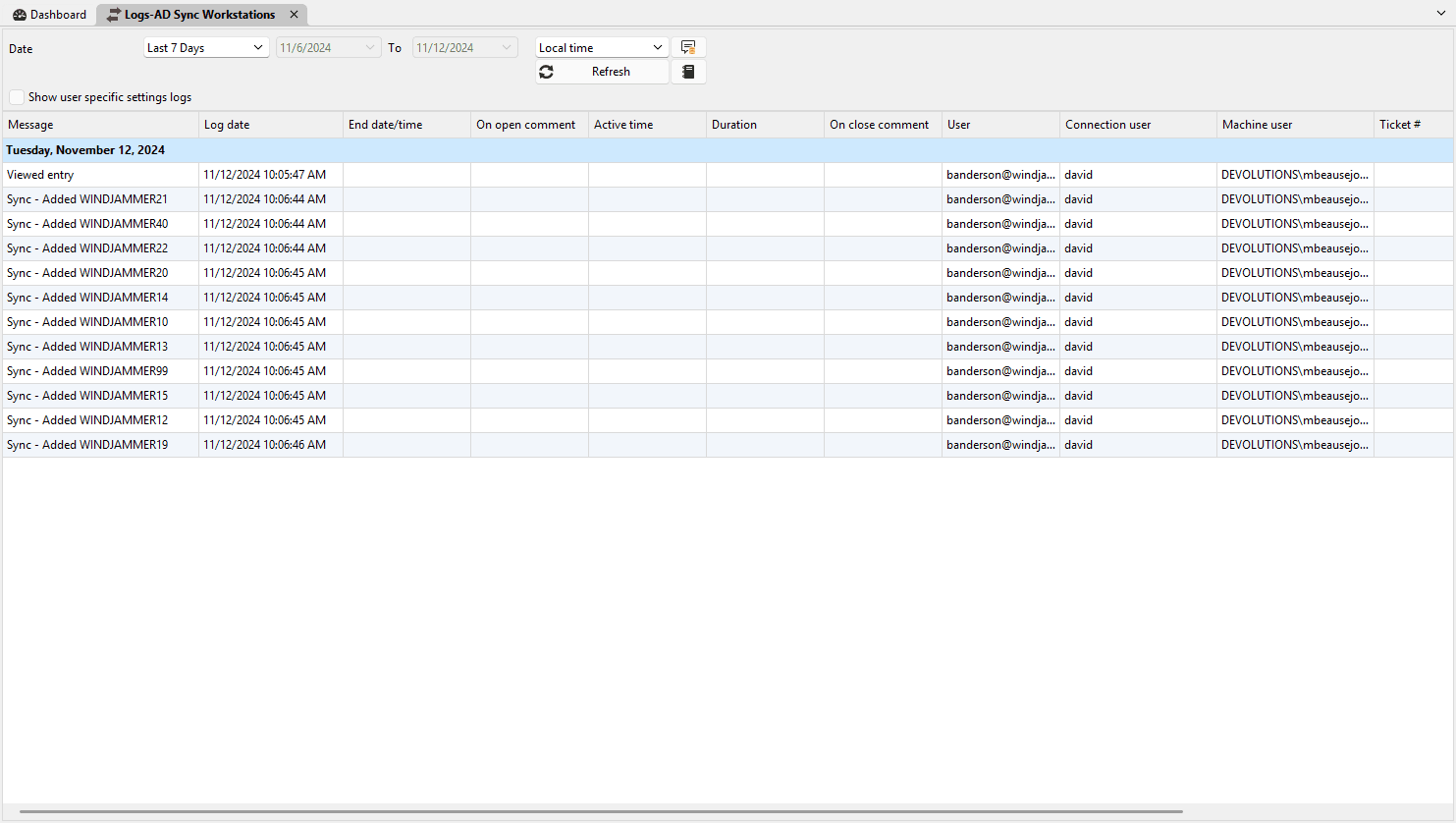
- Overvåg loggene: RDM har detaljerede logge over synkroniseringsaktivitet. Gennemgå loggene jævnligt (de ligger i dashboardet), så du er sikker på, at synkroniseringerne gennemføres uden fejl.
Styrk teamets produktivitet med Active Directory-synkronisatoren
Active Directory-synkronisatoren i Remote Desktop Manager er et stærkt værktøj til ensartet, skalerbar og sikker administration af slutpunkter. Når AD-synkroniseringen automatiseres, sparer IT-administratorer tid, mindsker fejl og øger produktiviteten på tværs af miljøer — uanset om det er et lille team eller en stor virksomhed. Se i dag, hvordan AD-synkronisatoren kan forenkle administrationen af slutpunkter og håndhæve sikkerhedspolitikker.
Er du interesseret i det, du har læst? Hent den nyeste version, og prøv den selv.