











 Laurence Cadieux
Salve, comunità di Devolutions!
Oggi analizzeremo più da vicino come migrare un’origine dati avanzata SQL Server (incluso Azure) di Remote Desktop Manager a Devolutions Server.
Questo tutorial sarà particolarmente utile per chi sta sfruttando la reintrodotta versione gratuita di Devolutions Server, che ora supporta fino a 10 utenti tramite un processo di licenza semplificato. Inoltre, Devolutions Server free non impone alcune delle limitazioni di SQL Server e offre un livello di sicurezza superiore.
Per rendere tutto ancora più semplice, abbiamo creato una procedura guidata che migra tutto da SQL Server a Devolutions Server free. E quando diciamo tutto, intendiamo davvero tutto, incluso:
- Depositi e voci
- Utenti e gruppi
- Permessi
- Allegati
- Documentazione
Pronti a scoprire quanto sia veloce, semplice e — oseremmo dire — persino DIVERTENTE migrare la propria origine dati SQL a Devolutions Server free? Allora iniziamo!
A proposito, se preferisce guardare un video del tutorial condotto da Yann, faccia clic su play qui sotto.
Rimozione del provider di sicurezza
Si noti che prima di eseguire la procedura guidata di migrazione, è necessario rimuovere il provider di sicurezza di Remote Desktop Manager. Prima di procedere, assicurarsi che tutti gli utenti siano disconnessi dall’origine dati. Consigliamo inoltre vivamente di creare un backup prima di questa operazione.
Ecco i passaggi per rimuovere il provider di sicurezza:
-
Accedere all’origine dati Microsoft SQL Server desiderata.
-
Selezionare la scheda Amministrazione dalla barra multifunzione.
-
Fare clic su Provider di sicurezza.

-
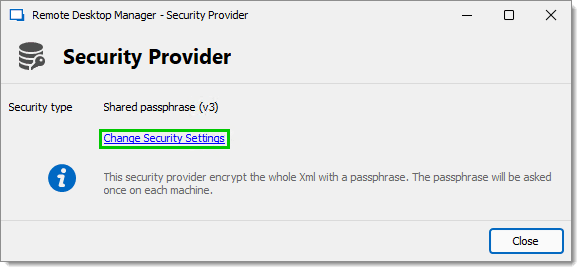
Fare clic su Modifica impostazioni di sicurezza.
-
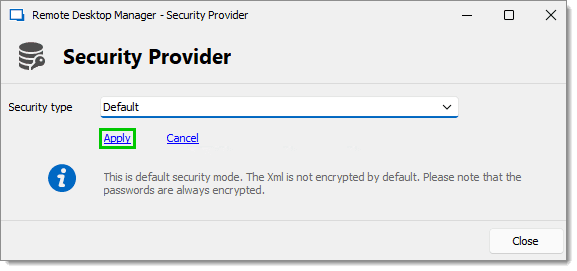
Nel menu a discesa, selezionare Predefinito e fare clic su Applica.
-
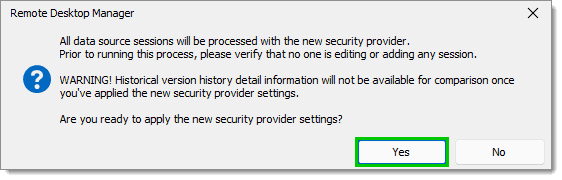
Fare clic su Sì quando appare la finestra di avviso (per database di grandi dimensioni potrebbe richiedere più tempo).
-
Fare clic su Chiudi.
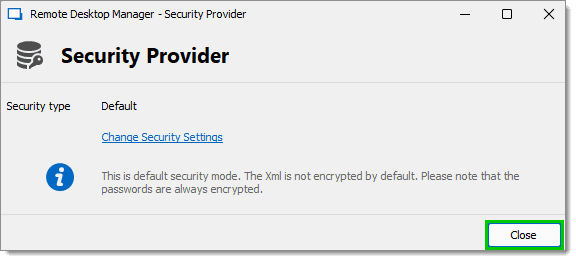
Congratulazioni: ora è pronto per migrare la propria origine dati SQL a Devolutions Server free!
Passaggi della migrazione
Prima di passare all’azione, tenga presenti questi due punti importanti:
- Questa operazione presuppone di avere già installato la console di Devolutions Server sull’host di destinazione della console di Devolutions Server. È possibile migrare un’origine dati MSSQL prima di installare un’istanza di Devolutions Server.
- Questa operazione modifica un database esistente, non una copia. Pertanto, se fosse necessario invertire il processo, sarà necessario farlo a partire da un backup. Come indicato in precedenza, consigliamo vivamente di eseguire un backup completo prima di avviare la procedura guidata di migrazione.
Ecco i passaggi della migrazione:
-
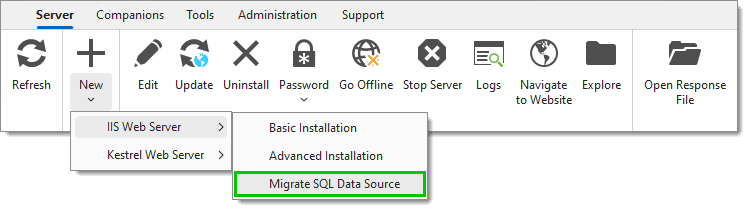
Aprire la console di Devolutions Server accedendo a: Server – Nuovo – IIS Web Server – Migra origine dati SQL.
-
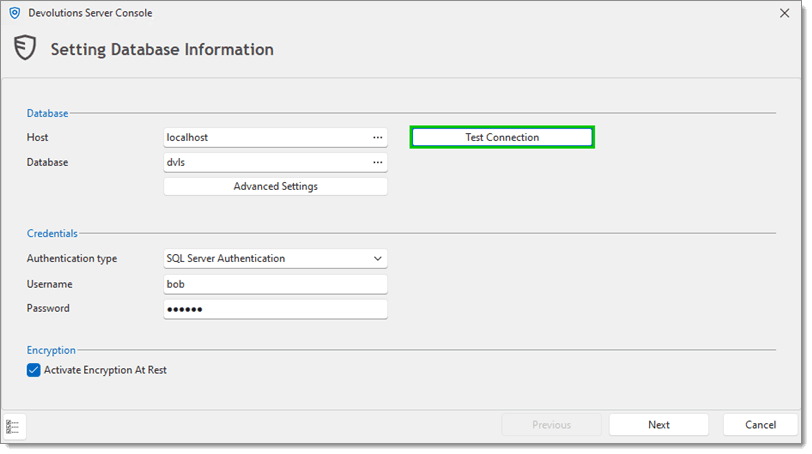
Inserire le informazioni pertinenti nelle sezioni Database e Credenziali.
-
Abilitare Attiva crittografia dei dati inattivi. Questo genererà un nuovo file encryption.config e crittograferà nuovamente i dati tramite la chiave appena creata.
-
Fare clic su Test connessione.
-
Fare clic su OK.
Da notare: l’avviso “Il database contiene dati crittografati” è specifico per le chiavi di crittografia di Devolutions Server, e non per la crittografia dati predefinita di Remote Desktop Manager.
-
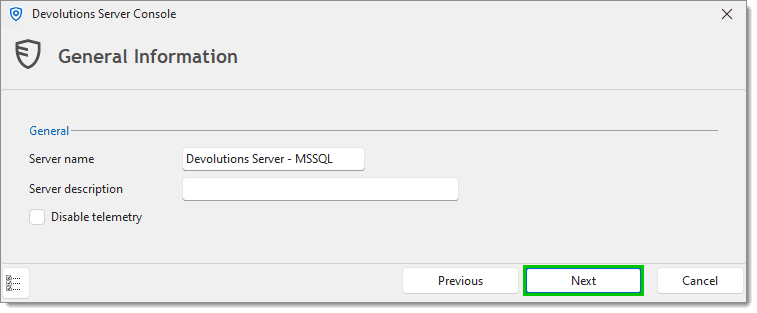
Inserire il Nome del server e fare clic su Avanti.
-
Scegliere quale versione di Devolutions Server scaricare e fare clic su Avanti.
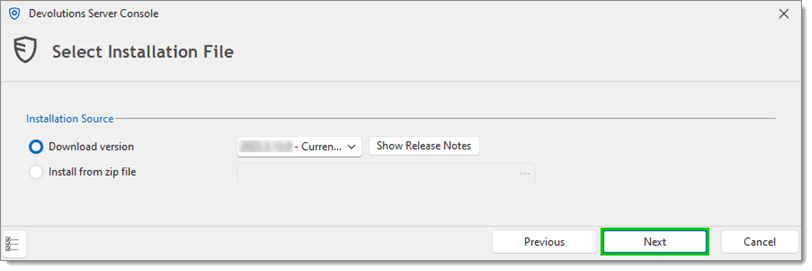
-
Inserire le Impostazioni IIS per la nuova installazione di Devolutions Server.
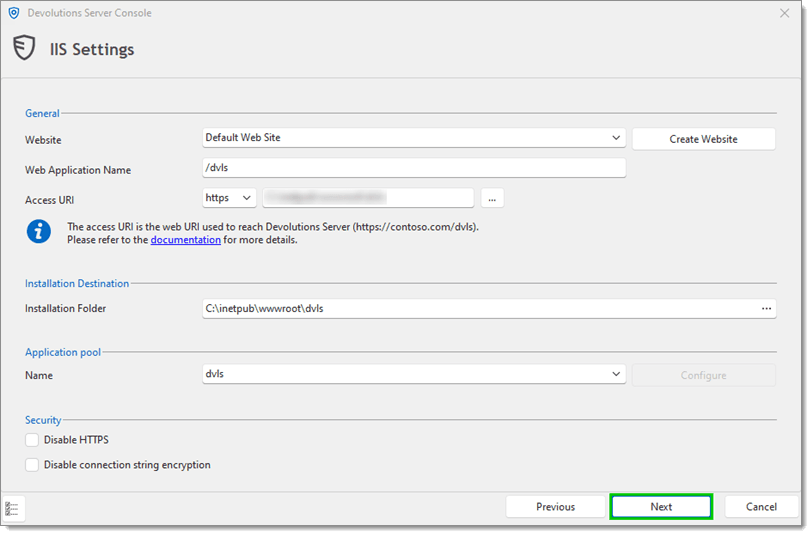
-
Inserire le informazioni per il nuovo Utente amministratore.
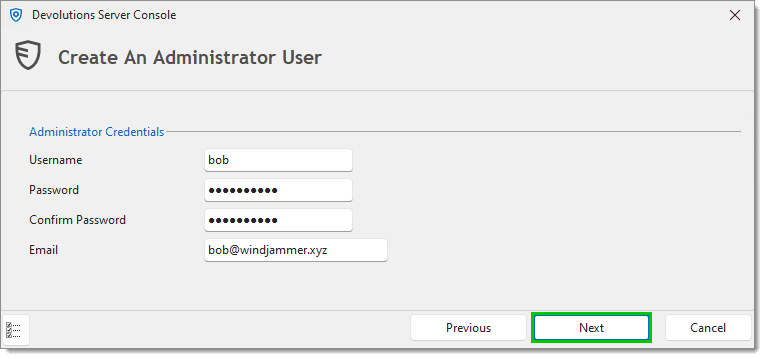
-
Installare il Servizio di pianificazione (se si tratta della prima istanza della console di Devolutions Server).
-
Configurare il Recovery Kit e fare clic su Avanti.
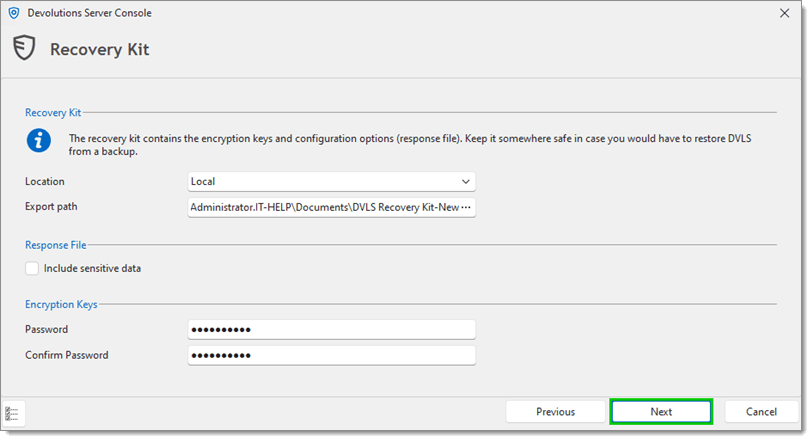 12. Fare clic su Installa.
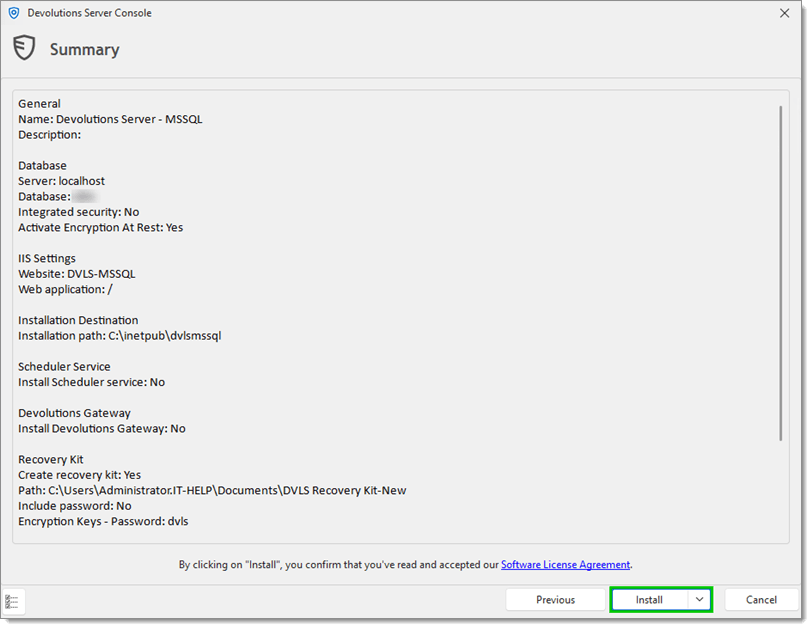
Ed è tutto! Una volta completato il processo, la nuova installazione di Devolutions Server sarà immediatamente pronta all’uso. Sarà sufficiente aggiungere una nuova origine dati per consentire ai client di Remote Desktop Manager di connettersi all’origine dati di Devolutions Server (consultare le origini dati di RDM per indicazioni su questo processo).
Serve aiuto? Basta chiedere!
Abbiamo cercato di rendere la migrazione da SQL Server a Devolutions Server free il più semplice possibile. Tuttavia, se dovessero sorgere problemi o domande lungo il percorso, siamo qui per aiutare! È sufficiente contattare il nostro team di supporto. È inoltre possibile seguire eventuali aggiornamenti relativi a questa documentazione nella guida alla migrazione SQL.
Condividi la tua esperienza
La invitiamo inoltre a farci conoscere la sua esperienza complessiva con Devolutions Server free. L’aumento del numero di utenti con licenza da tre a dieci fa parte del nostro impegno costante nel supportare le piccole e medie imprese (PMI), che necessitano di una sicurezza solida ma non dispongono di budget e risorse a livello enterprise. Siamo dalla vostra parte, e affrontiamo questa sfida insieme!