











 Laurence Cadieux
Per la nostra domanda del sondaggio di giugno, vi abbiamo chiesto di condividere le vostre scorciatoie da tastiera preferite in Remote Desktop Manager. Le risposte sono state numerose e interessanti, il che non ci sorprende, perché abbiamo utenti fantastici!
Molti di voi hanno segnalato di non utilizzare attualmente le scorciatoie da tastiera in Remote Desktop Manager, ma di volerle scoprire e provare. È arrivata anche una richiesta di un elenco delle scorciatoie da tastiera in formato PDF.
Beh, come amiamo dire da queste parti: Vi ascoltiamo sempre!
Di seguito troverete un elenco completo di tutte le scorciatoie da tastiera predefinite in Remote Desktop Manager. Inoltre, condividiamo due brevi tutorial per personalizzare le scorciatoie da tastiera e creare macro con scorciatoie da tastiera in Remote Desktop Manager per Windows.
E che dire della documentazione di tutte le scorciatoie da tastiera che potete usare come comodo riferimento quando lo desiderate? La trovate proprio qui!
Importante: esistono altre scorciatoie oltre a quelle elencate di seguito; semplicemente non hanno tasti associati.
Aumentate la vostra efficienza — scaricate Remote Desktop Manager oggi e mettete in pratica queste scorciatoie da tastiera.
Scorciatoie da tastiera: AZIONI
| Nome | Scorciatoia |
|---|---|
| Appunti - Copia stringa di connessione | Ctrl+Alt+H |
| Appunti - Copia dominio | Ctrl+Alt+B |
| Appunti - Copia host | Ctrl+H |
| Appunti - Copia password | Ctrl+Shift+B |
| Appunti - Copia Url | Ctrl+Shift+H |
| Appunti - Copia nome utente | Ctrl+B |
| Esegui comando dalla palette | Ctrl+Shift+P |
| Esegui macro di digitazione | Ctrl+Shift+A |
| Naviga URL | Enter |
| Apri (Incorporato/A schede) | Ctrl+Enter |
| Apri (Esterno) | Shift+Enter |
| Apri a schermo intero | Alt+Enter |
| Visualizza password | Ctrl+P |
Scorciatoie da tastiera: MODIFICA
| Nome | Scorciatoia |
|---|---|
| Aggiungi voce di credenziale | Alt+Shift+N |
| Aggiungi cartella | Ctrl+Shift+N |
| Aggiungi informazione | Ctrl+Alt+N |
| Aggiungi sessione | Ctrl+N |
| Duplica | Ctrl+D |
| Modifica voce | Ctrl+E |
| Impostazioni specifiche locali | Ctrl+Alt+E |
| Nuova voce | Ins |
| Rinomina | F2 |
| Impostazioni specifiche utente | Ctrl+Shift+E |
Scorciatoie da tastiera: GENERALE
| Nome | Scorciatoia |
|---|---|
| Filtro | Ctrl+F |
| Aggiornamento forzato | Ctrl+F5 |
| Guida online | F1 |
| Profiler | Ctrl+F12 |
| Connessione rapida | Ctrl+Alt+Q |
| Ricerca rapida | Ctrl+Spazio |
| Aggiorna | F5 |
Scorciatoie da tastiera: NAVIGAZIONE
| Nome | Scorciatoia |
|---|---|
| File | Ctrl+Shift+F |
| Focus dashboard | Ctrl+Shift+L |
| Focus scheda | Ctrl+Shift+Freccia su |
| Focus struttura/elenco | Ctrl+L |
| Vai al segnalibro 1 | Ctrl+1 |
| Vai al segnalibro 2 | Ctrl+2 |
| Vai al segnalibro 3 | Ctrl+3 |
| Vai al segnalibro 4 | Ctrl+4 |
| Vai al segnalibro 5 | Ctrl+5 |
| Vai al segnalibro 6 | Ctrl+6 |
| Vai al segnalibro 7 | Ctrl+7 |
| Vai al segnalibro 8 | Ctrl+8 |
| Vai al segnalibro 9 | Ctrl+9 |
| Ricerca ribbon | Alt+Q |
| Seleziona scheda successiva | Ctrl+Shift+Freccia destra |
| Seleziona scheda precedente | Ctrl+Shift+Freccia sinistra |
| Imposta segnalibro 1 | Ctrl+Shift+1 |
| Imposta segnalibro 2 | Ctrl+Shift+2 |
| Imposta segnalibro 3 | Ctrl+Shift+3 |
| Imposta segnalibro 4 | Ctrl+Shift+4 |
| Imposta segnalibro 5 | Ctrl+Shift+5 |
| Imposta segnalibro 6 | Ctrl+Shift+6 |
| Imposta segnalibro 7 | Ctrl+Shift+7 |
| Imposta segnalibro 8 | Ctrl+Shift+8 |
| Imposta segnalibro 9 | Ctrl+Shift+9 |
| Cambia sorgente dati | Ctrl+Shift+D |
| Cambia cassaforte | Ctrl+Shift+R |
Scorciatoie da tastiera: IMPORTAZIONE/ESPORTAZIONE
| Nome | Scorciatoia |
|---|---|
| Importa in cassaforte (.rdm) | Ctrl+Shift+I |
Scorciatoie da tastiera: VISUALIZZAZIONE
| Nome | Scorciatoia |
|---|---|
| Ricerca avanzata | F11 |
| Dashboard | Alt+F6 |
| Preferiti | F9 |
| Ricerca multi-cassaforte | F12 |
| Riquadro di navigazione | Alt+F8 |
| Sessioni aperte | F8 |
| Gestione playlist | Ctrl+G |
| RDP - Attiva/disattiva solo visualizzazione | Shift+F3 |
| Recenti | F10 |
| Barra di stato | Alt+F7 |
| Barra delle schede | Alt+Shift+F6 |
| Riquadro gruppo di schede | Ctrl+Alt+F9 |
| Elenco schede | Ctrl+F9 |
| Riquadro superiore (Ribbon/Barra dei menu) | Alt+F11 |
| Cassaforte utente | F7 |
| Cassaforte | F6 |
Tutorial: personalizzazione delle singole scorciatoie
In Remote Desktop Manager per Windows, è possibile personalizzare facilmente le singole scorciatoie. Ecco i passaggi:
- Nella sezione Tastiera, individuare nell’elenco la scorciatoia che si desidera modificare. È possibile modificare la modalità e/o la combinazione di tasti.
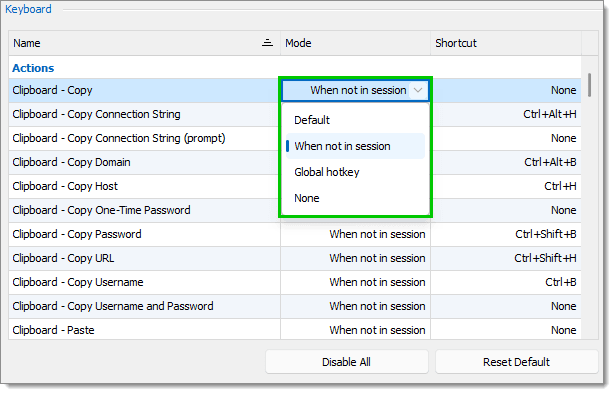
- Per modificare la modalità, fare clic sulla modalità per aprire l’elenco a discesa. Selezionare la modalità desiderata: Predefinita, Quando non in sessione, Tasto di scelta rapida globale e Nessuna.
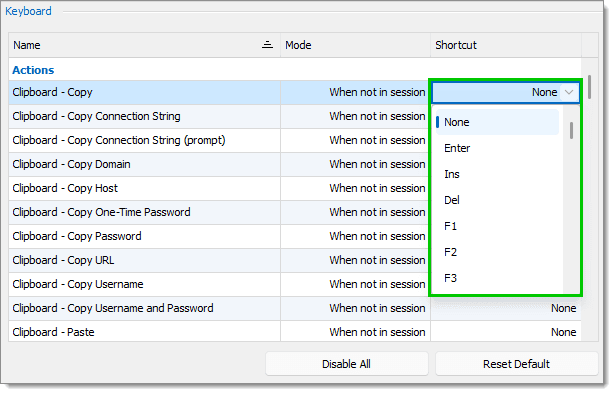
- Per modificare la combinazione di tasti, fare clic sulla scorciatoia per aprire l’elenco a discesa. Quindi scegliere la combinazione di tasti desiderata.
- Fare clic su OK per salvare le modifiche.
Nota: se in seguito si desidera annullare le modifiche, basta fare clic sul pulsante Ripristina predefinite per annullare tutte le modifiche salvate e non salvate. È anche possibile utilizzare il pulsante Disabilita tutto e impostare la modalità/scorciatoia di tutte le azioni su Nessuna.
Tutorial: creazione di macro con scorciatoie
In Remote Desktop Manager per Windows, è possibile creare facilmente macro personalizzate e associarle a combinazioni di tasti di scelta rapida. Ecco i passaggi:
- Nella sezione Macro di scelta rapida, fare clic sull’icona Aggiungi. Apparirà una nuova riga di macro.
- Nella colonna Scelta rapida, selezionare la combinazione di tasti desiderata dall’elenco a discesa.
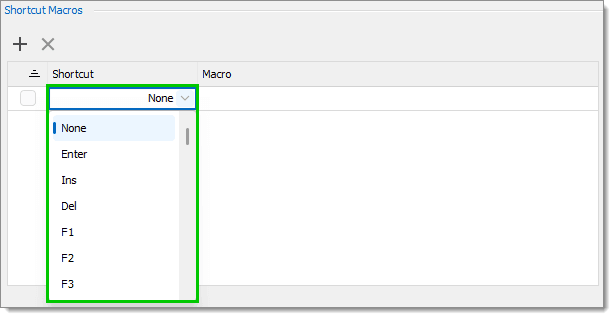
- Nella colonna Macro, selezionare una delle macro disponibili o crearne una propria.
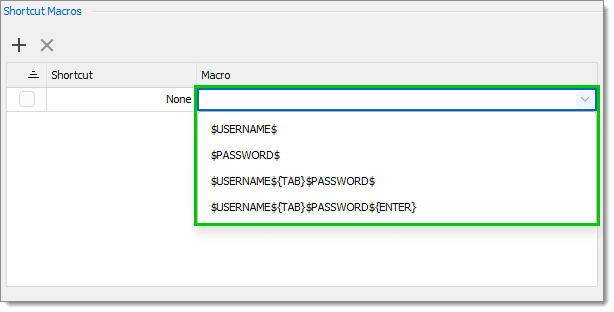
- Fare clic su OK per salvare le modifiche.
Nota: per eliminare una o più macro di scelta rapida, selezionare la casella accanto alle macro interessate e fare clic sul pulsante Elimina. Quando viene richiesta la conferma, selezionare Sì.
Diteci cosa ne pensate
Ci auguriamo che questo elenco di tutte le scorciatoie da tastiera predefinite in Remote Desktop Manager, insieme ai tutorial per personalizzare le scorciatoie e creare macro con scorciatoie, sia di vostro gradimento. Condividete i vostri commenti qui sotto o contattateci direttamente.
Vi invitiamo anche a farci sapere se desiderate che vengano aggiunte nuove scorciatoie all’elenco predefinito. Miglioriamo costantemente Remote Desktop Manager e terremo conto dei vostri suggerimenti per le versioni future!
Pronti a lavorare più velocemente? Scaricate Remote Desktop Manager ora e iniziate a padroneggiare ogni scorciatoia a portata di mano.