











 Adam Driscoll
In questo articolo vedremo come creare una navigazione personalizzata in PowerShell Universal Dashboard.
Configurare una dashboard con le pagine
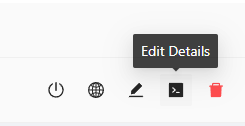
Il primo passo è creare una dashboard e aggiungervi alcune pagine. Per creare una dashboard, faccia clic su User Interfaces > Dashboards e poi sul pulsante Create New Dashboard. Per visualizzare lo script che genera la dashboard, faccia clic sul pulsante Edit Details.
Se è la prima dashboard che crea, verrà aggiunto uno script modello al contenuto. Può eliminare il modello e inserire lo script seguente. Salvi lo script della dashboard premendo Ctrl+S o facendo clic sul pulsante di salvataggio.
New-UDDashboard -Title 'Navigation' -Pages @(
    New-UDPage -Name 'Home' -Content {
        New-UDTypography -Text 'Home'
    }
)
Quindi, faccia clic sul pulsante View per vedere come appare la dashboard.
Dovrebbe avere una sola pagina con il testo Home. Se torna all’editor, noterà che le modifiche vengono riflesse sulla dashboard dopo il salvataggio.
Aggiorni quindi lo script della dashboard per includere un’altra pagina.
New-UDDashboard -Title 'Navigation' -Pages @(
    New-UDPage -Name 'Home' -Content {
        New-UDTypography -Text 'Home'
    }
    New-UDPage -Name 'Settings' -Content {
        New-UDTypography -Text 'Settings'
    }
)
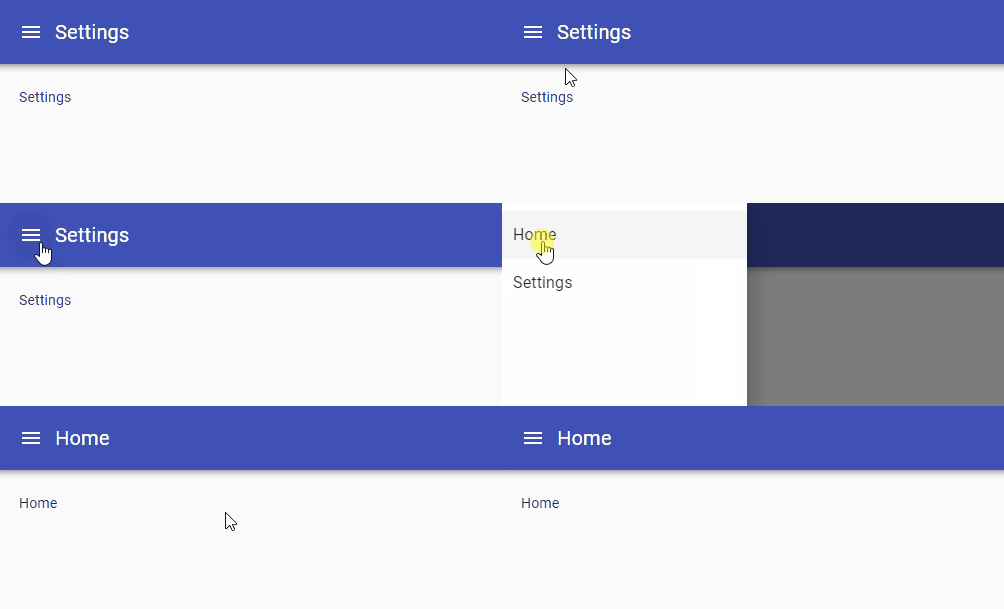
Quando visualizza la dashboard, vedrà un menu hamburger che include la navigazione verso la seconda pagina. Questo è il comportamento di navigazione predefinito.
Inoltre, può includere icone da mostrare nel riquadro di navigazione.
New-UDDashboard -Title 'Navigation' -Pages @(
    New-UDPage -Name 'Home' -Content {
        New-UDTypography -Text 'Home'
    } -Icon (New-UDIcon -Icon Home -Size 1x)
    New-UDPage -Name 'Settings' -Content {
        New-UDTypography -Text 'Settings'
    } -Icon (New-UDIcon -Icon Cog -Size 1x)
)
Configurare la navigazione personalizzata
Ora che abbiamo una dashboard con più pagine, possiamo configurare una navigazione personalizzata. Consente di organizzare l’ordine delle pagine, creare menu a discesa annidati e collegare pagine esterne. Per crearla, usi i cmdlet New-UDList e New-UDListItem. Con l’elenco può ricreare la navigazione esistente e aggiungere un nuovo collegamento esterno a un sito di documentazione.
$Nav = New-UDList -Content {
    New-UDListItem -Label "Home" -OnClick { Invoke-UDRedirect '/home' } -Icon (New-UDIcon -Icon Home -Size 1x)
    New-UDListItem -Label "Settings" -OnClick { Invoke-UDRedirect '/settings' } -Icon (New-UDIcon -Icon Cog -Size 1x)
    New-UDListItem -Label "Documentation" -OnClick { Invoke-UDRedirect 'https://docs.powershelluniversal.com' } -Icon (New-UDIcon -Icon Book -Size 1x)
}

New-UDDashboard -Title 'Navigation' -Pages @(
    New-UDPage -Name 'Home' -Content {
        New-UDTypography -Text 'Home'
    }
    New-UDPage -Name 'Settings' -Content {
        New-UDTypography -Text 'Settings'
    }
) -Navigation $Nav
La navigazione risultante dovrebbe apparire così.
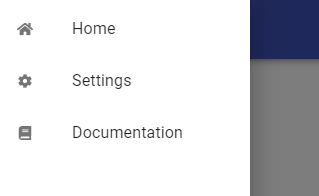
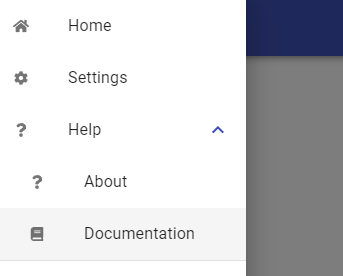
Può raggruppare gli elementi di navigazione annidandoli in un elenco a discesa. Il parametro -Children di New-UDListItem consente di farlo.
$Nav = New-UDList -Content {
    New-UDListItem -Label "Home" -OnClick { Invoke-UDRedirect '/home' } -Icon (New-UDIcon -Icon Home -Size 1x)
    New-UDListItem -Label "Settings" -OnClick { Invoke-UDRedirect '/settings' } -Icon (New-UDIcon -Icon Cog -Size 1x)
    New-UDListItem -Label "Help" -Icon (New-UDIcon -Icon Question -Size 1x) -Children {
        New-UDListItem -Label "About" -OnClick { Invoke-UDRedirect 'https://devolutions.net/powershell-universal/' } -Icon (New-UDIcon -Icon Question -Size 1x) -Nested
        New-UDListItem -Label "Documentation" -OnClick { Invoke-UDRedirect 'https://docs.powershelluniversal.com' } -Icon (New-UDIcon -Icon Book -Size 1x) -Nested
    }
}

New-UDDashboard -Title 'Navigation' -Pages @(
    New-UDPage -Name 'Home' -Content {
        New-UDTypography -Text 'Home'
    }
    New-UDPage -Name 'Settings' -Content {
        New-UDTypography -Text 'Settings'
    }
) -Navigation $Nav
Ora la navigazione risultante ha un menu a discesa Help che include i collegamenti About e Documentation.
Impostare i layout di navigazione
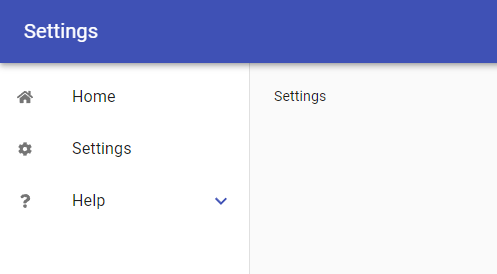
Per impostazione predefinita, il layout di navigazione è impostato su temporary. Deve fare clic sul menu hamburger per mostrare la navigazione. Se desidera che la navigazione resti permanentemente sul lato, usi il layout permanent.
$Nav = New-UDList -Content {
    New-UDListItem -Label "Home" -OnClick { Invoke-UDRedirect '/home' } -Icon (New-UDIcon -Icon Home -Size 1x)
    New-UDListItem -Label "Settings" -OnClick { Invoke-UDRedirect '/settings' } -Icon (New-UDIcon -Icon Cog -Size 1x)
    New-UDListItem -Label "Help" -Icon (New-UDIcon -Icon Question -Size 1x) -Children {
        New-UDListItem -Label "About" -OnClick { Invoke-UDRedirect 'https://devolutions.net/powershell-universal/' } -Icon (New-UDIcon -Icon Question -Size 1x) -Nested
        New-UDListItem -Label "Documentation" -OnClick { Invoke-UDRedirect 'https://docs.powershelluniversal.com' } -Icon (New-UDIcon -Icon Book -Size 1x) -Nested
    }
}

New-UDDashboard -Title 'Navigation' -Pages @(
    New-UDPage -Name 'Home' -Content {
        New-UDTypography -Text 'Home'
    } -NavigationLayout 'permanent'
    New-UDPage -Name 'Settings' -Content {
        New-UDTypography -Text 'Settings'
    } -NavigationLayout 'permanent'
) -Navigation $Nav
Il layout permanente sposta la navigazione sotto l’intestazione e sposta il contenuto della pagina verso destra.
Regolare la navigazione per pagina
La navigazione viene ereditata su ogni pagina in base a quanto impostato sul comando New-UDDashboard. Se desidera modificare la navigazione su una pagina specifica, usi il parametro -Navigation su quella pagina.
In questo esempio, la pagina Settings ha una navigazione personalizzata propria, che le altre pagine non avranno.
$Nav = New-UDList -Content {
    New-UDListItem -Label "Home" -OnClick { Invoke-UDRedirect '/home' } -Icon (New-UDIcon -Icon Home -Size 1x)
    New-UDListItem -Label "Settings" -OnClick { Invoke-UDRedirect '/settings' } -Icon (New-UDIcon -Icon Cog -Size 1x)
    New-UDListItem -Label "Help" -Icon (New-UDIcon -Icon Question -Size 1x) -Children {
        New-UDListItem -Label "About" -OnClick { Invoke-UDRedirect 'https://devolutions.net/powershell-universal/' } -Icon (New-UDIcon -Icon Question -Size 1x) -Nested
        New-UDListItem -Label "Documentation" -OnClick { Invoke-UDRedirect 'https://docs.powershelluniversal.com' } -Icon (New-UDIcon -Icon Book -Size 1x) -Nested
    }
}

$SettingsNav = New-UDList -Content {
    New-UDListItem -Label "Home" -OnClick { Invoke-UDRedirect '/home' } -Icon (New-UDIcon -Icon Home -Size 1x)
}

New-UDDashboard -Title 'Navigation' -Pages @(
    New-UDPage -Name 'Home' -Content {
        New-UDTypography -Text 'Home'
    } -NavigationLayout 'permanent'
    New-UDPage -Name 'Settings' -Content {
        New-UDTypography -Text 'Settings'
    } -NavigationLayout 'permanent' -Navigation $SettingsNav
) -Navigation $Nav
Navigazione dinamica
In alcuni scenari può voler regolare la navigazione in base a condizioni a runtime. Per impostazione predefinita, la navigazione viene generata all’avvio della dashboard e resta costante durante l’esecuzione. Per creare una navigazione dinamica generata al caricamento della pagina, usi il parametro -LoadNavigation. Continuerà a restituire un New-UDList, ma potrà adattare la navigazione in base ai ruoli dell’utente o allo stato dell’ambiente.
Questo esempio banale modifica la navigazione in base all’ora del giorno.
New-UDDashboard -Title 'Navigation' -Pages @(
    New-UDPage -Name 'Home' -Content {
        New-UDTypography -Text 'Home'
    }
    New-UDPage -Name 'Settings' -Content {
        New-UDTypography -Text 'Settings'
    }
) -LoadNavigation {
    New-UDList -Children {
        if ((Get-Date).Hour -ge 12)
        {
            New-UDListItem -Label 'Afternoon'
        }
        else
        {
            New-UDListItem -Label 'Morning'
        }
    }
}
Conclusione
In questo articolo abbiamo visto i vari modi per configurare la navigazione in PowerShell Universal Dashboard: navigazione delle pagine predefinita, elenchi personalizzati, menu annidati, layout permanenti, override per pagina e -LoadNavigation dinamico.
Pronto a costruire? Scarichi PowerShell Universal.