








 Adam Listek
Aggiornare un computer è normale manutenzione. Eseguire lo stesso aggiornamento su ogni computer di cui si occupa richiede invece un processo ripetibile, con un output chiaro quando qualcosa non va a buon fine, opzioni di installazione che restano valide dopo l’aggiornamento successivo e un modo per installare un’applicazione approvata senza rendere l’utente amministratore locale.
Devolutions UniGetUI è lo strumento pensato per questo lavoro, su un singolo endpoint, un sistema di laboratorio, una workstation condivisa o una configurazione tramite script. Ecco come pianificare gli aggiornamenti, ripetere una configurazione a partire da una raccolta di pacchetti, automatizzarla con uniget e approvare le installazioni tramite Devolutions Agent.
Pianifichi la manutenzione ordinaria
UniGetUI esegue il controllo degli aggiornamenti, l’installazione degli aggiornamenti, i backup locali e i backup nel cloud come attività separate, ciascuna con una propria pianificazione. L’installazione degli aggiornamenti può seguire ogni controllo, essere eseguita ogni giorno oppure nei giorni da Lei scelti. Le attività vengono eseguite mentre UniGetUI è aperto o ridotto a icona nell’area di notifica.
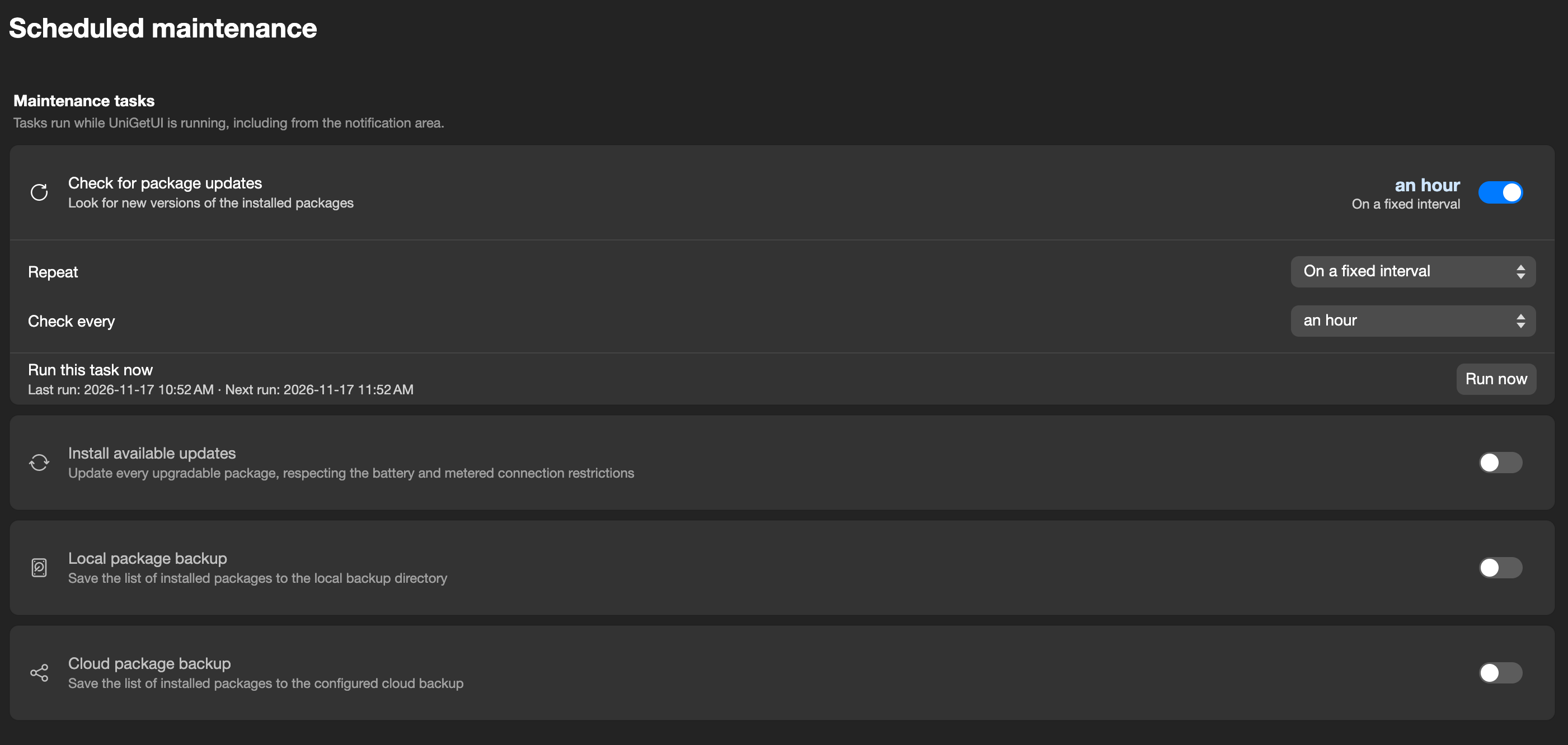
Se un’attività è ancora in corso dopo 30 minuti, UniGetUI considera quell’esecuzione non riuscita. Riprova fino a due volte, a 15 minuti di distanza, quindi attende l’orario pianificato successivo. Un’esecuzione lunga di un’attività non blocca le altre.
È Lei a scegliere quali pacchetti possono essere modificati da queste attività:
- Con l’attività di installazione impostata su
Solo i pacchetti contrassegnati per gli aggiornamenti automatici, un’utilità di test può aggiornarsi da sola mentre una dipendenza di produzione attende di essere verificata. Salta questa versionemantiene la release attuale quando la nuova release presenta un problema noto.- Un’età minima trattiene una nuova versione per un numero stabilito di giorni prima che UniGetUI la proponga, se il gestore di pacchetti indica una data di rilascio.
Crei una configurazione software da riutilizzare
Una raccolta di pacchetti memorizza i pacchetti e le opzioni di installazione di una configurazione che prevede di ripetere, come una workstation per sviluppatori, un’aula di formazione, un computer sostitutivo o un ambiente di test. Si esporta la raccolta, la si importa sul computer successivo e poi si verifica il risultato, perché versioni dei pacchetti, origini e supporto delle piattaforme cambiano nel tempo.
Un backup è una copia dell’elenco dei pacchetti di un computer, salvata in locale o in un GitHub Gist privato, utile per il ripristino e la migrazione. Utilizzi una raccolta quando la stessa configurazione deve essere applicata ad altri computer.
Automatizzi con la riga di comando
Quando lo stesso aggiornamento deve essere eseguito su ogni computer, uno script lo ripete con un output chiaro. L’interfaccia a riga di comando (CLI) copre pacchetti, origini, raccolte, backup, impostazioni e operazioni tramite il comando uniget.
Su Windows, l’opzione
Add the uniget command to PATH (reopen terminals after installation)è selezionata per impostazione predefinita in un’installazione standard. Un aggiornamento mantiene la scelta dell’installazione precedente, mentre un’installazione silenziosa può disattivarla conADDTOPATH=0. Dopo l’installazione apra un nuovo terminale. Se l’opzione è disattivata, esegua.\uniget.exedalla cartella di installazione. Su Linux, i pacchetti .deb e .rpm aggiungonounigetal PATH, mentre un archivio estratto si esegue come./uniget. Su macOS, esegua/Applications/UniGetUI.app/Contents/MacOS/uniget.
Esegua uniget --help oppure consulti il riferimento della CLI per vedere i comandi disponibili nella Sua versione.
uniget status
uniget package updates
uniget package update --manager winget --id Microsoft.PowerToys
uniget package update-all
uniget operation list
--detach restituisce subito un ID operazione, che lo script usa poi per chiamare operation wait, operation output o operation cancel.
--headless esegue UniGetUI senza finestra e mantiene disponibile l’API di automazione fino a uniget app quit. Da quella sessione, uniget package update aggiorna un pacchetto alla volta. uniget package update-all e uniget package update-manager richiedono la finestra e non funzionano in una sessione senza finestra. Aggiornare ogni pacchetto in sospeso senza finestra significa eseguire uniget package update una volta per pacchetto. Quei comandi in blocco restano per una sessione che mostra la finestra.
Approvi gli aggiornamenti senza diritti di amministratore permanenti
Installare un’applicazione approvata non dovrebbe richiedere di rendere l’utente amministratore locale. Su Windows, installi Devolutions Agent e lasci il relativo servizio in esecuzione prima di attivare l’opzione in UniGetUI. UniGetUI invia quindi all’Agent ogni richiesta supportata di installazione, aggiornamento o disinstallazione di un pacchetto. L’Agent confronta la richiesta con un criterio locale dei pacchetti ed esegue l’operazione senza una richiesta di Controllo account utente (UAC), così l’utente non ha bisogno dei diritti di amministratore locale.
Attivi la funzione in Impostazioni > Diritti di amministratore e altre impostazioni pericolose, con Delega le operazioni sui pacchetti al broker Devolutions Agent. Resta disattivata finché non la abilita.
Scriva il criterio dei pacchetti
Il criterio si scrive nell’editor integrato, che richiede UniGetUI installato per tutti gli utenti e l’approvazione di un amministratore Windows al momento del salvataggio. L’editor parte da una decisione Nega, e ogni nuova regola resta disattivata finché non sceglie che cosa consente. Una regola può filtrare per pacchetto, origine, operazione, versione o intervallo di versioni, ambito e architettura, e una regola di autorizzazione può impedire di saltare il controllo dell’hash o di eseguire comandi personalizzati prima o dopo l’operazione. L’editor dei criteri è stato introdotto con UniGetUI 2026.3.1.
Cosa cambia per un amministratore
Aggiornare un computer resta normale manutenzione. Con una pianificazione, una raccolta, uno script e un criterio di approvazione su ogni computer, aggiornarli tutti diventa un processo ripetibile, con Devolutions Agent che gestisce le installazioni approvate su Windows.
Scarichi UniGetUI e configuri la gestione dei pacchetti sui computer di cui si occupa.