












 Laurence Cadieux
Nel mondo IT, la produttività e l’efficienza sono priorità, ma nulla è più importante della sicurezza. I costi e le conseguenze delle violazioni e delle fughe di dati possono essere enormi. È qui che entrano in gioco le chiavi di crittografia.
In questo articolo, approfondiamo come esportare e rigenerare le chiavi di crittografia in Devolutions Server. Prima di tutto, riassumiamo brevemente questa soluzione per chi non la conosce ancora.
Informazioni su Devolutions Server
Devolutions Server è la nostra soluzione di gestione condivisa di account e password, popolare a livello globale e ricca di funzionalità, con componenti aggiuntivi per l’accesso privilegiato. Si distribuisce rapidamente, si implementa facilmente e offre le funzionalità principali di una soluzione PAM completa. Devolutions Server è progettato per soddisfare i requisiti di sicurezza in continua espansione delle PMI, rimanendo al contempo molto conveniente. È disponibile una prova gratuita di 30 giorni.
Informazioni sulle chiavi di crittografia in Devolutions Server
Le chiavi di crittografia in Devolutions Server vengono utilizzate per crittografare le voci di dati (connessioni, cassaforti private, documentazione e allegati). Vengono generate e archiviate nel file “encryption.config”, che viene salvato esclusivamente sul server. Per crittografare i dati archiviati nel database, utilizziamo la nostra libreria di crittografia open source disponibile su devolutions crypto.
Le chiavi di crittografia devono essere identiche per ciascuna istanza di Devolutions Server della topologia di alta disponibilità/bilanciamento del carico che utilizza lo stesso database SQL, oppure in caso di operazione di migrazione.
Nota importante: Raccomandiamo vivamente di archiviare il Recovery Kit o le chiavi di crittografia in una posizione sicura, ma facile da ricordare, esterna a Devolutions Server, ad esempio in Devolutions Cloud, Azure Key Vault o AWS Key Management Service.
Creazione e archiviazione di un Recovery Kit
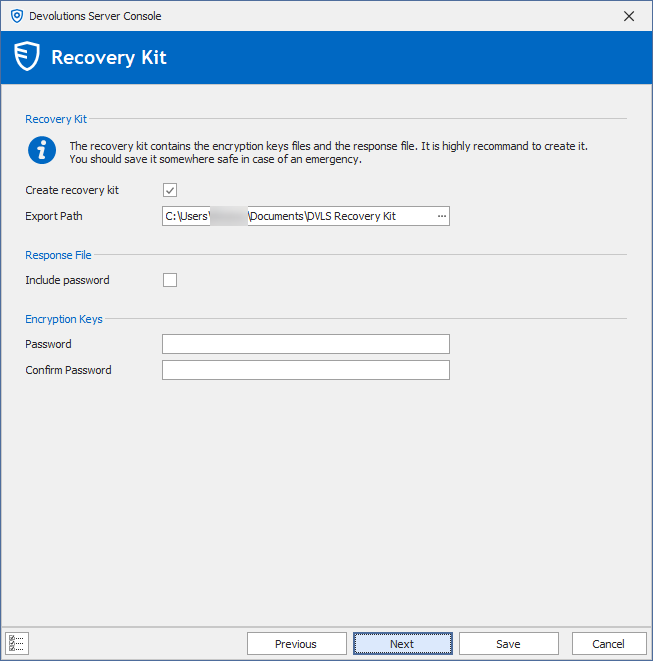
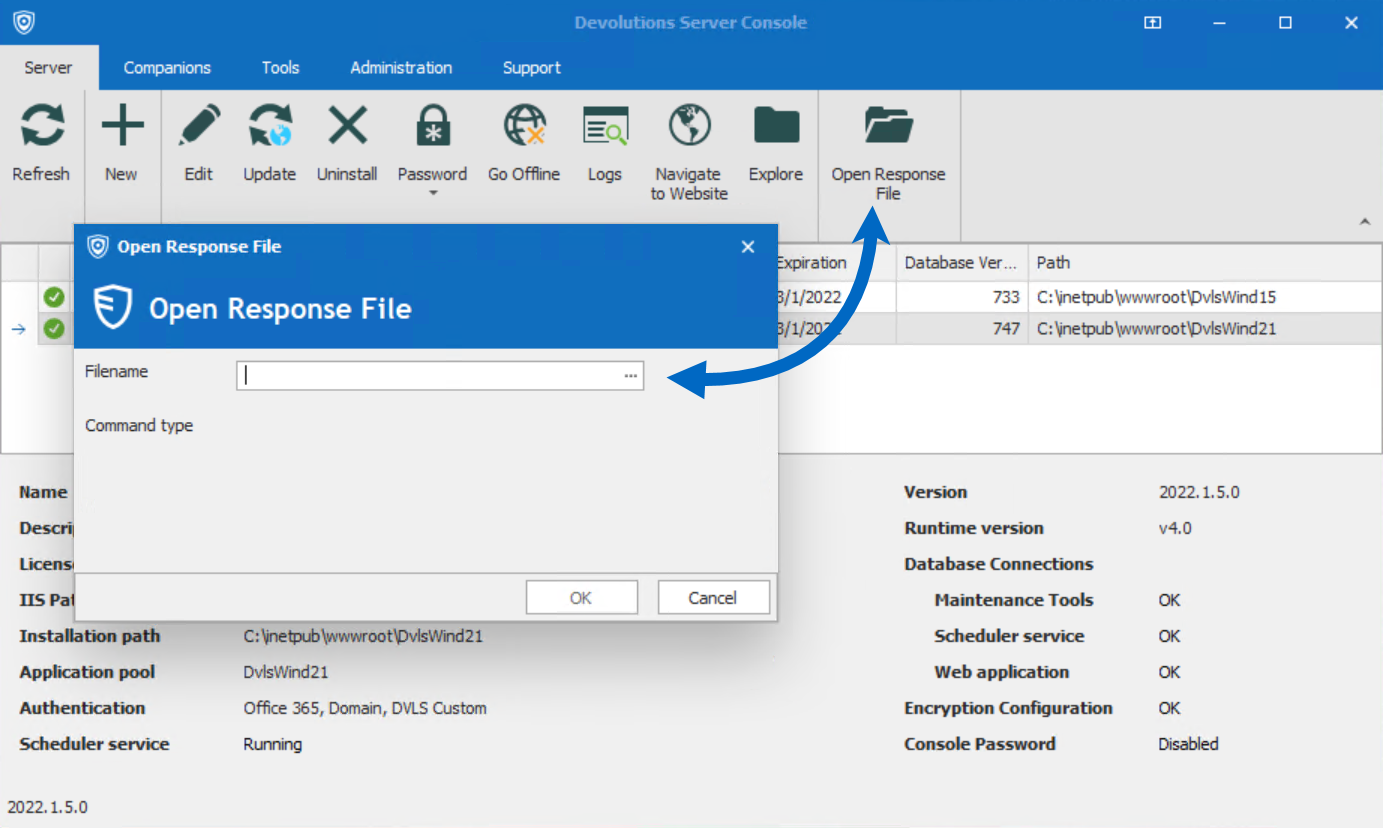
Prima di tutto, durante l’installazione dell’istanza di Devolutions Server, verrà richiesto di creare un Recovery Kit, che sarà necessario nel caso in cui si perda l’accesso a Devolutions Server, oppure per una topologia di bilanciamento del carico. Il Recovery Kit è una cartella .ZIP generata dalla console di Devolutions Server, che contiene le chiavi di crittografia e un file di risposta (che può essere utilizzato per reinstallare Devolutions Server con le stesse specifiche dell’installazione iniziale).
Esportazione della chiave di crittografia
Ecco i passaggi per esportare le chiavi di crittografia. Nota: se è necessario aggiornare Devolutions Server, si prega di aggiornare un’istanza alla volta.
Passaggio 1: Aprire la console di Devolutions Server.
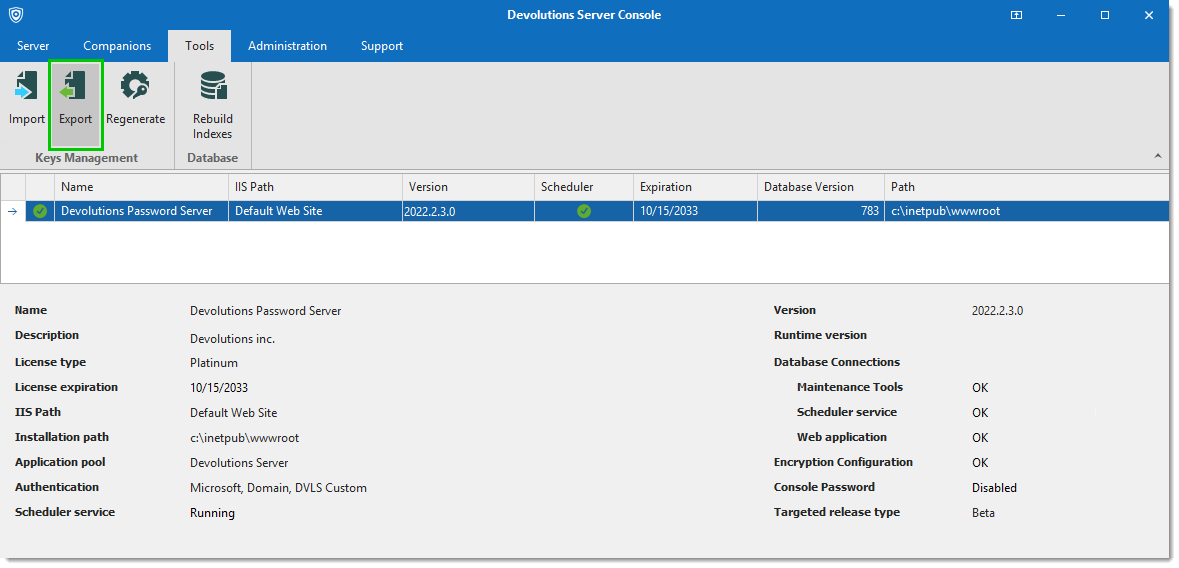
Passaggio 2: Andare nella scheda Tools e fare clic sul pulsante Export.
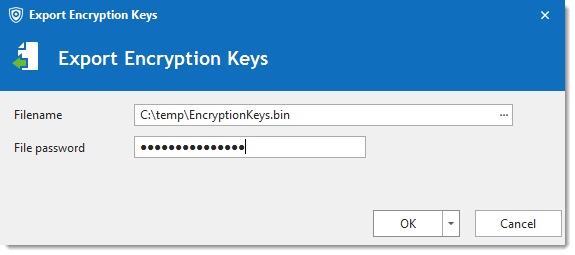
Passaggio 3: Selezionare un nome per il file di destinazione e impostare una password per proteggere il file. Quindi fare clic su OK.
Rigenerazione delle chiavi di crittografia
Potrebbero verificarsi scenari in cui è necessario rigenerare le chiavi di crittografia, ad esempio se si sospetta che il database sia stato violato. Prima di illustrare i passaggi di questo processo, si noti: l’operazione di rigenerazione modificherà e crittograferà nuovamente i dati interni del database SQL di Devolutions Server. Questa operazione deve essere eseguita con la massima cautela.
Passaggio 1: Creare un backup completo del database e verificare che il backup sia completamente funzionante.
Backup del database
Prima di eseguire qualsiasi operazione che potrebbe modificare le informazioni nel database SQL, raccomandiamo vivamente di completare un backup del database SQL. Per evitare la perdita di dati, durante il processo di backup tutti gli utenti devono essere in modalità offline o disconnessi dall’origine dati di Devolutions Server.
Passaggio 2: Creare un backup della cartella dell’applicazione web di Devolutions Server.
Passaggio 3: Esportare le chiavi di crittografia esistenti (vedere i passaggi 1-3 riportati sopra nella sezione Esportazione della chiave di crittografia).
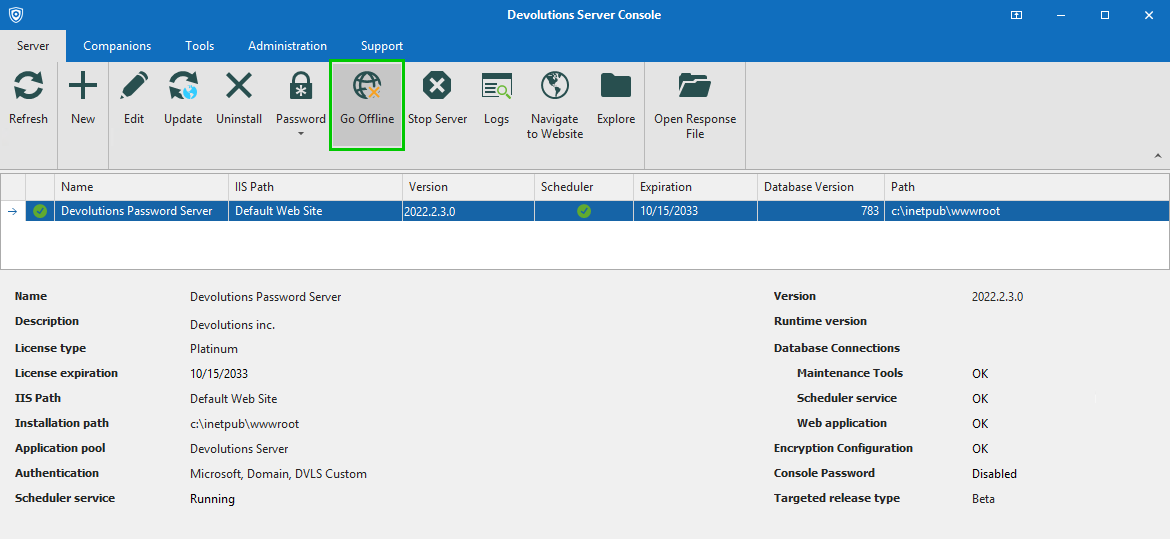
Passaggio 4: Passare l’istanza di Devolutions Server alla modalità offline utilizzando il pulsante Go Offline.
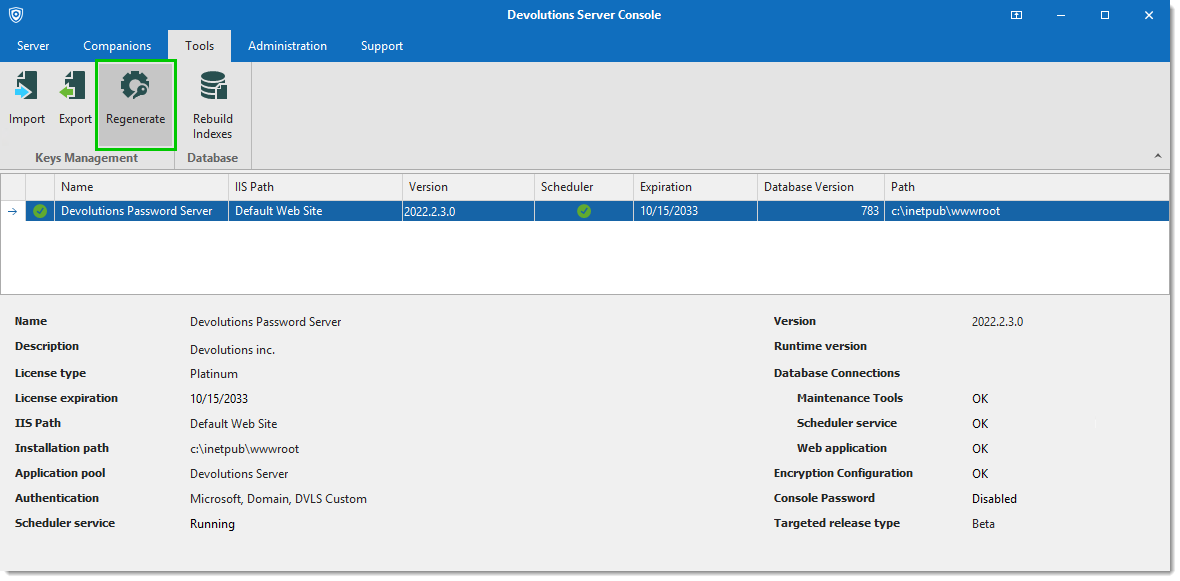
Passaggio 5: Dal menu Tools, fare clic sul pulsante Regenerate.
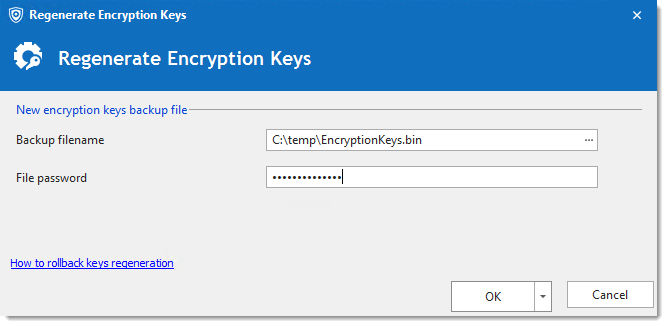
Passaggio 6: Impostare il nome del file di destinazione e la password per proteggere il file che contiene un backup delle chiavi di crittografia rigenerate.
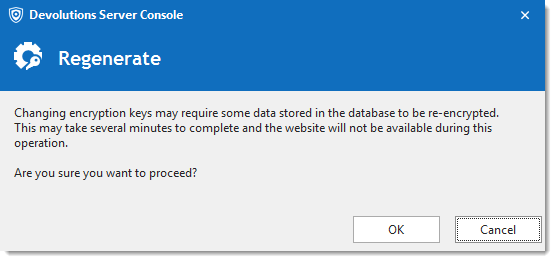
Passaggio 7: Prima dell’avvio del processo di rigenerazione, verrà mostrato un avviso finale. Quando si è pronti a procedere, fare clic su OK.
Una volta completato il processo, verrà visualizzato il seguente messaggio di stato:
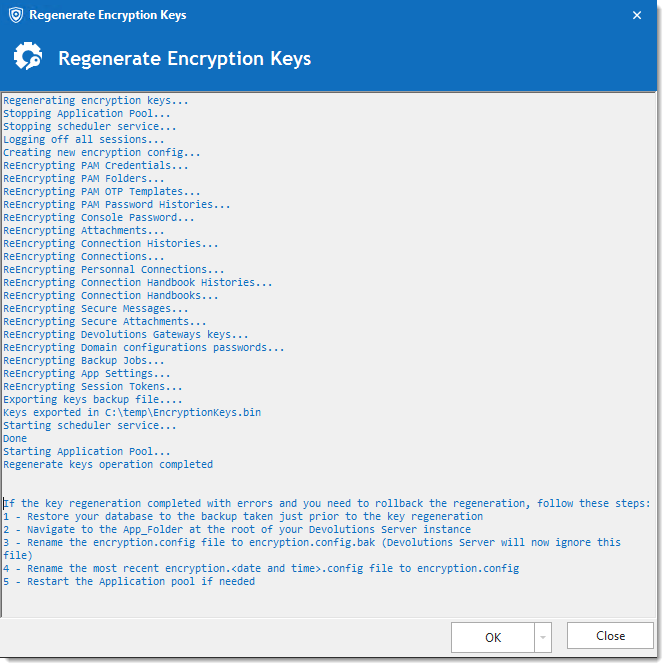
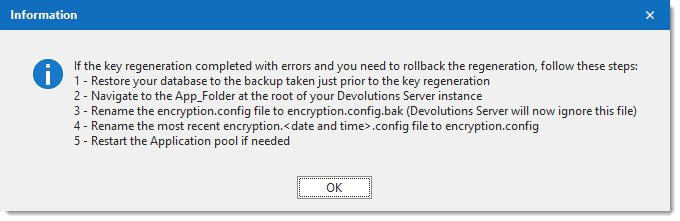
Nota: Nell’improbabile caso in cui si verifichi un errore durante il processo, seguire le istruzioni riportate nel grafico sottostante per ripristinare l’istanza di Devolutions Server allo stato precedente:
Diteci cosa ne pensate
Ci auguriamo che questo tutorial vi sia stato utile. Fatecelo sapere lasciando un commento qui sotto. Ditecene anche quali altri tutorial vorreste vedere pubblicati in futuro.