












 Laurence Cadieux
Alcuni utenti di Remote Desktop Manager preferiscono o necessitano di due account: un account utente normale con permessi standard per le attività quotidiane, e un account “super utente” con permessi elevati per le attività privilegiate.
In passato, l’unico modo per consentirlo era assegnare a ciascun account la propria licenza. Sì, abbiamo detto “in passato”, perché ora, nell’ultima versione, la 2023.2, abbiamo eliminato questo requisito. Ora è necessaria UNA sola licenza per ogni coppia collegata. Molti utenti lo chiedevano da tempo, e come ci piace dire da queste parti: il vostro desiderio è un ordine!
Flusso di lavoro
Collegare due account a un’unica licenza è un processo rapido e semplice. Ecco i passaggi:
Passaggio 1: In un’origine dati Small Team o Enterprise, effettui l’accesso come amministratore.
Passaggio 2: Dalla barra multifunzione, vada su Amministrazione –> Gestione –> Utenti.

Passaggio 3: Selezioni uno dei due utenti che desidera associare, quindi faccia clic su Modifica utente.
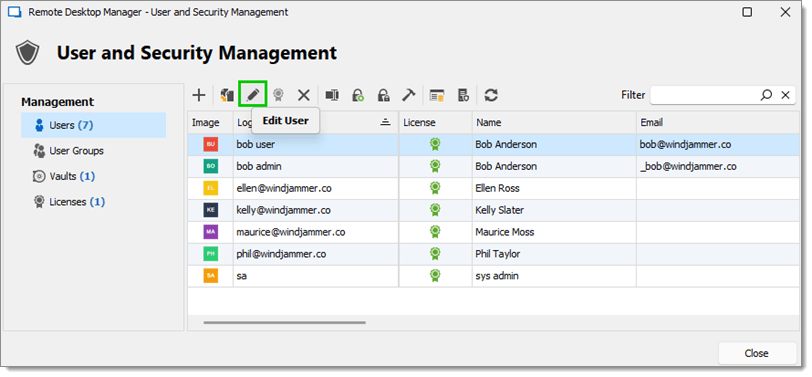
Nota: non esiste un fattore di account primario o secondario, il che significa che non importa quale dei due account scelga in questo passaggio.
Passaggio 4: Vada alla scheda Account collegato.
Passaggio 5: Dal menu a discesa, selezioni l’altro account utente che desidera associare (ossia l’utente che non ha scelto al passaggio 3).
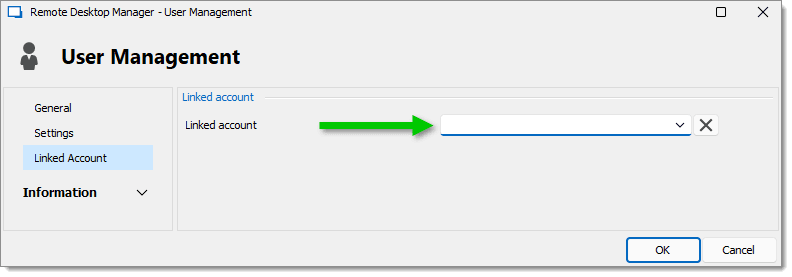
Passaggio 6: Faccia clic su OK per salvare le modifiche e chiudere la finestra, quindi faccia clic su Chiudi.
Ed è tutto! I due account sono ora collegati alla stessa licenza.
Può verificare facilmente quali account sono collegati andando alla finestra Gestione utenti e sicurezza (sotto il pulsante Utenti), e scorrendo fino alla colonna Account collegato.
Inoltre, per passare da un account collegato all’altro, si consiglia di disporre di un’origine dati corrispondente che utilizzi ciascuna credenziale.
Ci dica cosa ne pensa
Come accennato, questa nuova funzionalità è il risultato dei suggerimenti ricevuti dalla nostra comunità globale di utenti. Continui a condividere le sue opinioni commentando qui sotto, pubblicando nel nostro forum o contattando direttamente il nostro team di supporto. Siamo sempre in ascolto, e facciamo affidamento sui suoi consigli e sulle sue richieste per migliorare le nostre soluzioni. E naturalmente, se ha domande (su questa o su qualsiasi altra funzionalità), siamo qui per aiutarla!