












 Laurence Cadieux
Una delle nuove funzionalità più importanti — e finora tra le più apprezzate — di Devolutions Cloud 2022.2 è l’accesso temporaneo. Tra poco esamineremo da vicino entrambi i lati della questione: come richiedere l’accesso temporaneo a una voce e come approvare/rifiutare una richiesta di accesso temporaneo. Prima, però, riassumiamo brevemente Devolutions Cloud per chi si è appena unito alla community di Devolutions.
Informazioni su Devolutions Cloud
Devolutions Cloud è la nostra soluzione sicura basata sul cloud per la gestione delle password per i team. Consente alle organizzazioni di archiviare e gestire in modo semplice e sicuro le password degli utenti aziendali e altre informazioni sensibili (ad esempio codici di allarme degli edifici, chiavi di licenza software, numeri di carte di credito aziendali, ecc.) tramite un’interfaccia web intuitiva, accessibile in modo rapido, semplice e sicuro da qualsiasi browser.
Inoltre, Devolutions Cloud si integra perfettamente con la nostra soluzione per le connessioni remote, Remote Desktop Manager, per creare una piattaforma solida di gestione delle password e delle sessioni che supporta oltre 150 strumenti e tecnologie. Per maggiori informazioni su questa integrazione, consulti A Closer Look at the Benefits of Integrating Devolutions’ Solutions. Inizi a usare Devolutions Cloud.
Informazioni sull’accesso temporaneo
La nuova funzionalità di accesso temporaneo di Devolutions Cloud consente agli utenti di richiedere privilegi elevati per poter svolgere, per un periodo di tempo specifico, un’attività che normalmente non rientra nel loro ambito di lavoro (ad esempio, aprire una sessione). La richiesta viene ricevuta da un Approvatore designato, che la approva o la rifiuta di conseguenza.
L’accesso temporaneo è supportato anche in Remote Desktop Manager 2022.2 con Devolutions Cloud (come sorgente dati). Gli utenti possono richiedere una connessione direttamente da RDM. Maggiori informazioni.
Come effettuare una richiesta di accesso temporaneo
Effettuare una richiesta di accesso temporaneo in Devolutions Cloud è semplice e veloce. Ecco i passaggi:
-
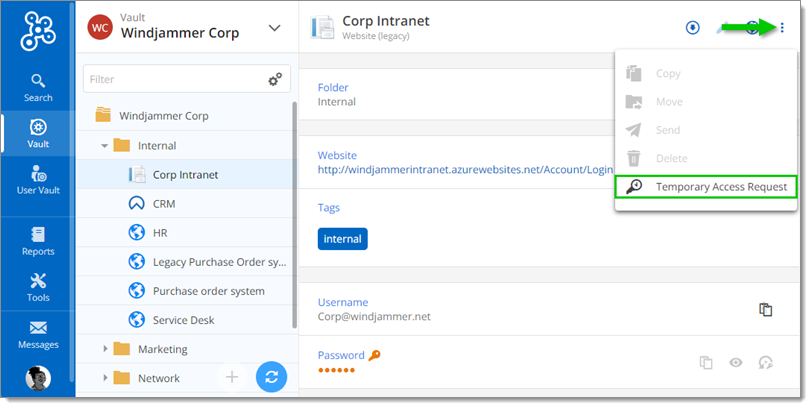
Nella scheda Cassaforte, selezioni la voce a cui desidera accedere nella cassaforte associata.
-
Faccia clic su Altro, quindi selezioni Richiesta di accesso temporaneo.
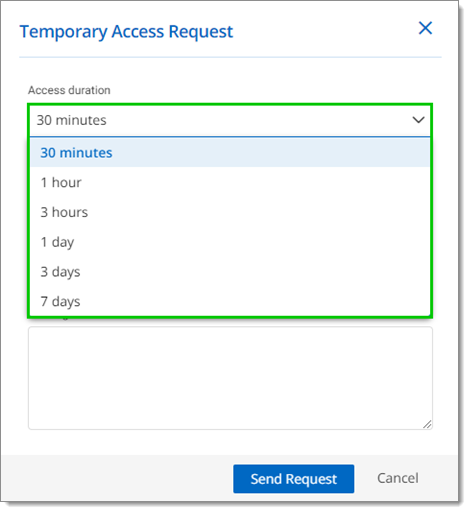
- Nella finestra Richiesta di accesso temporaneo, selezioni la durata di accesso desiderata nel menu a tendina, quindi faccia clic su Invia richiesta.
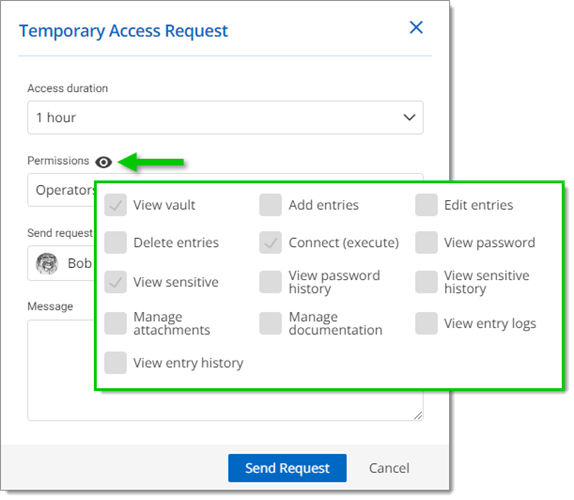
- Successivamente, selezioni il livello di Permessi che desidera ricevere temporaneamente. Le opzioni sono: Lettori, Operatori o Collaboratori. Per una panoramica dei diritti associati a ciascun ruolo, consulti roles and permissions.html. Può anche passare il cursore sull’icona a forma di occhio per vedere quali diritti sono disponibili per ciascun ruolo (l’esempio seguente riguarda il ruolo Operatori).
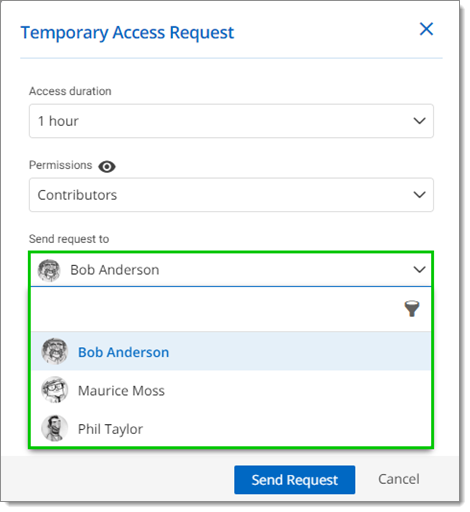
- Utilizzi il menu a tendina per selezionare l’Approvatore che riceverà la richiesta. Se non è sicuro del nome, utilizzi il filtro di ricerca (wow, gli amici di Sysadminotaur sono ovunque, non è vero?).
- Crei un breve messaggio spiegando perché desidera accedere alla voce. Sebbene questo passaggio sia facoltativo, lo consigliamo perché aiuta l’Approvatore a prendere una decisione più informata. Una volta terminato il messaggio, faccia clic su Invia richiesta.
L’Approvatore riceverà la richiesta immediatamente (anche se potrebbe non rispondere subito se è assente/occupato, oppure se ha bisogno di ulteriori informazioni per decidere se approvare o rifiutare la richiesta).
Come approvare o rifiutare una richiesta di accesso temporaneo
Come si presenta questo flusso di lavoro dal lato dell’Approvatore?
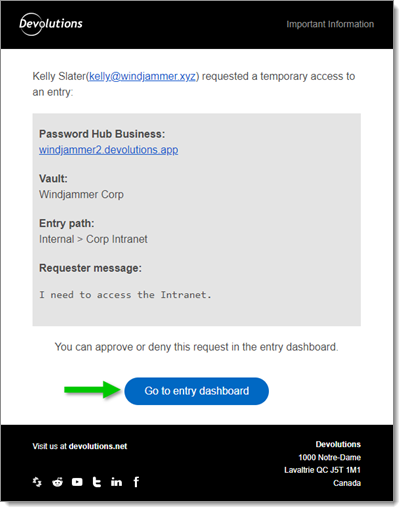
Quando un utente Le invia una richiesta di accesso temporaneo, riceverà automaticamente una notifica via e-mail. Nell’e-mail, faccia clic sul pulsante Vai alla dashboard della voce per visualizzare direttamente la richiesta nella voce in Devolutions Cloud.
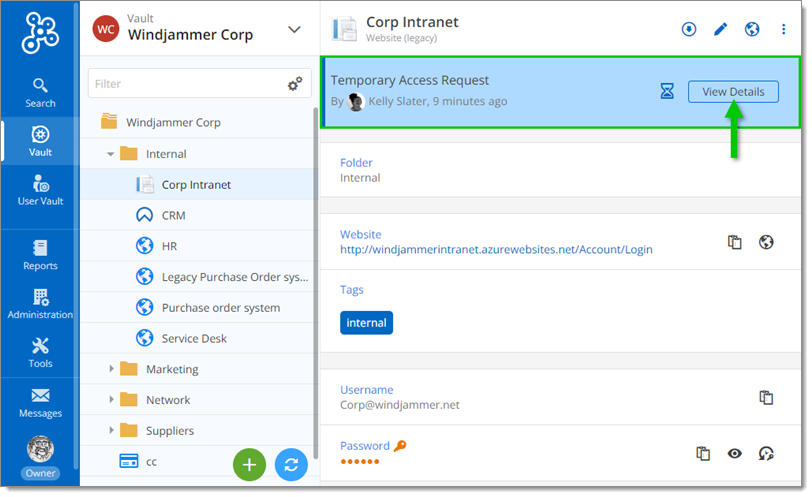
Una volta nella voce, vedrà una sezione Richiesta di accesso temporaneo vicino alla parte superiore. Faccia clic sul pulsante Visualizza dettagli per aprire la finestra Risposta all’accesso temporaneo.
Se lo desidera, può anche visualizzare tutte le richieste di accesso temporaneo in sospeso associate a una cassaforte selezionata nel riquadro Richiesta di accesso temporaneo della Dashboard. Facendo clic su una richiesta si viene indirizzati alla voce.
Quando la voce è selezionata, facendo clic sul pulsante Visualizza dettagli nella sezione Richiesta di accesso temporaneo è possibile visualizzare le informazioni sulla richiesta.

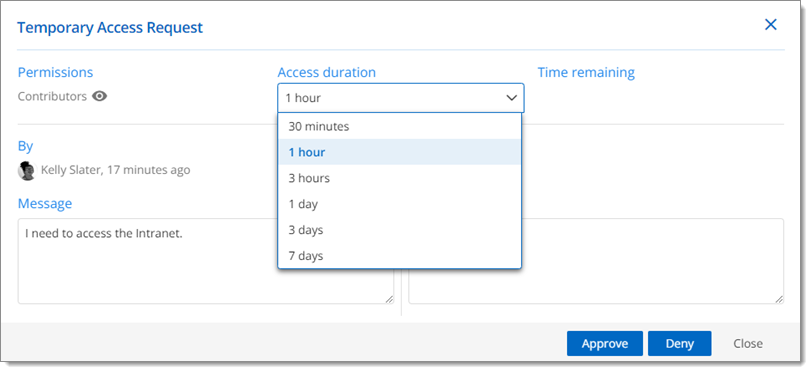
Nella sezione superiore, vedrà il livello di Permessi e la Durata dell’accesso richiesti dall’utente. Se lo desidera, può modificare la Durata dell’accesso.
Se l’utente Le ha inviato un messaggio insieme alla richiesta, lo troverà anche qui.
A questo punto, può Approvare o Rifiutare la richiesta di accesso temporaneo facendo clic sul pulsante corrispondente. Se lo desidera, può inviare una nota di risposta all’utente. Consigliamo di farlo se modifica la durata o rifiuta la richiesta (ad esempio: “Non posso approvare la sua richiesta senza l’autorizzazione di Kali del team di sicurezza IT, che sarà assente fino a lunedì. La contatterò e Le farò sapere”).
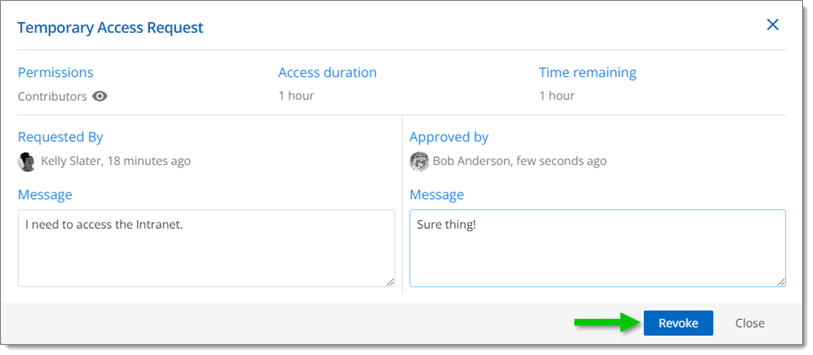
Una volta approvata la richiesta, sia l’approvatore sia il richiedente possono revocarla. Per farlo, faccia clic sul pulsante Visualizza dettagli, quindi sul pulsante Revoca.
Per concludere
Questa funzionalità è pensata per offrire alla Sua organizzazione un flusso di lavoro centralizzato e standardizzato per le richieste di accesso temporaneo, registrato automaticamente. Questo è molto meglio rispetto ad avere utenti e Approvatori diversi che applicano le proprie regole, ed è decisamente più sicuro rispetto ad assegnare ad alcuni (o forse anche a tutti) gli utenti più permessi del necessario — non perché abbia senso farlo, ma solo perché è più semplice.
Con la funzionalità di accesso temporaneo, agli utenti possono essere assegnati i permessi appropriati per il proprio ruolo, che secondo il principio del privilegio minimo (POLP) sono sufficienti per svolgere le attività quotidiane, nulla di più. E quando servono permessi elevati (e quando questa necessità viene verificata), questi possono essere concessi caso per caso per una durata specifica.
Ci dica cosa ne pensa
Che Lei sia un utente che richiede l’accesso temporaneo o un Approvatore che riceve le richieste, speriamo che questa nuova funzionalità Le risulti utile e pratica. Ci faccia sapere cosa ne pensa lasciando un commento qui sotto, oppure pubblicando un messaggio sul nostro forum.
Se ha una richiesta specifica relativa alla Sua istanza di Devolutions Cloud, può trovare risposte e risorse nella nostra Knowledge Base e portale di assistenza online, oppure scriverci all’indirizzo service@devolutions.net. Se desidera maggiori informazioni sull’eventuale implementazione di Devolutions Cloud nella Sua organizzazione, contatti il nostro team commerciale all’indirizzo sales@devolutions.net.