











 Coralie Lemasson
Lavora in mobilità con Password Manager mobile
Scoprire nuovi modi per migliorare l’esperienza utente e l’efficienza è la chiave per lavorare in modo più intelligente. Ecco alcuni consigli di esperti per aiutarla a sfruttare al massimo il potenziale dell’app mobile Devolutions Password Manager, disponibile sia per dispositivi iOS che Android. Dalle funzionalità nascoste alle scorciatoie avanzate, questi suggerimenti le permetteranno di padroneggiare l’app come un vero professionista. Iniziamo!
Vuole provarla? Scarichi la versione più recente e provi tutto in prima persona.
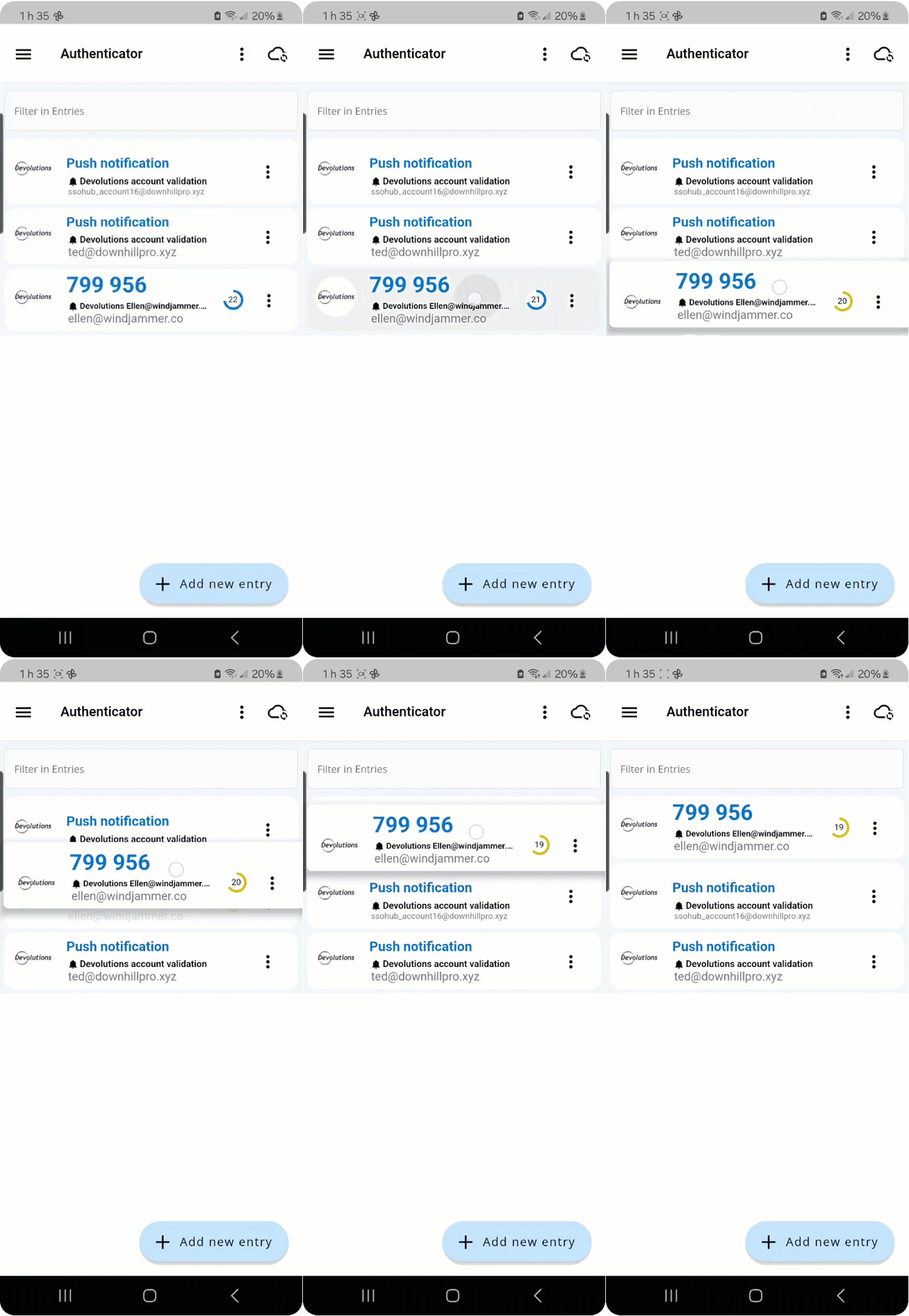
Riorganizzi le OTP in Authenticator
L’implementazione dell’autenticazione a più fattori (MFA) che si basa su password monouso (OTP) è un modo rapido e semplice per aggiungere un ulteriore livello di sicurezza ai suoi account. Tuttavia, gestire più voci OTP in Authenticator può risultare complicato, soprattutto se si trova spesso a scorrere l’elenco per trovare quella giusta. Semplifichi questo processo dando priorità alle voci più importanti, posizionandole in alto. Può facilmente riorganizzarle trascinando e rilasciando le voci in base alle sue preferenze.
Esegua il backup delle OTP di Authenticator
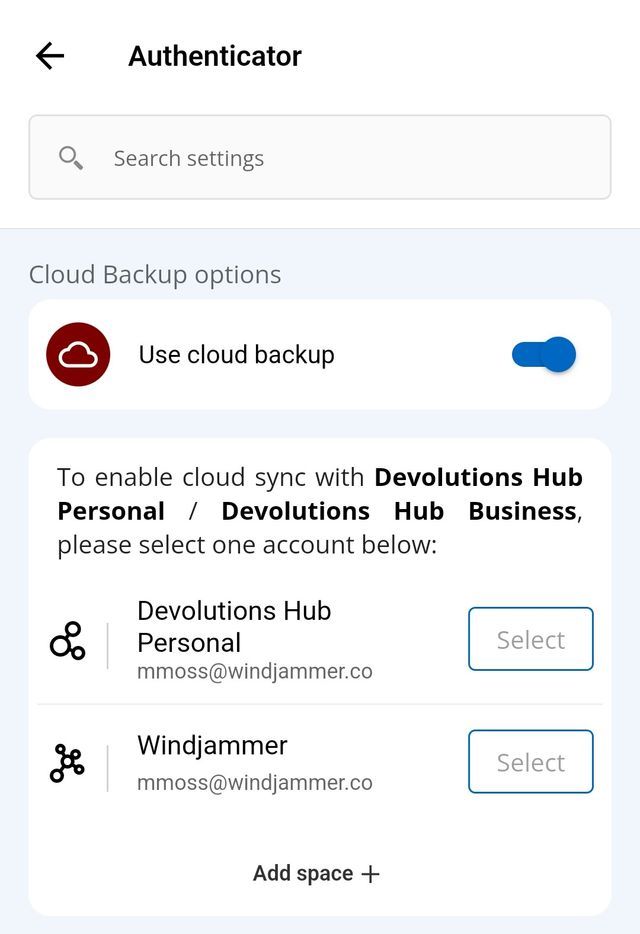
Come per qualsiasi dato importante, è essenziale eseguire il backup dei codici delle voci di Authenticator per poterli ripristinare in caso di necessità, ad esempio dopo aver cambiato dispositivo o averlo perso. Se la sua organizzazione utilizza Devolutions Cloud, può archiviare i backup nel proprio vault utente.
Per attivare i backup su cloud, vada su Impostazioni > Authenticator nell’app mobile Password Manager e attivi l’opzione Usa backup su cloud. Selezioni il proprio Cloud (o ne aggiunga uno nuovo se necessario con Aggiungi spazio +) per iniziare a proteggere le sue OTP.
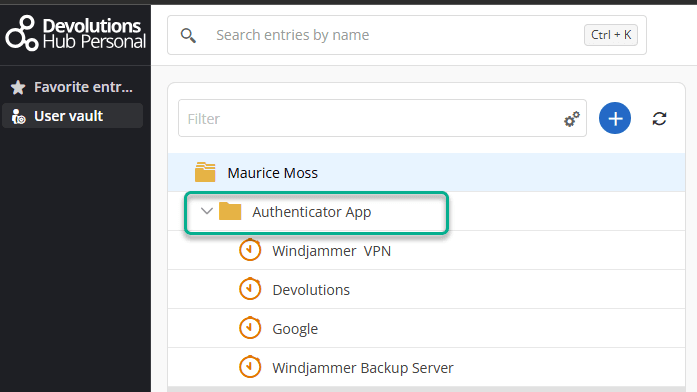
Per accedere direttamente ai backup, vada alla cartella Authenticator App nel suo vault Cloud.
Compili automaticamente nome utente e password in un’app o sito web
Quando si utilizza il proprio dispositivo per consultare app mobili e siti web, il compito di copiare e inserire credenziali o altre informazioni può diventare piuttosto noioso. Che le sue credenziali siano archiviate in Devolutions Cloud, o in Devolutions Server, Password Manager può automatizzare questa operazione per lei.
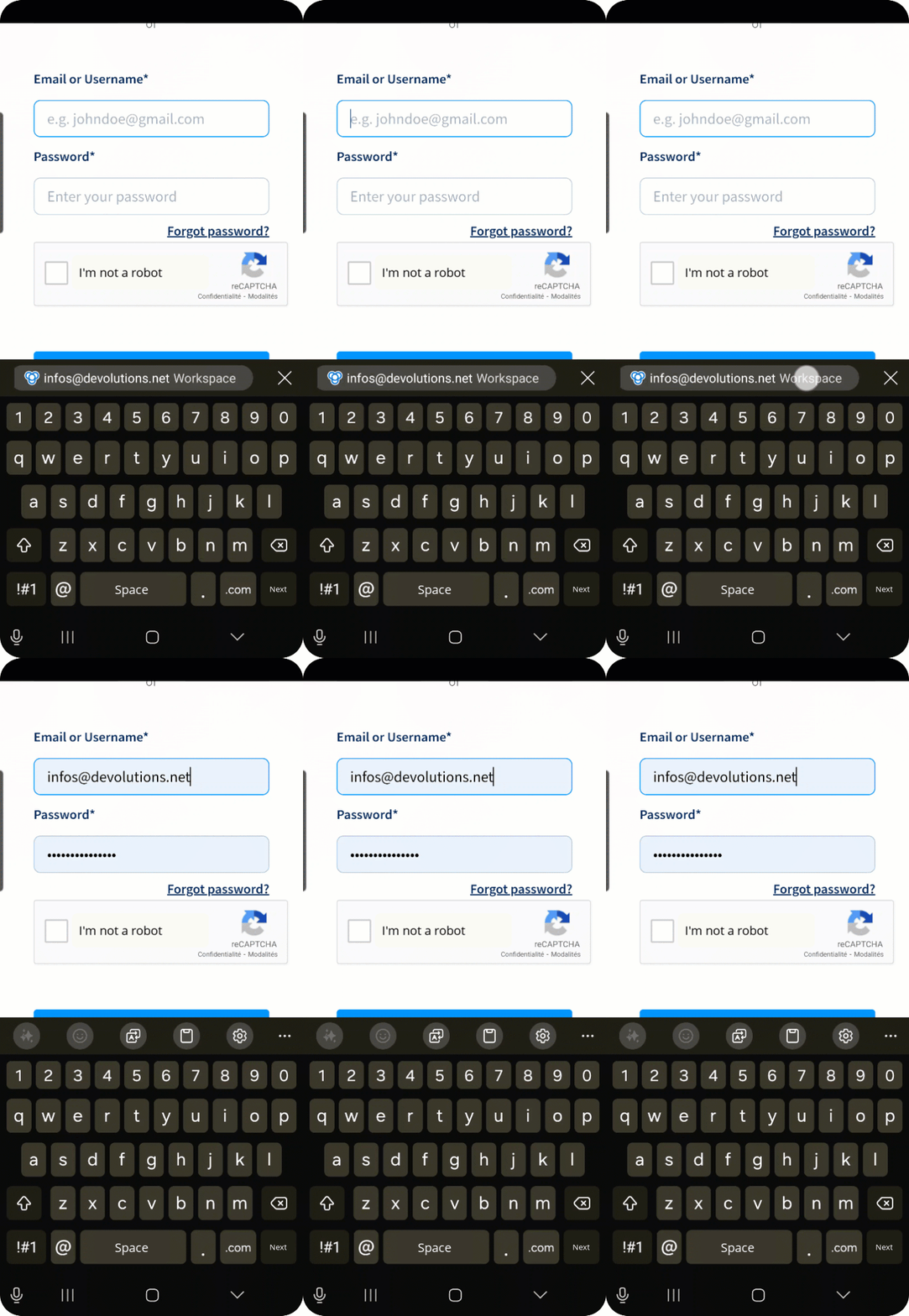
Attivi il completamento automatico nelle impostazioni generali di Password Manager e lo autorizzi come servizio preferito sul suo dispositivo. Si assicuri che lo spazio sia sincronizzato, ed è tutto pronto!
Quando le viene richiesto di accedere a un’app o a un sito web:
- iOS: tocchi “password” nella parte superiore della tastiera per richiamare Password Manager, che mostrerà la voce (o le voci) pronte per il completamento automatico. Selezioni quella appropriata e Password Manager farà il resto!
- Android: tocchi la voce visualizzata nella parte superiore della tastiera e Password Manager compilerà automaticamente la voce per lei.
Utilizzi Password Manager in modalità offline
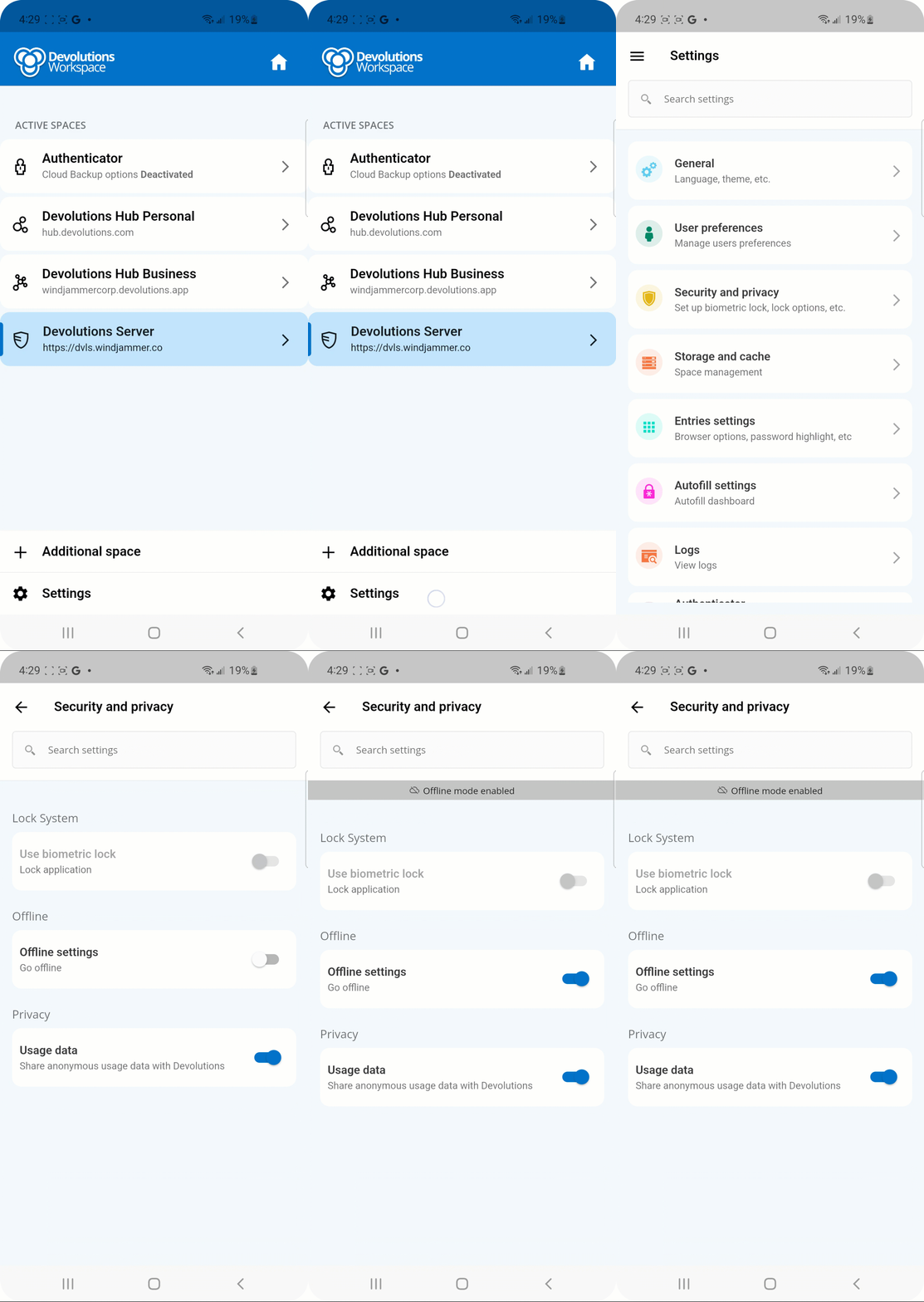
L’app mobile Password Manager, come la sua controparte desktop, mantiene una cache offline, consentendole di lavorare senza connessione internet.
Accedere regolarmente ai propri vault mantiene aggiornata la cache offline. Che si trovi ad affrontare un’interruzione di rete o scelga di lavorare offline, può continuare ad accedere ai suoi dati senza interruzioni.
Per attivare la modalità offline, vada su Impostazioni > Sicurezza e privacy > Vai offline.
Aggiunga sicurezza per sbloccare Password Manager
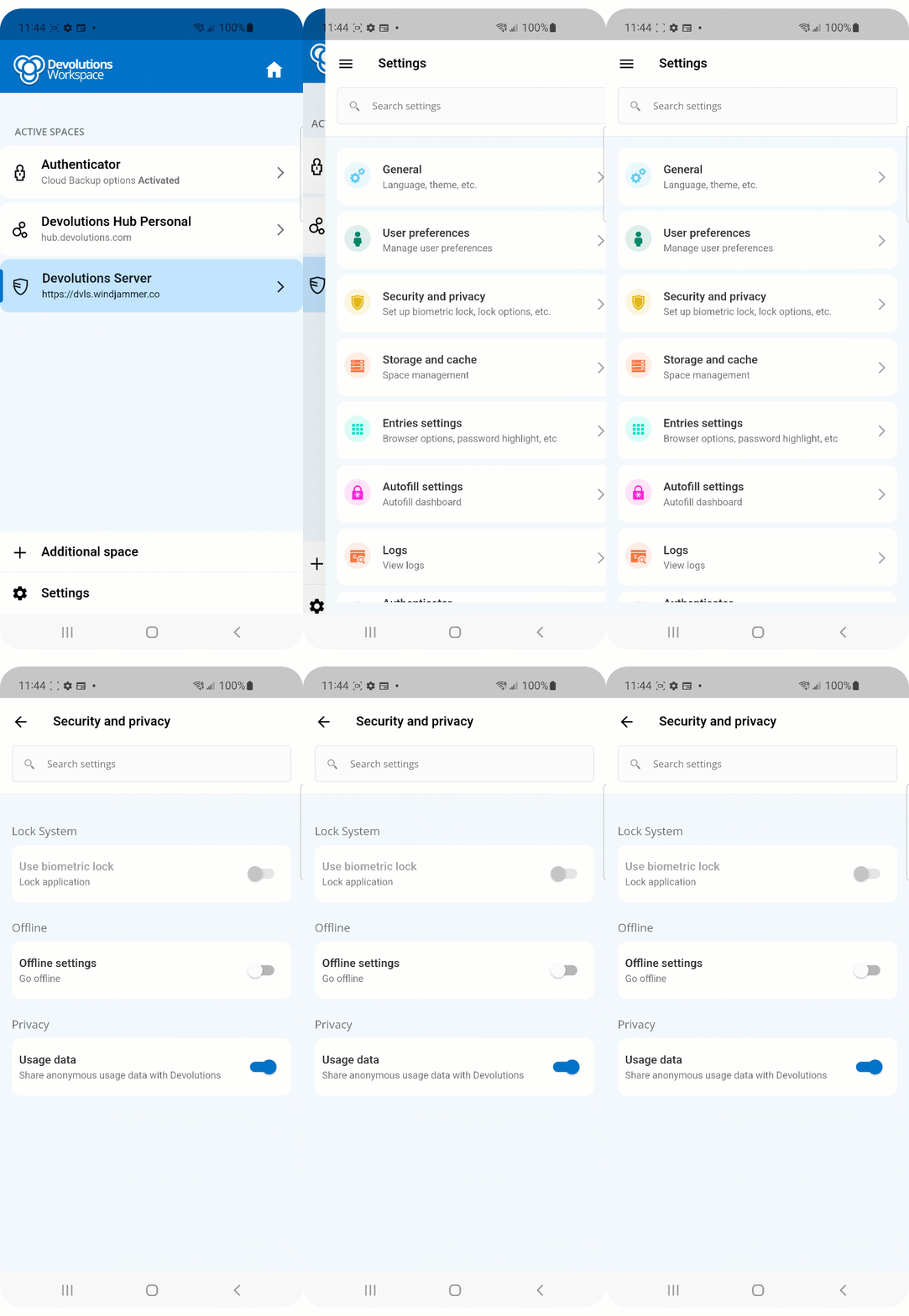
Proteggere il proprio dispositivo mobile è fondamentale, e proteggere l’app Password Manager è altrettanto importante. Attivi il blocco biometrico per aggiungere un ulteriore livello di sicurezza.
Dopo aver configurato il blocco biometrico sul suo dispositivo, lo attivi in Password Manager in Impostazioni > Sicurezza e privacy > Usa blocco biometrico.
Ci piacerebbe sapere cosa ne pensa!
Il suo feedback su come questi suggerimenti hanno migliorato la sua esperienza è per noi molto importante. Dopo averli provati, condivida le sue opinioni, i suoi suggerimenti e le sue esperienze nel forum di Password Manager o nella sezione commenti qui sotto. Il suo feedback contribuisce a plasmare il futuro dei nostri prodotti!
Informazioni su Devolutions Password Manager
Nel corso degli anni, Devolutions Password Manager si è evoluto da strumento complementare a soluzione completa di gestione e accesso, apprezzata da utenti in tutto il mondo. Disponibile su desktop (Windows e Mac), mobile (iOS e Android) e come estensione del browser, Password Manager riunisce sotto lo stesso tetto i dati di Devolutions Cloud e Devolutions Server, e include Devolutions Authenticator, il nostro strumento di verifica in due passaggi per proteggere i suoi account.