












 Marc Beausejour
Devolutions Remote Desktop Manager (RDM) er én konsol til RDP-, SSH-, VNC-, FTP- og webbaserede sessioner, og en stor del af værdien ligger i, hvor meget gentaget administrativt arbejde den stille og roligt automatiserer, når du ved, hvor du skal kigge. Den har hundredvis af funktioner, og nogle af de mest nyttige flyver under radaren. Uanset om du har brugt den længe eller lige er kommet i gang, er de her fem muligheder et nærmere kig værd.
1. Filter i navigationstræet og avanceret søgning
Hvis du scroller gennem en lang liste af poster for at finde den rigtige forbindelse, gør du det på den besværlige måde. RDM giver dig faktisk tre måder at søge på, og de fleste brugere kender kun én.
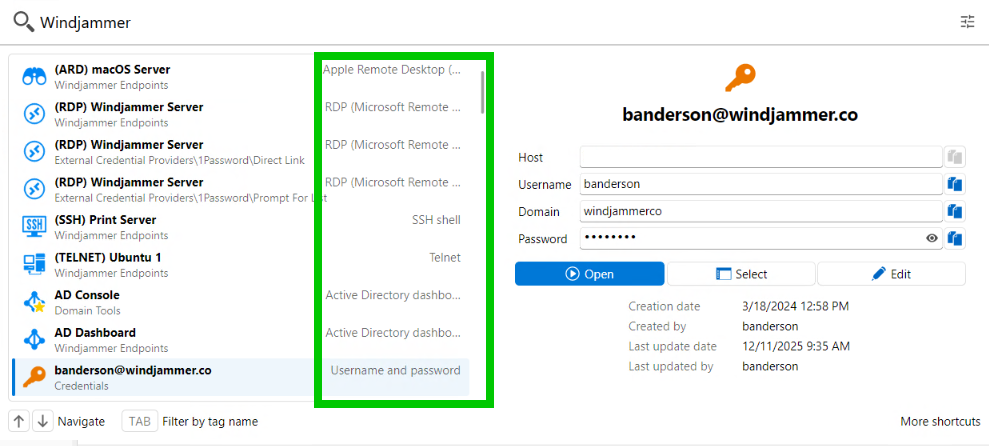
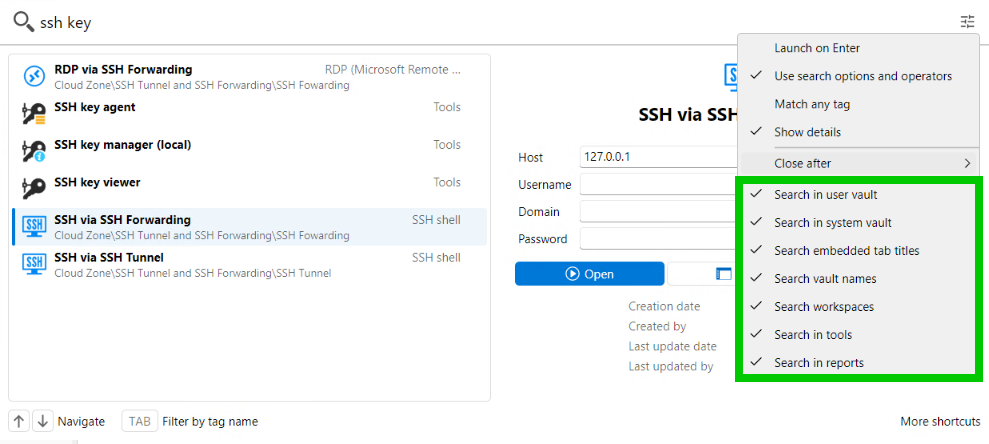
Quick Search er den hurtigste. Tryk på Ctrl+Space hvor som helst i RDM, så åbner et søgefelt. Det undervurderede er omfanget: den kan finde rapporter, værktøjer og bokse, ikke kun forbindelsesposter. Slå Search in reports, Search in tools, Search vault names og Search workspaces til (plus brugerboks, systemboks og titler på indlejrede faner), så hopper du til en rapport, en makro eller en boks uden at gennemsøge træet.
Det, Quick Search ikke gør, er at søge i poster på tværs af alle bokse på én gang. Det er ikke en jagt på poster i flere bokse. Hold den forventning i skak, så forbliver den det oplagte valg, når du skal hoppe hurtigt.
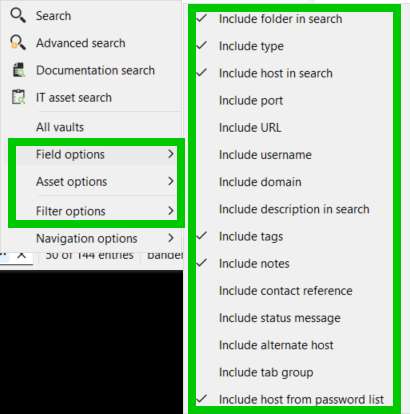
Navigation Tree Filter er næste trin. Skriv direkte i filterlinjen over træet, og ud over at matche postnavne kan du bruge menuen Field options til at filtrere på forbindelsestype, vært, URL, tags og mere.
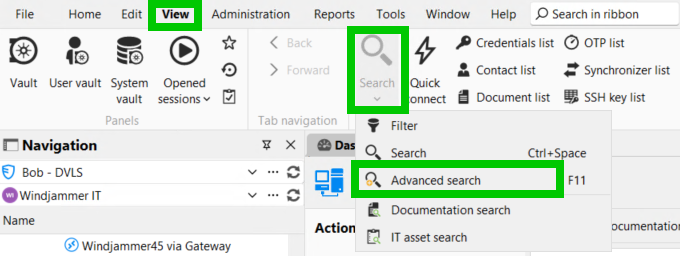
Advanced Search er til, når du har brug for ægte præcision. Du finder den under View, Search, Advanced Search. Du kan stable flere betingelser, kombinere dem med AND/OR-logik eller skrive dine egne udtryk med den logiske operator Custom. Søgninger kan gemmes og indlæses igen til tilbagevendende revisioner, og resultaterne understøtter flervalg til massehandlinger.
Den detalje, de fleste brugere overser i Advanced Search: skiftet mellem Current og All øverst i panelet. Skift til All, så søger du i alle bokse samtidig, uden at hoppe mellem bokse for at køre den samme søgning to gange.
2. ControlR-post
ControlR er en af RDM’s nyere posttyper, og den er værd at kende, især hvis du jonglerer med separate værktøjer til ad hoc-supportsessioner.
RDM 2026.1 indførte en dedikeret ControlR-post, så interaktive supportsessioner samles i ét overblik. I stedet for at skifte til en separat app til fjernsupport ligger posten direkte i din eksisterende RDM-arbejdsgang.
RDM 2026.2 gik videre. ControlR er nu fuldt indlejret med sin egen fremviser og en dedikeret post, ControlR Dashboard. Derfra kan du gennemse agenter, starte fjernstyringssessioner og nå de indbyggede visninger Terminal og File System: alt sammen uden at åbne et separat værktøj.
Hvis du har lænet dig op ad selvstændig fjernsupportsoftware, er det værd at se på som et samlet alternativ, der holder det hele inde i RDM.
3. Devolutions Send: stop med at indsætte legitimationsoplysninger i chatten
At dele følsomme oplysninger (adgangskoder, legitimationsoplysninger, private noter) via e-mail eller chat er en dårlig vane, det er let at falde i, selv i teams, der tænker på sikkerhed. Devolutions Send løser det, og det gør to forskellige ting inde i RDM.
Send in-app er til at skrive til andre brugere i det samme arbejdsområde uden at forlade RDM. Vælg din eller dine modtagere, skriv beskeden, og send. Du kan vedhæfte filer, sætte en automatisk udløbsdato med Expires after og markere beskeder som High priority, så de dukker op, når du logger ind. Et rødt brevikon nederst til højre viser, at der venter nye beskeder.
Send by email sender en sikker besked direkte til en ekstern adresse, uden at der skal en arbejdsområdekonto til i den anden ende. Du kan beskytte den med en adgangssætning, lade linket udløbe et sted mellem 1 time og 1 måned (eller en brugerdefineret varighed) og styre præcis, hvor mange gange den kan ses: ubegrænset, én visning eller et bestemt antal.
Create shareable link virker på samme måde, bare uden e-mailen. Du skriver beskeden, sætter adgangssætning og udløb, og får derefter et link, du kan kopiere og sende, som du vil (Slack, sms, hvad der passer).
Bemærk: Alle tre muligheder kræver et arbejdsområde i Devolutions Server eller Devolutions Cloud. SQL-arbejdsområder er begrænset til kun at oprette et delbart link.
Den hurtigste vej ind for en enkelt legitimationsoplysning: fra overblikket for en hvilken som helst post vælger du det lille papirfly-ikon lige ved siden af adgangskodefeltet. Det åbner Devolutions Send med det samme, uden at du først skal grave i menuen Tools.
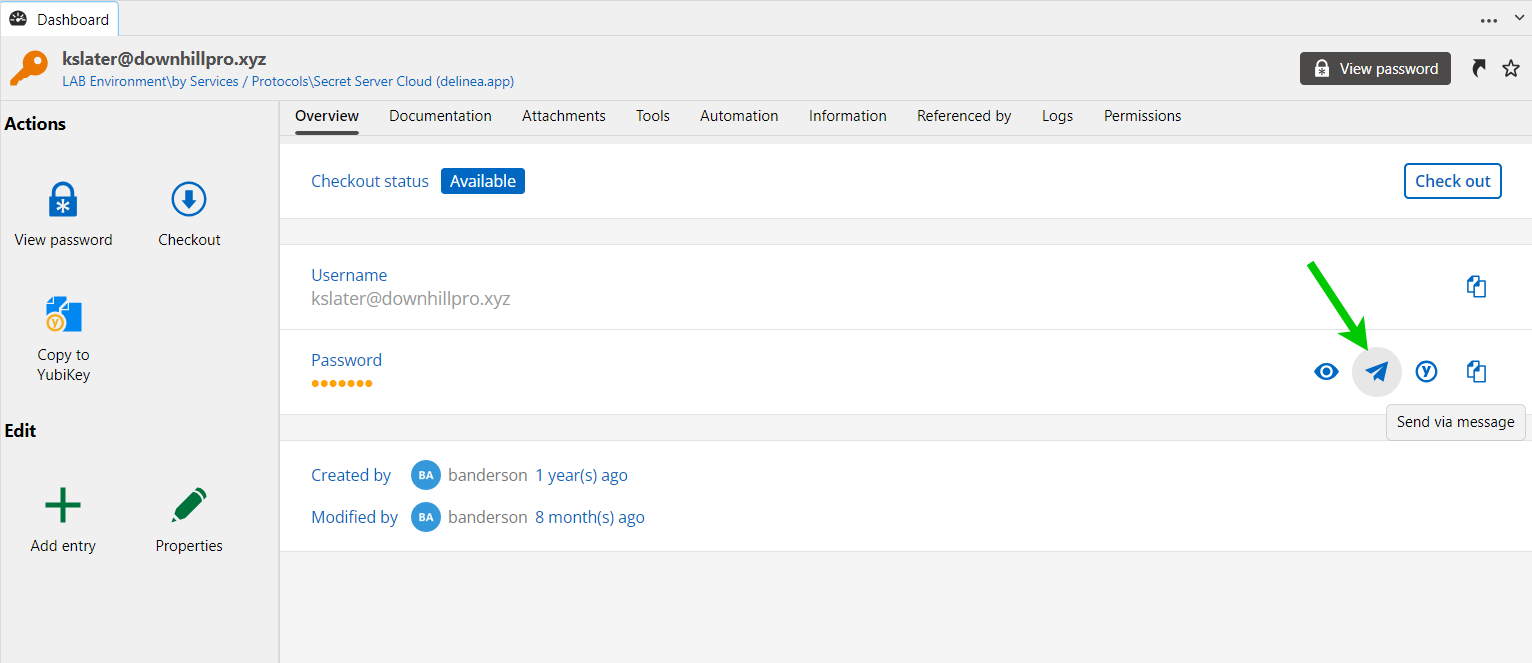
Devolutions Send findes også som et selvstændigt værktøj på send.devolutions.com til situationer, hvor du slet ikke arbejder inde i RDM. Hvis dit team ikke bruger det endnu, er det en af de letteste sikkerhedsforbedringer, du kan lave i dag.
4. Indtastningsmakroer: automatisér gentagne tastetryk i enhver session
Indtastningsmakroer er et af RDM’s mest direkte værktøjer til at automatisere gentagne administrative opgaver. Hvis du oplever, at du taster den samme sekvens, hver gang du forbinder til et websted, en RDP-session eller en SSH-terminal, er indtastningsmakroer bygget til at fjerne det.
En indtastningsmakro sender foruddefineret tekst (og endda simulerede tastetryk) direkte ind i en fjernsession. Den fjerner manuelle trin under fjernsessioner, for eksempel at indtaste brugernavne eller navigere i prompts.
Der er et par måder at køre en på. Du kan knytte en makro til et bestemt tidspunkt i forbindelsens livscyklus (before open, after open, before close, after close), så den udløses automatisk, uden at du løfter en finger. Du kan også udløse en efter behov: højreklik på en post i navigationsruden, gå til Macro/Script/Tools, og vælg indtastningsmakroen, eller, hvis du allerede er inde i en åben indlejret session, gå til sektionen Action i båndet og vælg Execute macro/script. Det er ikke kun automatisering knyttet til hændelser. Det er et værktøj, du kan gribe til, når du har brug for det.
Den mest almindelige brug er godkendelse. For en webstedspost kan du indsætte en sekvens som $USERNAME${TAB}$PASSWORD${ENTER} i indtastningsmakrofeltet på fanen After Open, så skriver RDM brugernavnet, trykker Tab, skriver adgangskoden og trykker Enter, automatisk, hver gang sessionen åbnes.
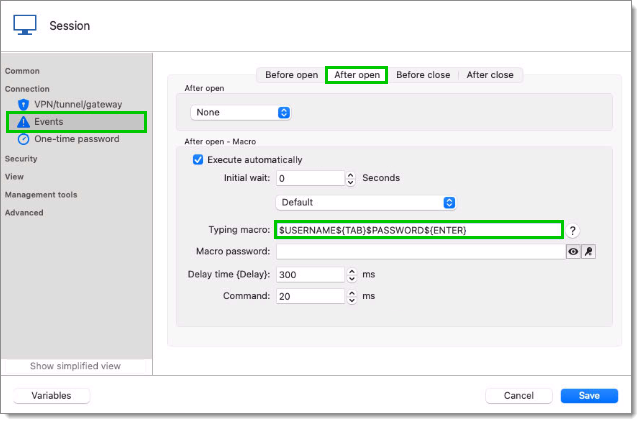
Det er heller ikke begrænset til RDP og websteder. Indtastningsmakroer kan også sende information direkte ind i SSH-sessioner i ét trin, hvilket gør dem ægte nyttige for administratorer, der jonglerer med meget terminalarbejde.
Bemærk: At sende en adgangskode gennem en makro kræver, at du aktiverer Allow password in variable i postens sikkerhedsindstillinger og, hvis posten henter fra en tilknyttet legitimationsoplysning, også i den legitimationsoplysnings indstillinger. Afhængigt af din systempolitik skal du måske også aktivere Allow password variables for all entries under Administration > System Settings > Password Policy.
Når du har sat en op, kører den bare i baggrunden hver gang: én gentagen opgave mindre mellem dig og dit arbejde.
5. Indbyggede generatorer

Under fanen Tools gemmer RDM en lille værktøjskasse med generatorer, som mange brugere aldrig åbner, og de sparer et overraskende antal ture til tredjepartswebsteder.
Adgangskodegeneratoren er den, du griber til oftest: opret tilfældige adgangskoder med egne kriterier (tegntyper, længde, mønstre), eller gem dine egne skabeloner, så du genbruger de samme kriterier hver gang. RDM 2026.1 føjede to mere til rækken, en JWT-generator og en PGP-nøglegenerator, ved siden af den eksisterende certifikatgenerator, som opretter et selvsigneret identitetscertifikat. Hver af dem har muligheder for at importere, generere eller knytte til lokale filer, med indbygget validering til administration af hemmelige nøgler.
SSH-nøglegeneratoren fortjener en særlig omtale. For alle, der administrerer terminalbaserede forbindelser, er den en af de mest nyttige generatorer i værktøjskassen: generér et nyt nøglepar, importér en eksisterende nøgle, eller knyt til en lokal fil, alt sammen uden at forlade RDM og med indbygget validering. Den holder din nøgleadministration lige ved siden af de sessioner, der afhænger af den.
Ingen af dem er prangende, men de er den slags små værktøjer, der stille sparer dig for at åbne en browserfane fem gange om dagen.
Bundlinjen
RDM er et dybt værktøj, og det er let at blive ved de funktioner, du allerede kender. Men de fem muligheder ovenfor kan mærkbart ændre, hvor effektivt du arbejder, uanset om det handler om at finde poster hurtigere, stramme op på, hvordan dit team deler følsomme data, eller skære ned på gentaget konfigurationsarbejde.
Prøv dem, og fortæl os i Devolutions-forummet, hvilken du synes er mest nyttig. Der er en god chance for, at du undrer dig over, hvorfor du ikke brugte dem før.
Klar til at gå i gang? Download Remote Desktop Manager. Solobrugere kan også starte med Devolutions Remote Desktop Manager Free (RDM Free).