












 Laurence Cadieux
I IT-verdenen er produktivitet og effektivitet prioriteter — men intet er vigtigere end sikkerhed. Omkostningerne og konsekvenserne af brud og lækager kan være enorme. Det er her, krypteringsnøgler kommer ind i billedet.
I artiklen ser vi nærmere på, hvordan du eksporterer og regenererer krypteringsnøgler i Devolutions Server. Først opsummerer vi kort løsningen for dem, der ikke kender den.
Om Devolutions Server
Devolutions Server er vores globalt udbredte, fuldt udstyrede løsning til delt administration af konti og adgangskoder med ekstra komponenter til privilegeret adgang. Den udrulles hurtigt, er nem at indføre og leverer kernefunktionerne i en dækkende PAM-løsning. Devolutions Server er designet til at opfylde SMV’ers stadigt voksende sikkerhedskrav og er samtidig meget overkommelig. En gratis prøveperiode på 30 dage er tilgængelig.
Om krypteringsnøglerne i Devolutions Server
Krypteringsnøglerne i Devolutions Server bruges til at kryptere dataposter (forbindelser, private bokse, dokumentation og vedhæftede filer). De genereres og gemmes i filen „encryption.config“, som kun ligger på serveren. Til at kryptere data, der er gemt i databasen, bruger vi vores open source-kryptografibibliotek, som findes på devolutions crypto.
Krypteringsnøglerne skal være de samme for hver Devolutions Server-instans i din topologi med høj tilgængelighed og load balancing, der bruger den samme SQL-database, eller ved en migrering.
Vigtig bemærkning: Vi anbefaler kraftigt, at du opbevarer dit Recovery Kit eller krypteringsnøglerne et sikkert og samtidig let at huske sted uden for Devolutions Server, for eksempel i Devolutions Cloud, Azure Key Vault eller AWS Key Management Service.
Opret og gem et Recovery Kit
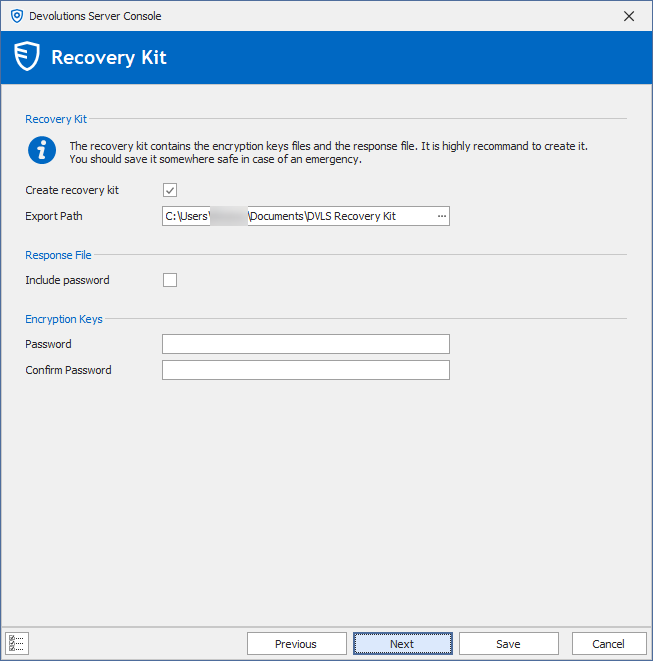
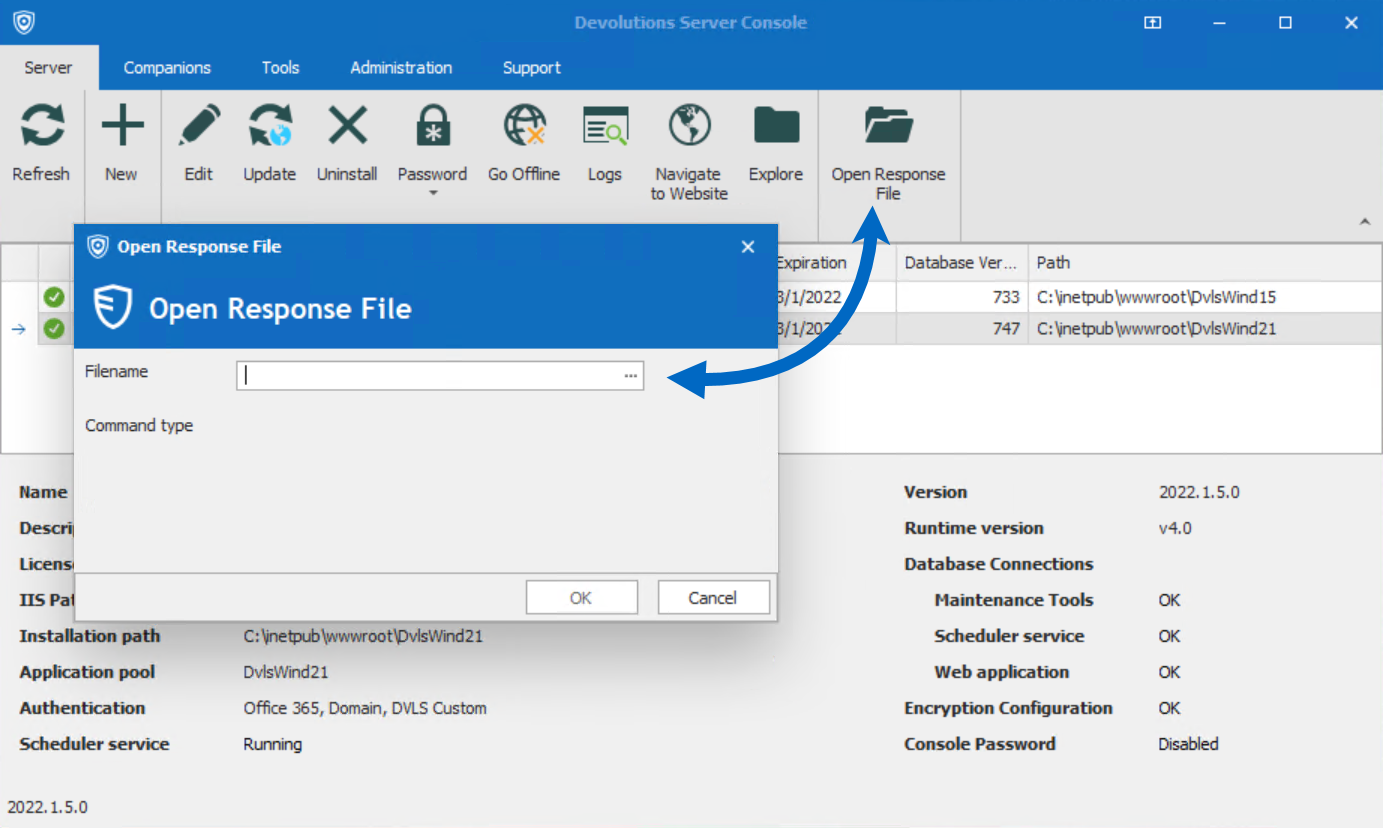
Først og fremmest bliver du bedt om at oprette et Recovery Kit, når du installerer din Devolutions Server-instans. Det får du brug for, hvis du ikke længere har adgang til Devolutions Server, eller til en load balancing-topologi. Recovery Kit er en .ZIP-mappe, som konsollen i Devolutions Server genererer. Den indeholder krypteringsnøglerne og en svarfil (som kan bruges til at geninstallere Devolutions Server med de samme specifikationer som den oprindelige installation).
Eksport af krypteringsnøglen
Her er trinnene til at eksportere krypteringsnøglerne. Bemærk: hvis du skal opgradere Devolutions Server, skal du opgradere én instans ad gangen.
Trin 1: Åbn konsollen i Devolutions Server.
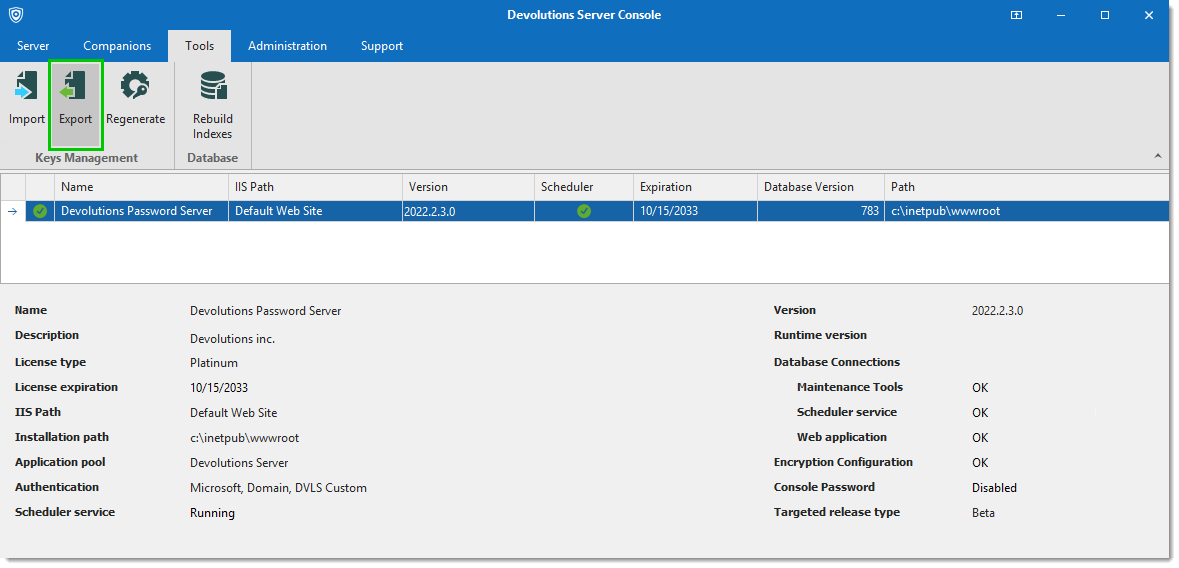
Trin 2: Gå til fanen Tools, og klik på knappen Export.
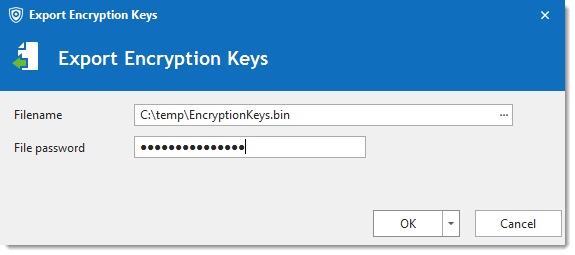
Trin 3: Vælg et filnavn til destinationen, og angiv en adgangskode for at beskytte filen. Klik derefter på OK.
Regenerering af krypteringsnøglerne
Der kan være situationer, hvor du skal regenerere krypteringsnøglerne, for eksempel hvis du har mistanke om, at din database er blevet kompromitteret. Før vi ser på trinnene i processen, så bemærk: regenereringen ændrer og genkrypterer de indre data i SQL-databasen for Devolutions Server. Operationen skal udføres med største omhu.
Trin 1: Opret en fuld sikkerhedskopi af databasen, og bekræft, at sikkerhedskopien er fuldt funktionsdygtig.
Sikkerhedskopiering af databasen
Før du udfører en operation, der kan ændre oplysninger i SQL-databasen, anbefaler vi kraftigt, at du laver en sikkerhedskopi af SQL-databasen. For at undgå datatab skal alle brugere være i offlinetilstand eller afbrudt fra Devolutions Server-datakilden, mens sikkerhedskopieringen kører.
Trin 2: Opret en sikkerhedskopi af mappen med Devolutions Servers webapplikation.
Trin 3: Eksportér de eksisterende krypteringsnøgler (se trin 1 til 3 ovenfor i afsnittet Eksport af krypteringsnøglen).
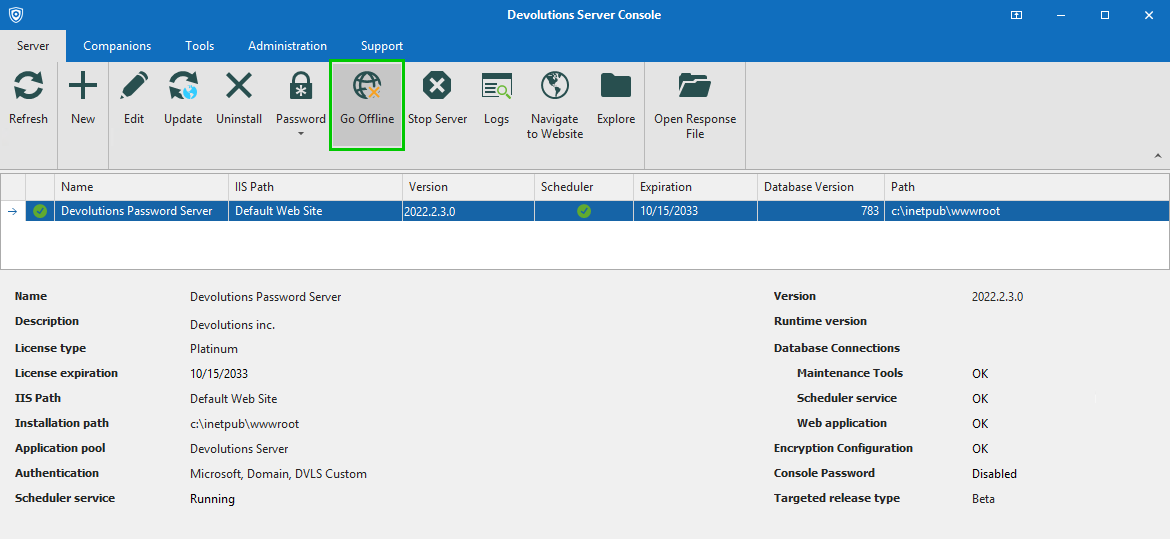
Trin 4: Sæt Devolutions Server-instansen i offlinetilstand med knappen Go Offline.
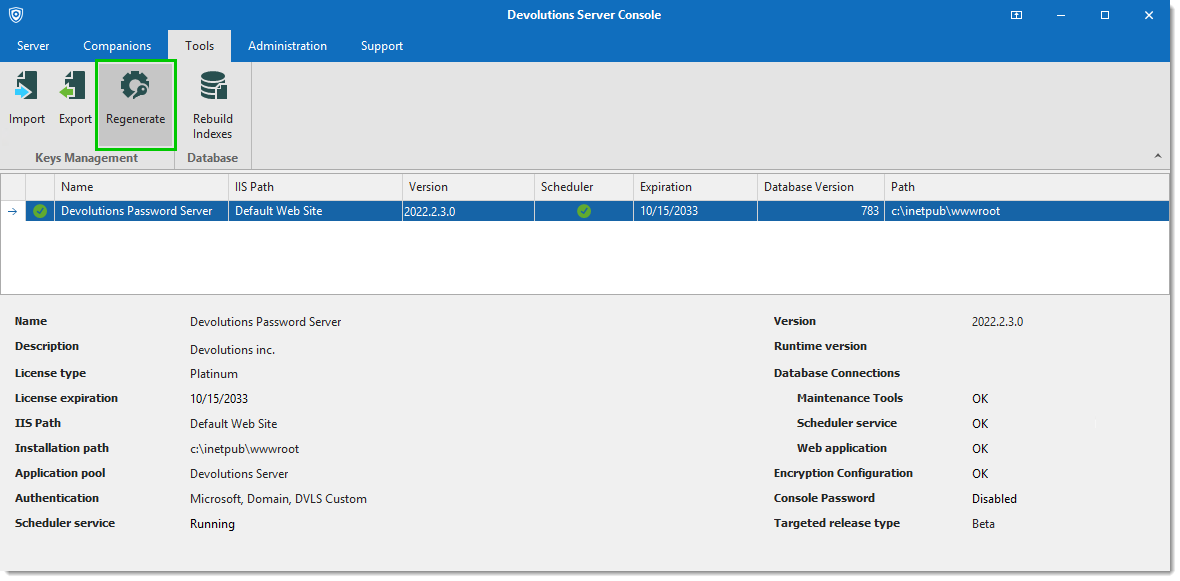
Trin 5: Klik på knappen Regenerate i menuen Tools.
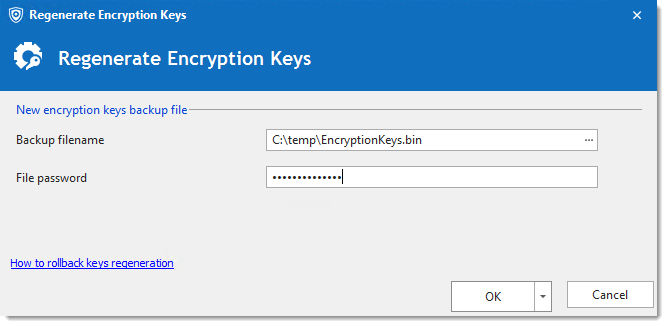
Trin 6: Angiv destinationsfilnavnet og adgangskoden, der skal beskytte filen med en sikkerhedskopi af de regenererede krypteringsnøgler.
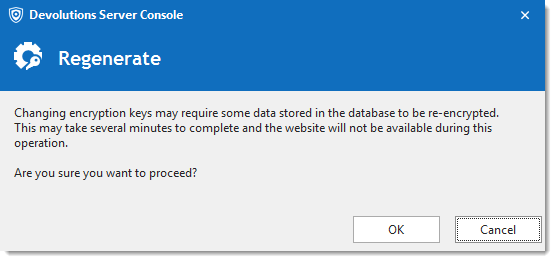
Trin 7: En sidste advarsel vises, før regenereringen starter. Når du er klar til at fortsætte, skal du klikke på OK.
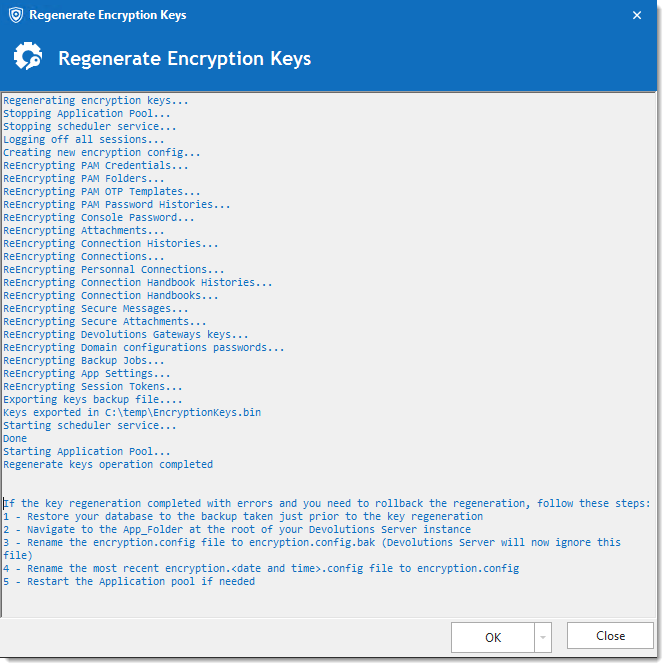
Når processen er færdig, vises følgende statusmeddelelse:
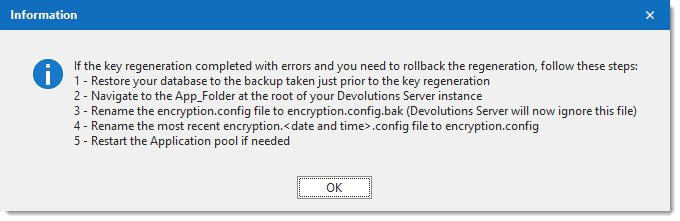
Bemærk: I det usandsynlige tilfælde, at der opstår en fejl undervejs, skal du følge vejledningen i grafikken nedenfor for at gendanne din Devolutions Server-instans til den tidligere tilstand:
Fortæl os, hvad du synes
Vi håber, at vejledningen var nyttig. Fortæl os gerne, hvad du synes, ved at skrive en kommentar nedenfor. Fortæl også, hvilke andre vejledninger du gerne vil have, at vi udgiver fremover.