












 Laurence Cadieux
Til vores afstemningsspørgsmål i juni bad vi dig dele dine yndlingstastaturgenveje i Remote Desktop Manager. Der kom mange gode svar, hvilket ikke er overraskende, for vi har mange gode brugere!
Flere af jer nævnte, at I ikke bruger tastaturgenveje i Remote Desktop Manager endnu, men gerne ville se nærmere på dem og prøve dem. Der var også et ønske om en liste over tastaturgenveje i PDF-format.
Som vi plejer at sige her hos os: Vi lytter altid til dig!
Nedenfor finder du en samlet liste over alle standardtastaturgenveje i Remote Desktop Manager. Vi deler også to korte vejledninger til at tilpasse tastaturgenveje og oprette makroer til tastaturgenveje i Remote Desktop Manager til Windows.
Og hvad med dokumentationen over alle tastaturgenveje, som du kan bruge som et praktisk opslagsværk, når du vil? Du finder den lige her!
Vigtigt: Der findes flere genveje end dem, der er nævnt nedenfor. De har bare ikke tilknyttede tastaturtaster.
Øg din effektivitet — download Remote Desktop Manager i dag, og tag tastaturgenvejene i brug.
Tastaturgenveje: HANDLINGER
| Navn | Genvej |
|---|---|
| Udklipsholder - Kopiér forbindelsesstreng | Ctrl+Alt+H |
| Udklipsholder - Kopiér domæne | Ctrl+Alt+B |
| Udklipsholder - Kopiér vært | Ctrl+H |
| Udklipsholder - Kopiér adgangskode | Ctrl+Shift+B |
| Udklipsholder - Kopiér URL | Ctrl+Shift+H |
| Udklipsholder - Kopiér brugernavn | Ctrl+B |
| Udfør kommando fra paletten | Ctrl+Shift+P |
| Udfør indtastningsmakro | Ctrl+Shift+A |
| Naviger til URL | Enter |
| Åbn (indlejret/fane) | Ctrl+Enter |
| Åbn (ekstern) | Shift+Enter |
| Åbn fuld skærm | Alt+Enter |
| Vis adgangskode | Ctrl+P |
Tastaturgenveje: REDIGERING
| Navn | Genvej |
|---|---|
| Tilføj legitimationspost | Alt+Shift+N |
| Tilføj mappe | Ctrl+Shift+N |
| Tilføj oplysninger | Ctrl+Alt+N |
| Tilføj session | Ctrl+N |
| Dupliker | Ctrl+D |
| Rediger post | Ctrl+E |
| Lokale specifikke indstillinger | Ctrl+Alt+E |
| Ny post | Ins |
| Omdøb | F2 |
| Brugerspecifikke indstillinger | Ctrl+Shift+E |
Tastaturgenveje: GENERELT
| Navn | Genvej |
|---|---|
| Filter | Ctrl+F |
| Gennemtving opdatering | Ctrl+F5 |
| Onlinehjælp | F1 |
| Profiler | Ctrl+F12 |
| Hurtig forbindelse | Ctrl+Alt+Q |
| Hurtigsøgning | Ctrl+Space |
| Opdater | F5 |
Tastaturgenveje: NAVIGATION
| Navn | Genvej |
|---|---|
| Fil | Ctrl+Shift+F |
| Fokus på dashboard | Ctrl+Shift+L |
| Fokus på fane | Ctrl+Shift+op |
| Fokus på træ/liste | Ctrl+L |
| Gå til bogmærke 1 | Ctrl+1 |
| Gå til bogmærke 2 | Ctrl+2 |
| Gå til bogmærke 3 | Ctrl+3 |
| Gå til bogmærke 4 | Ctrl+4 |
| Gå til bogmærke 5 | Ctrl+5 |
| Gå til bogmærke 6 | Ctrl+6 |
| Gå til bogmærke 7 | Ctrl+7 |
| Gå til bogmærke 8 | Ctrl+8 |
| Gå til bogmærke 9 | Ctrl+9 |
| Søg i båndet | Alt+Q |
| Vælg næste fane | Ctrl+Shift+højre |
| Vælg forrige fane | Ctrl+Shift+venstre |
| Sæt bogmærke 1 | Ctrl+Shift+1 |
| Sæt bogmærke 2 | Ctrl+Shift+2 |
| Sæt bogmærke 3 | Ctrl+Shift+3 |
| Sæt bogmærke 4 | Ctrl+Shift+4 |
| Sæt bogmærke 5 | Ctrl+Shift+5 |
| Sæt bogmærke 6 | Ctrl+Shift+6 |
| Sæt bogmærke 7 | Ctrl+Shift+7 |
| Sæt bogmærke 8 | Ctrl+Shift+8 |
| Sæt bogmærke 9 | Ctrl+Shift+9 |
| Skift datakilde | Ctrl+Shift+D |
| Skift boks | Ctrl+Shift+R |
Tastaturgenveje: IMPORT/EKSPORT
| Navn | Genvej |
|---|---|
| Importér i boks (.rdm) | Ctrl+Shift+I |
Tastaturgenveje: VISNING
| Navn | Genvej |
|---|---|
| Avanceret søgning | F11 |
| Dashboard | Alt+F6 |
| Favoritter | F9 |
| Søgning i flere bokse | F12 |
| Navigationsrude | Alt+F8 |
| Åbnede sessioner | F8 |
| Administration af playliste | Ctrl+G |
| RDP: skift til kun visning | Shift+F3 |
| Seneste | F10 |
| Statuslinje | Alt+F7 |
| Fanelinje | Alt+Shift+F6 |
| Rude til fanegrupper | Ctrl+Alt+F9 |
| Faneliste | Ctrl+F9 |
| Øverste rude (bånd/menulinje) | Alt+F11 |
| Brugerboks | F7 |
| Boks | F6 |
Vejledning: tilpas enkelte genveje
I Remote Desktop Manager til Windows kan du nemt tilpasse enkelte genveje. Sådan gør du:
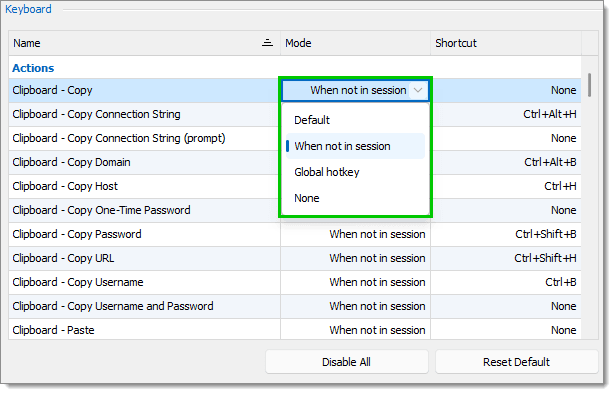
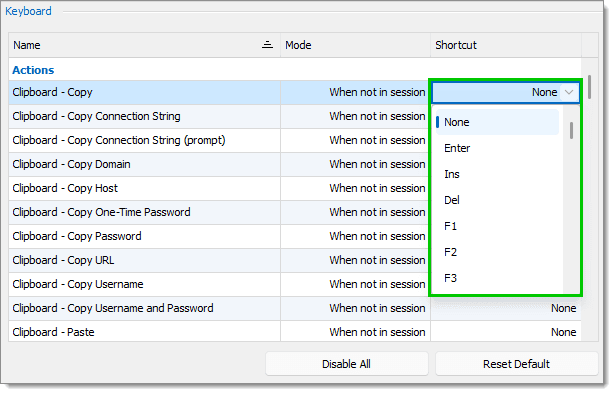
- I afsnittet Keyboard finder du den genvej, du vil ændre, på listen. Du kan ændre tilstanden og/eller tastekombinationen.
- For at ændre mode klikker du på tilstanden for at åbne rullelisten. Vælg den ønskede tilstand: Default, When not in session, Global hotkey og None.
- For at ændre tastekombinationen klikker du på genvejen for at åbne rullelisten. Vælg derefter den ønskede tastekombination.
- Klik på OK for at gemme ændringerne.
Bemærk: Hvis du senere vil fortryde ændringerne, skal du blot klikke på knappen Reset Default for at annullere alle gemte og ikke-gemte ændringer. Du kan også bruge knappen Disable All og ændre tilstanden/genvejen for alle handlinger til None.
Vejledning: opret genvejsmakroer
I Remote Desktop Manager til Windows kan du nemt oprette brugerdefinerede makroer og knytte dem til tastekombinationer. Sådan gør du:
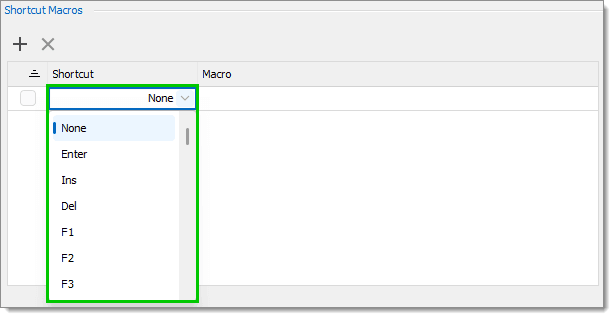
- I afsnittet Shortcut Macros klikker du på ikonet Add. Der vises en ny makrolinje.
- I kolonnen Shortcut vælger du den ønskede tastekombination på rullelisten.
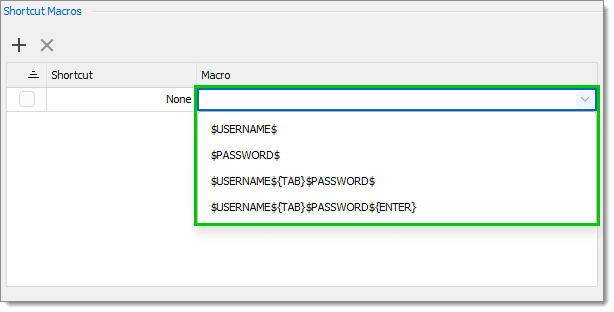
- I kolonnen Macro vælger du en af de tilgængelige makroer eller opretter din egen.
- Klik på OK for at gemme ændringerne.
Bemærk: For at slette en eller flere genvejsmakroer sætter du flueben i feltet ud for de berørte makroer og klikker på knappen Delete. Når du bliver bedt om at bekræfte, vælger du Yes.
Fortæl os, hvad du synes
Vi håber, at du får glæde af listen over alle standardtastaturgenveje i Remote Desktop Manager og af vejledningerne til at tilpasse genveje og oprette genvejsmakroer. Del gerne feedback ved at kommentere nedenfor eller ved at kontakte os direkte.
Vi inviterer dig også til at fortælle os, om du ønsker nye genveje på standardlisten. Vi forbedrer hele tiden Remote Desktop Manager og tager dine råd med i overvejelserne til kommende versioner!
Klar til at arbejde hurtigere? Hent Remote Desktop Manager nu, og begynd at mestre alle genvejene lige ved hånden.