











 Laurence Cadieux
Som angivet i Davids køreplan for Devolutions i 2022 annoncerede vi for nylig udgivelsen af Remote Desktop Manager 2022.1 og Devolutions Server 2022.1. Til dig, der spekulerer på, om vi glemte at invitere Devolutions Cloud med til festen for de store opdateringer: Sig goddag til Devolutions Cloud 2022.1!
Om Devolutions Cloud
Devolutions Cloud er vores sikre, fleksible og brugervenlige cloudbaserede løsning til adgangskodeadministration i teammiljøer. Den gør det muligt for organisationer sikkert at opbevare, administrere og dele forretningsbrugeres adgangskoder og andre følsomme data. Den er også overkommelig for SMV’er, hvilket er meget vigtigt i disse tider, hvor hackere øger deres angreb mod mindre virksomheder.
Derudover er Devolutions Cloud en datakilde i Remote Desktop Manager. Forbindelsesadministrationen i Remote Desktop Manager kombineret med den enkle administration af legitimationsoplysninger i Devolutions Cloud giver brugere mulighed for sikkert og effektivt at få det bedste fra begge løsninger.
Vigtige licensopdateringer
Om et øjeblik dykker vi ned i nogle centrale nye funktioner i Devolutions Cloud 2022.1. Først vil vi dele nogle vigtige licensopdateringer:
Registrér en Devolutions Cloud-licens i menuen Administration/Licenses
Nu i version 2022.1 kan brugere administrere licenser direkte i Devolutions Cloud. Tidligere skulle licenser administreres i Customer Portal.
For at tilføje eller forny en Devolutions Cloud-licens skal du gå til Administration > Licenses og tilføje din Devolutions Cloud-licens.
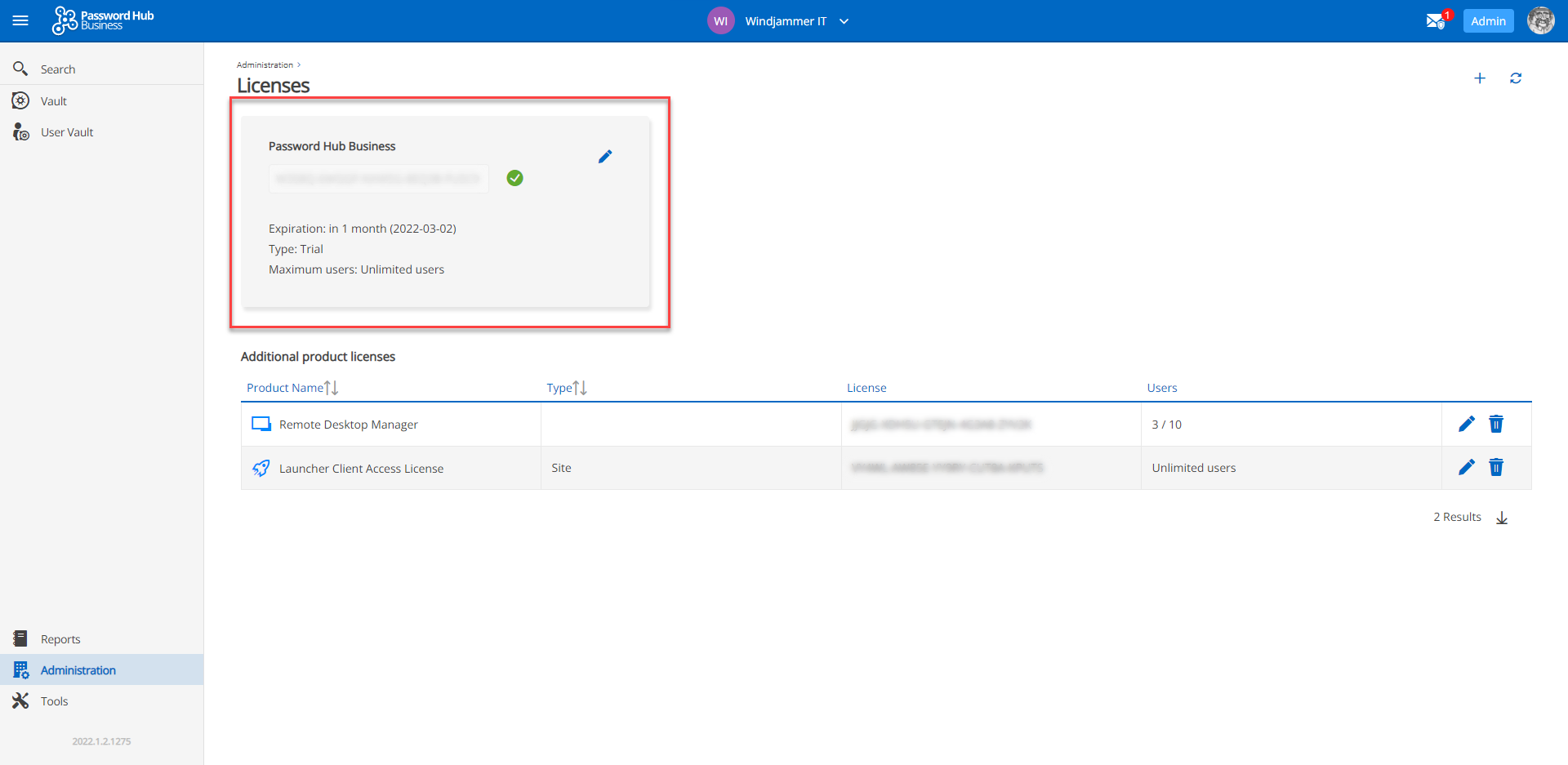
For yderligere vejledning om at registrere en Devolutions Cloud-licens kan du klikke på hub register password hub business license.html
Validering af Devolutions Launcher-licens
Brugere, der supplerer Devolutions Cloud med Devolutions Launcher, vores ledsagende værktøj til at starte fjernforbindelser, skal nu validere deres Devolutions Launcher-licens i Business-grænsefladen i Devolutions Cloud.
Det gør du ved at gå til Administration > Licenses og tilføje en Devolutions Launcher-licens. Det er også muligt at tilføje andre licenser, såsom Remote Desktop Manager.
Påmindelse: Som nævnt tidligere er Devolutions Cloud også en datakilde i Remote Desktop Manager.
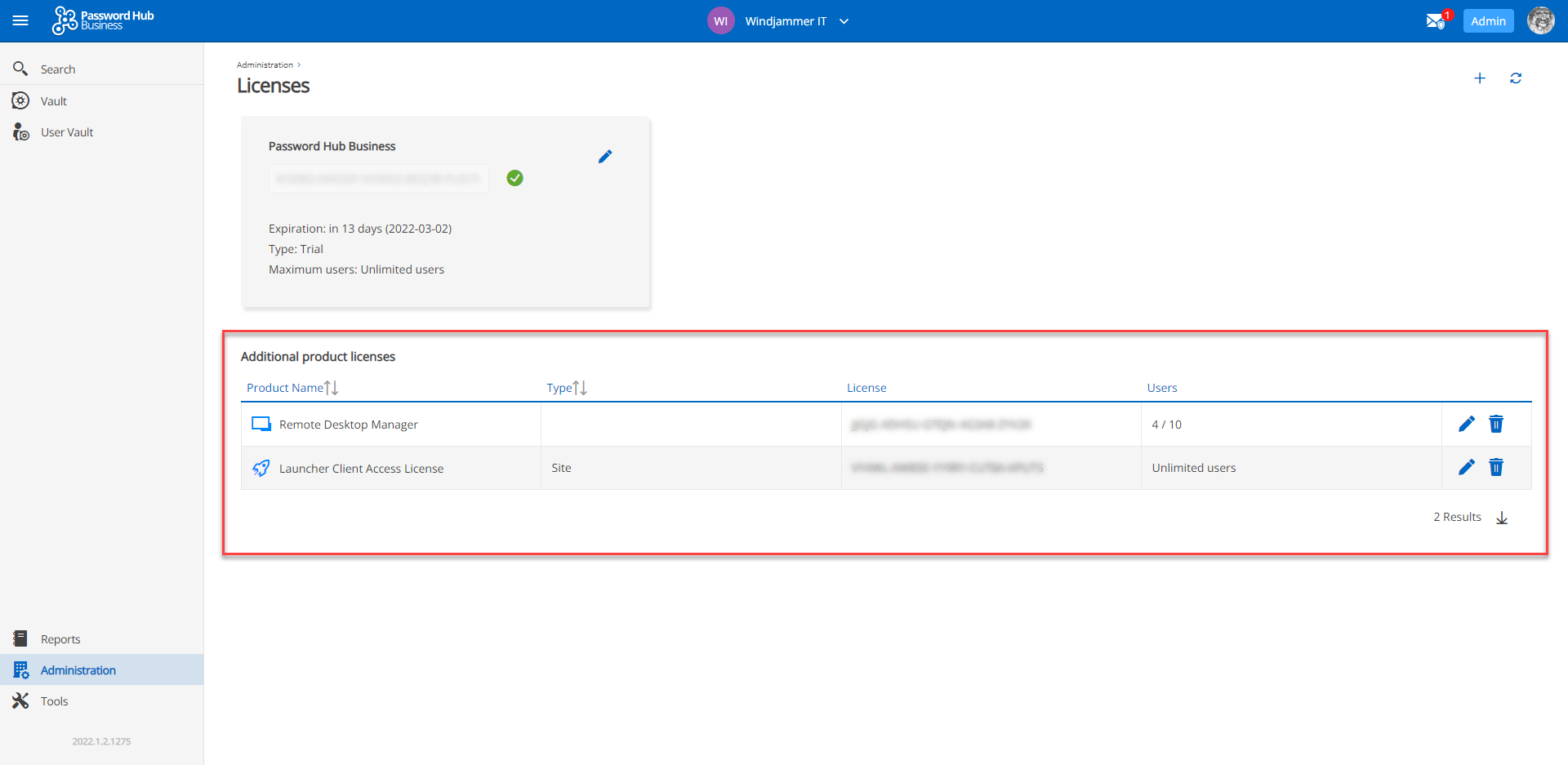
Bemærk også, at når du tilføjer en licens til et bestemt antal brugere, er det muligt direkte at tildele licensen til de personer, der bruger den.
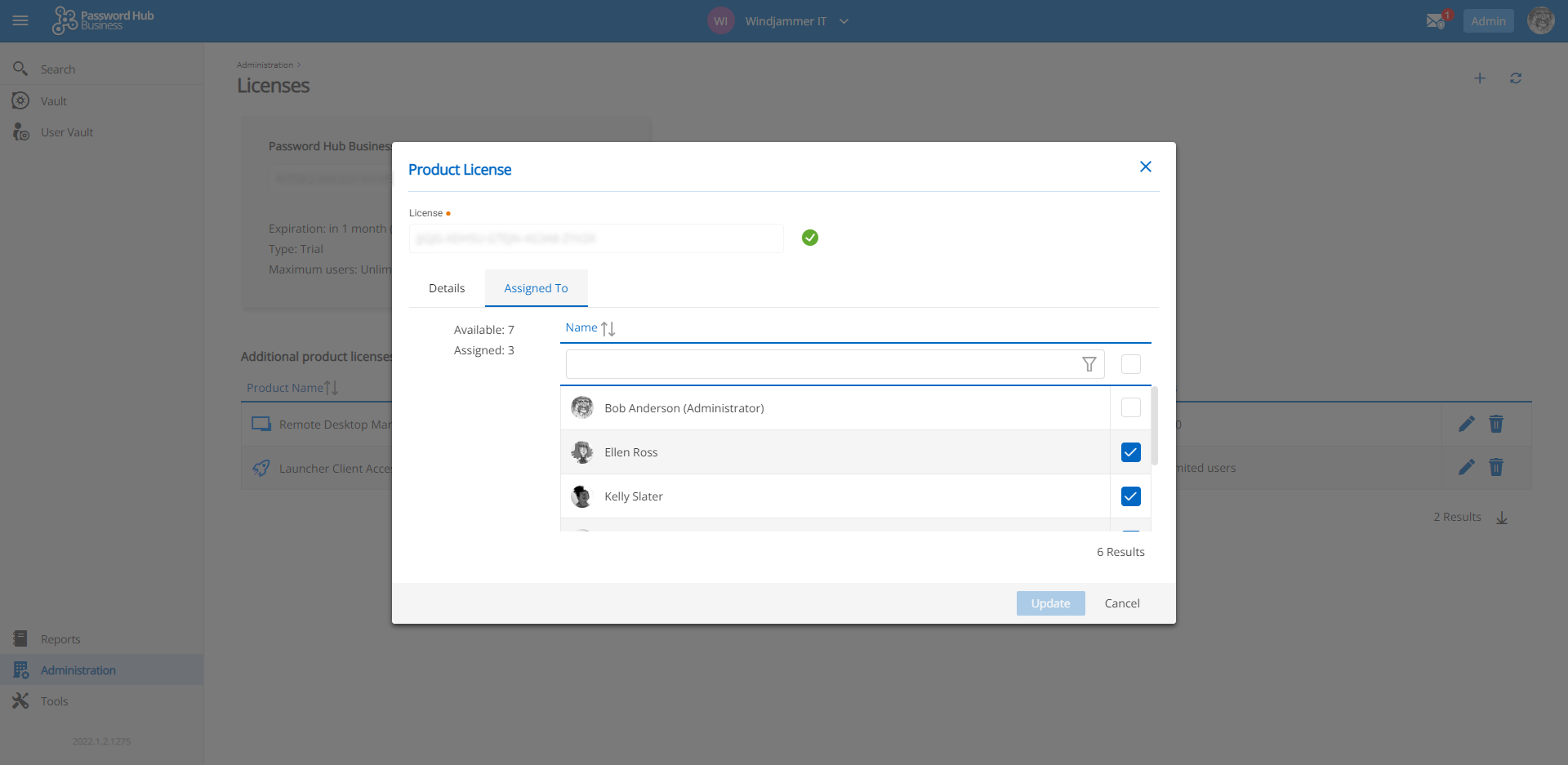
For yderligere vejledning om at registrere produktlicenser i Devolutions Cloud kan du klikke på hub register product licenses.html
Nyheder og forbedringer
Der er flere forbedringer i Devolutions Cloud 2022.1. Den fulde liste over ændringer findes i udgivelsesnoterne. Nedenfor fremhæver vi nogle af de største og mest efterspurgte forbedringer:
Single Sign-On (SSO)
Mange brugere har bedt os om at tilføje understøttelse af SSO i Devolutions Cloud, og som vi plejer at sige her: Dit ønske er vores ordre!
-
Godkendelse med Azure AD: Brugere kan nu logge ind på Devolutions Cloud med legitimationsoplysninger til Azure AD Office 365 i stedet for at bruge godkendelse med Devolutions Account. Det gør det lettere og hurtigere for brugere, der er mere fortrolige med Azure AD. Det er nødvendigt at oprette en organisation i ejerens Devolutions Account, som knyttes til din Azure AD-organisation. Se konfigurationstrinnene og vejledningen til at oprette en organisation (bemærk, at en Azure AD-konto er påkrævet).
-
Aktivér SSO i Devolutions Cloud: Brugere skal være en del af organisationen og have administratorrettigheder for at udføre handlingen. Se konfigurationstrinnene.
-
Invitér brugere og grupper til at tilgå Devolutions Cloud med SSO: Når SSO er konfigureret og aktiveret i Devolutions Cloud, kan du sende en e-mailinvitation til alle brugere. Den forudskrevne e-mail indeholder URL’en til Devolutions Cloud sammen med et invitations-id og en nøgle. Den fører brugeren til en enkel opsætning af en Devolutions-konto uden at skulle oprette en adgangskode, fordi vedkommende godkendes via Azure AD. Se trinnene til at invitere brugere og grupper til at tilmelde sig SSO.
Overfør Cloud-ejerskab til en anden administrator
Tidligere var det nødvendigt at kontakte vores supportteam for at tildele Cloud-ejerskab til en anden administrator. Og selvom vi er stolte af at være meget lydhøre og effektive, forstår vi, at tid er den mest værdifulde ressource — og vores brugere skal have hver eneste sekund til at tælle!
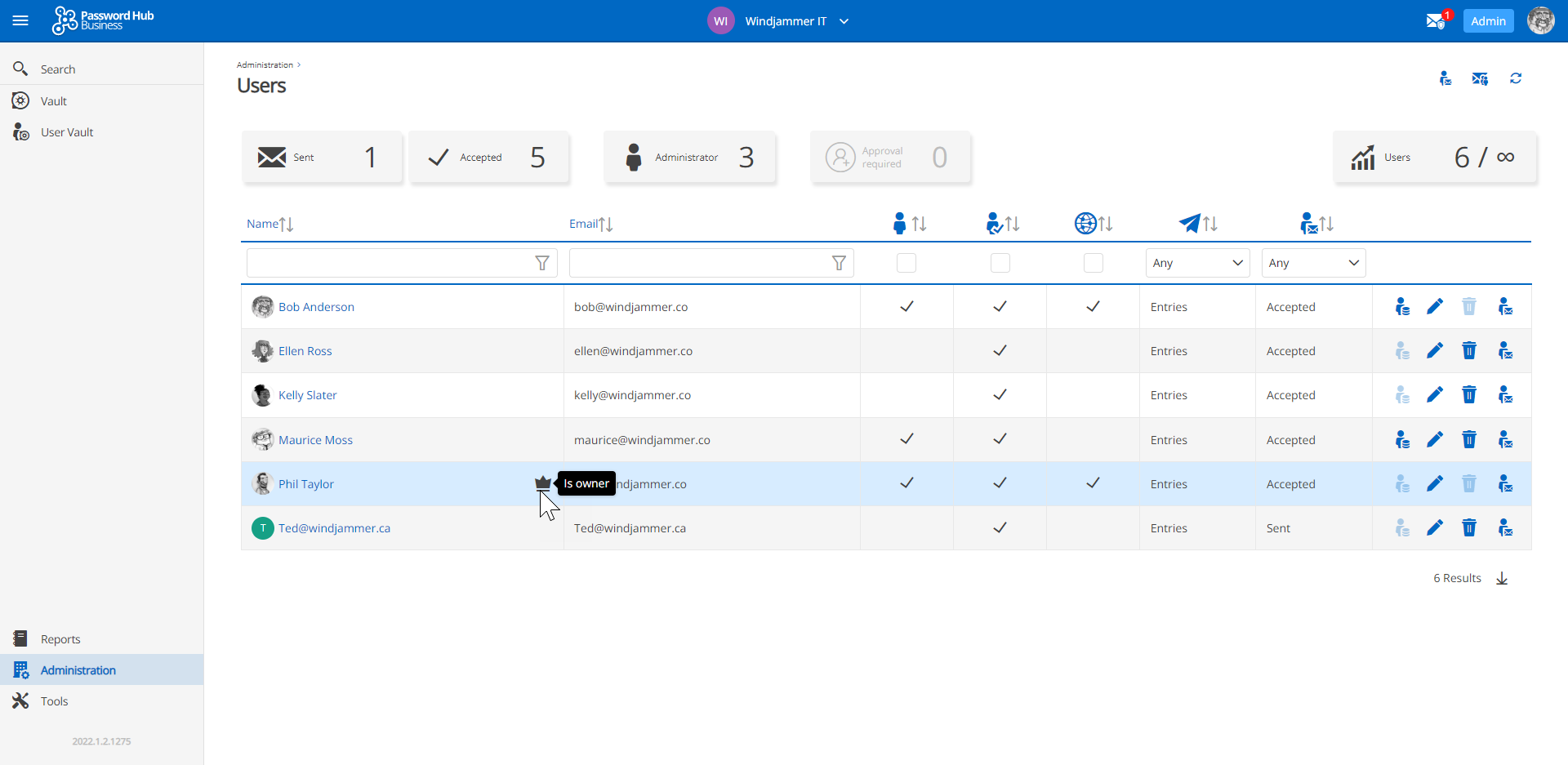
Nu i versionen Devolutions Cloud 2022.1 kan administratorer overføre Cloud-ejerskab til en anden administrator i portalen til brugeradministration (bemærk: ejerskab kan kun tildeles en anden administrator). Den nye ejer markeres med et kroneikon.
Send en supportsag direkte fra Devolutions Cloud
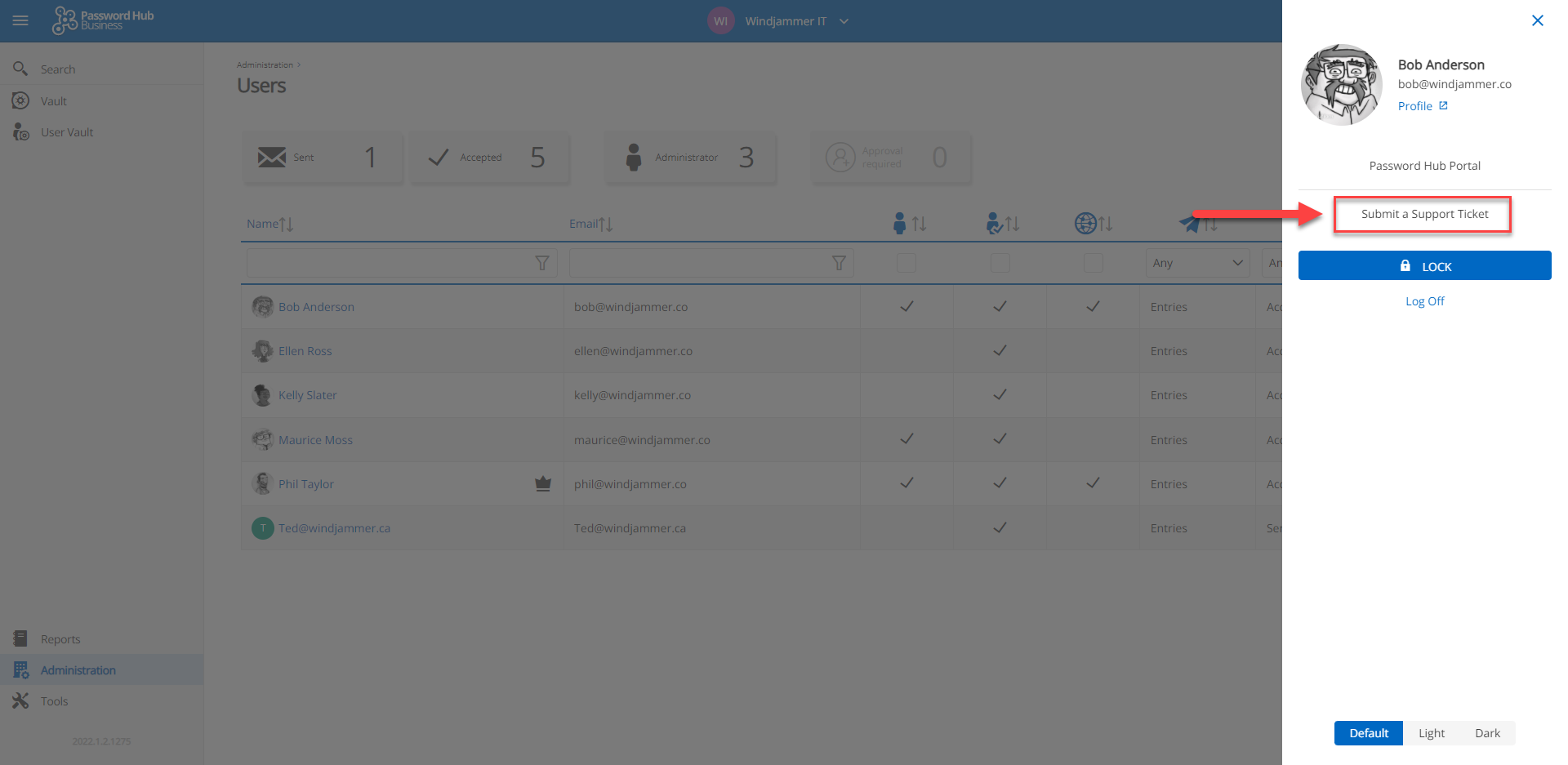
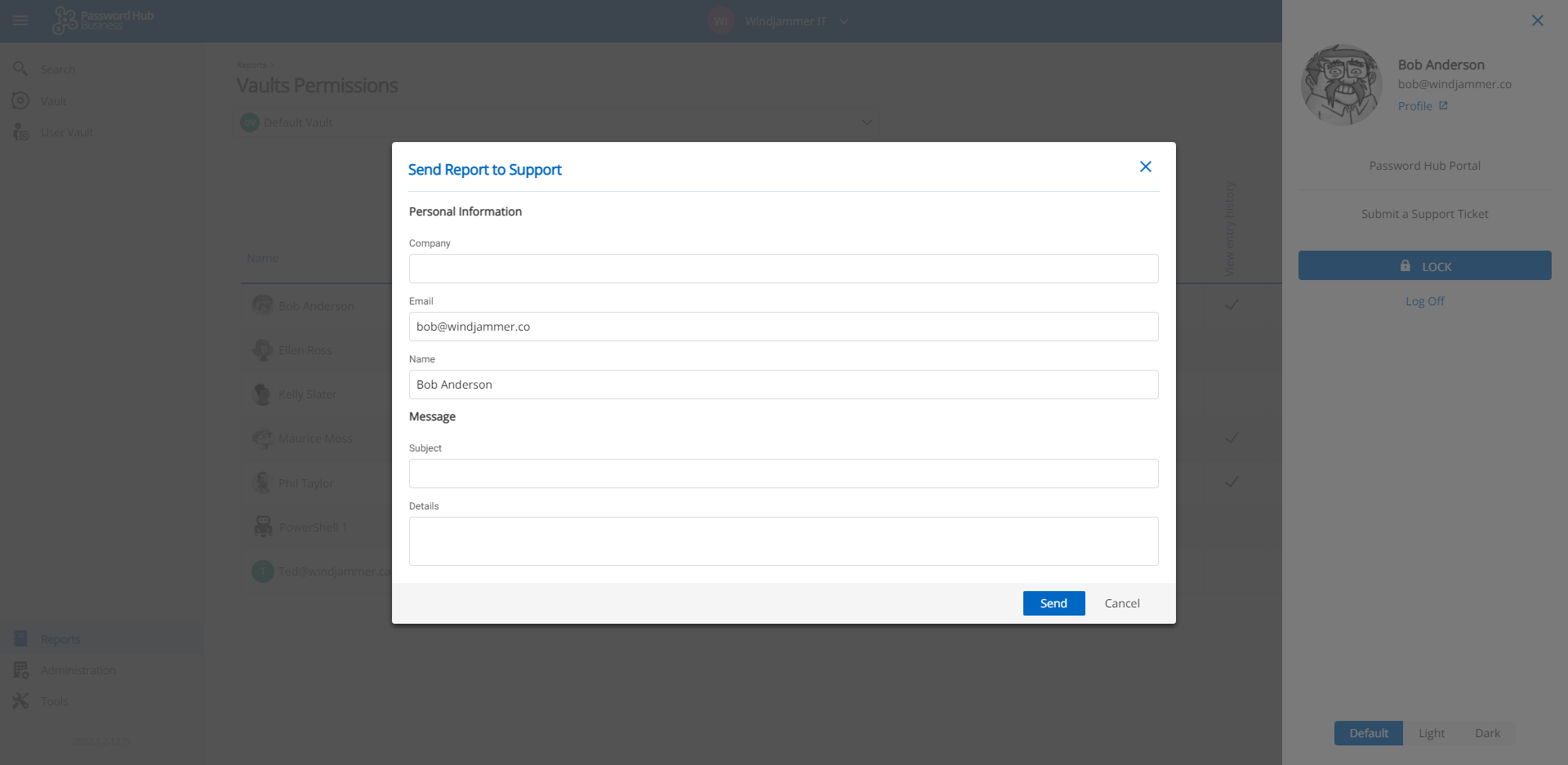
Og her er endnu en måde, vi hjælper vores brugere med at spare kostbar tid på: Supportsager kan nu sendes direkte fra en profil i Devolutions Cloud. Her er de enkle trin:
- Klik på billedet øverst til højre på skærmen.
- Klik på Submit Support Ticket.
- Udfyld den korte formular for at fortælle vores supportteam om dit problem
Nyt layout til at tilføje en post
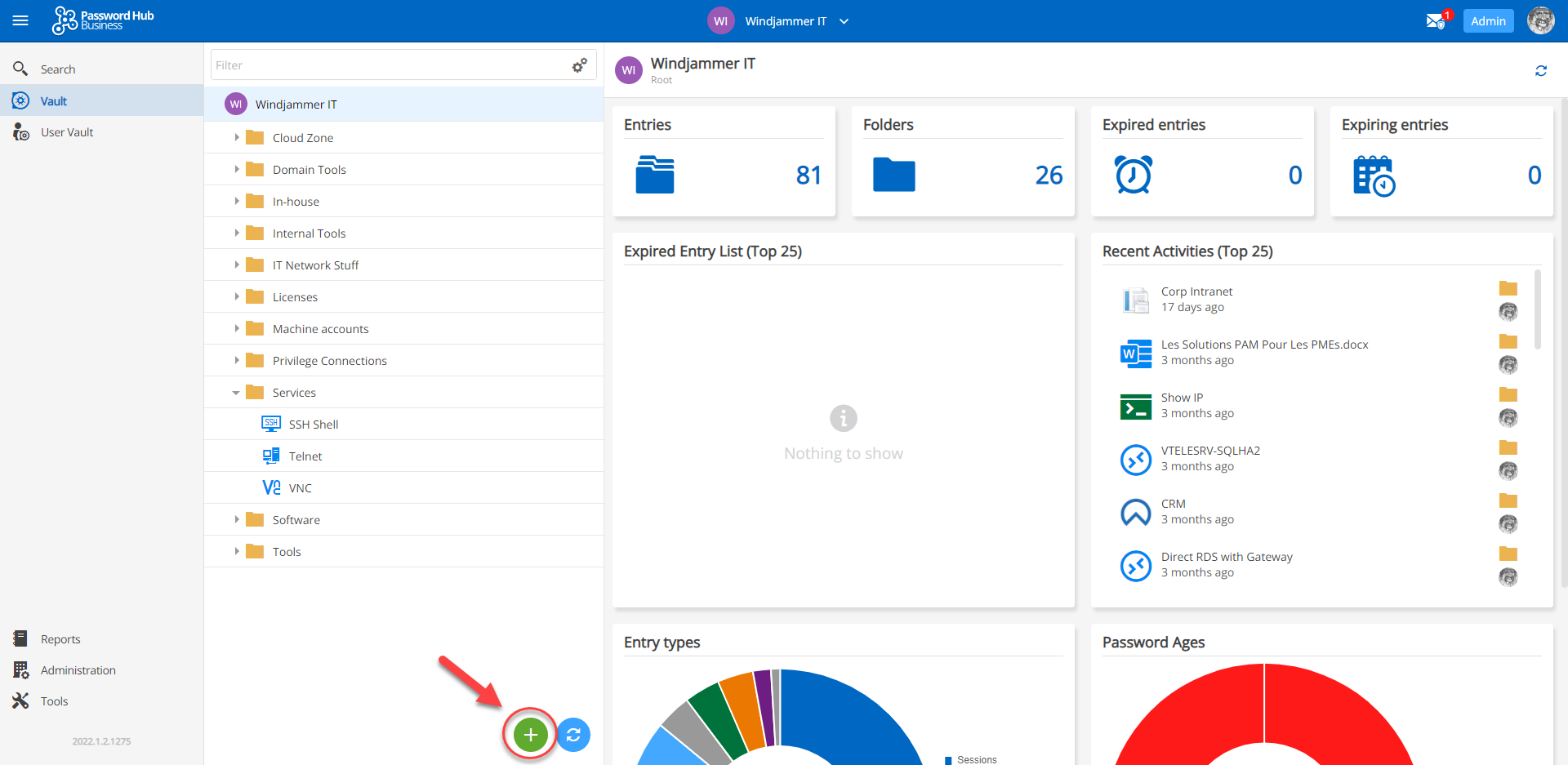
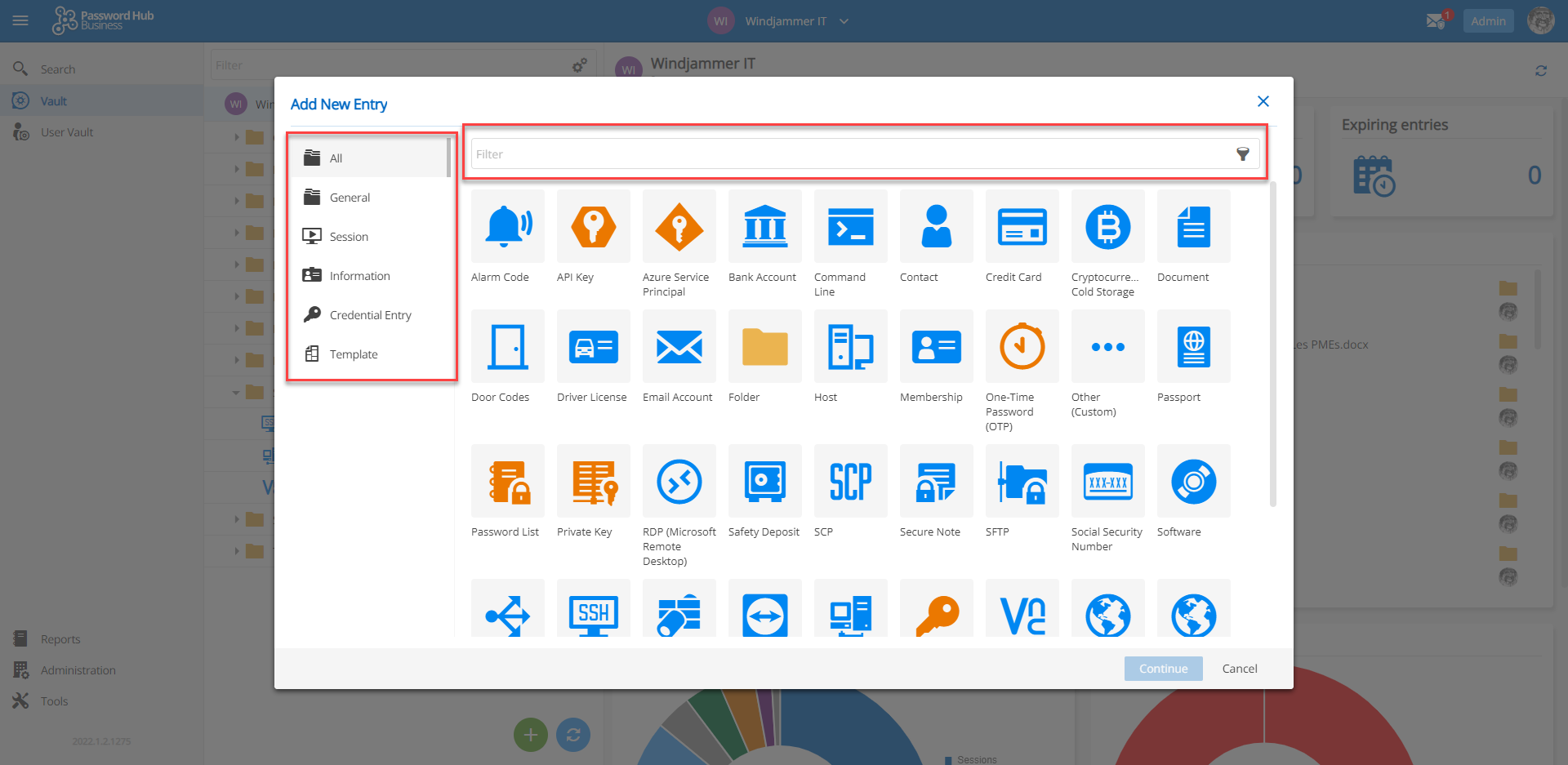
For at gøre det tydeligere og mere intuitivt har vi forbedret layoutet til Add Entry. Det er nu opdelt efter typer (i stil med Devolutions Server og Remote Desktop Manager).
For at tilføje en post skal du blot klikke på den grønne +-knap nederst i grænsefladen.
Brugere kan også vælge mellem en række forskellige posttyper og søge efter en bestemt post i søgefeltet.
Postskabeloner
Opret en postskabelon
Her er endnu en tidsbesparende funktion: I version 2022.1 kan brugere tilføje en post ud fra en eksisterende postskabelon. For brugere, der integrerer Devolutions Cloud og Remote Desktop Manager, fandtes funktionen allerede. Nu er den tilgængelig i begge produkter. Hvis „bruger A“ for eksempel opretter en postskabelon i Remote Desktop Manager, kan „bruger B“ se og bruge den i Devolutions Cloud.
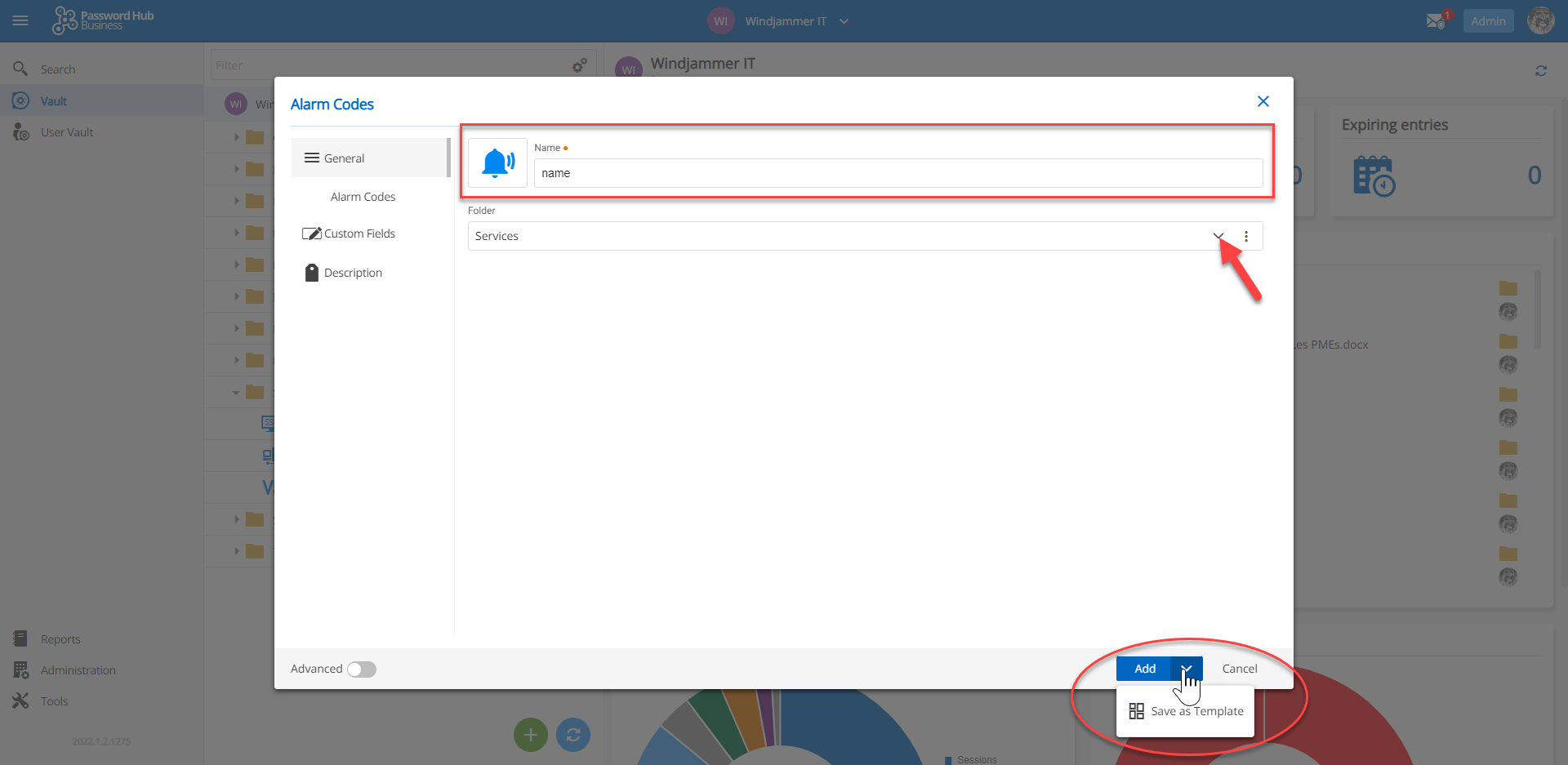
En postskabelon kan oprettes ud fra en ny post eller ud fra en eksisterende post. Klik blot på „Save as template“ i dialogboksen til redigering af posten. Her er trinnene:
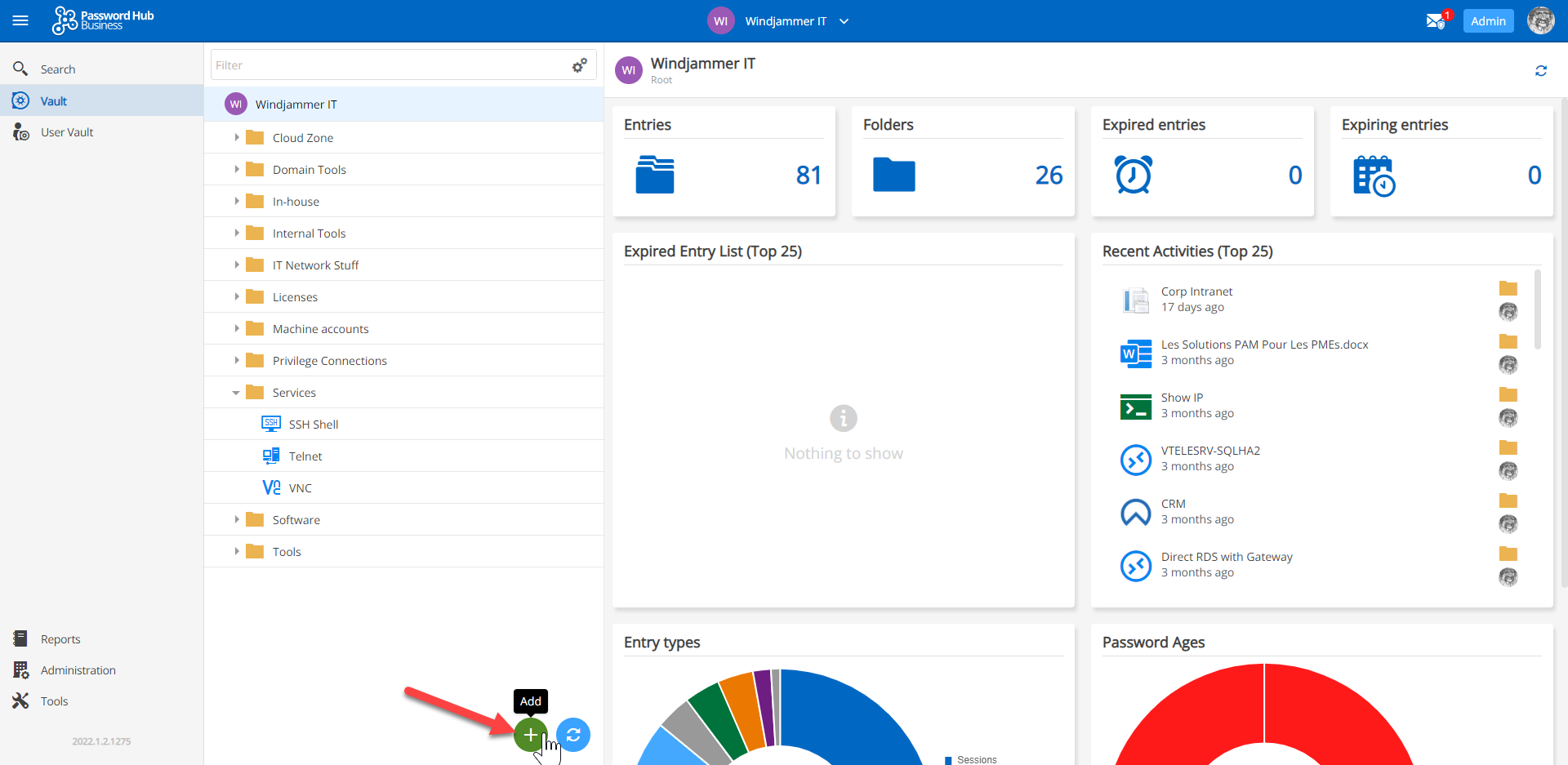
- Klik på det grønne +-ikon.
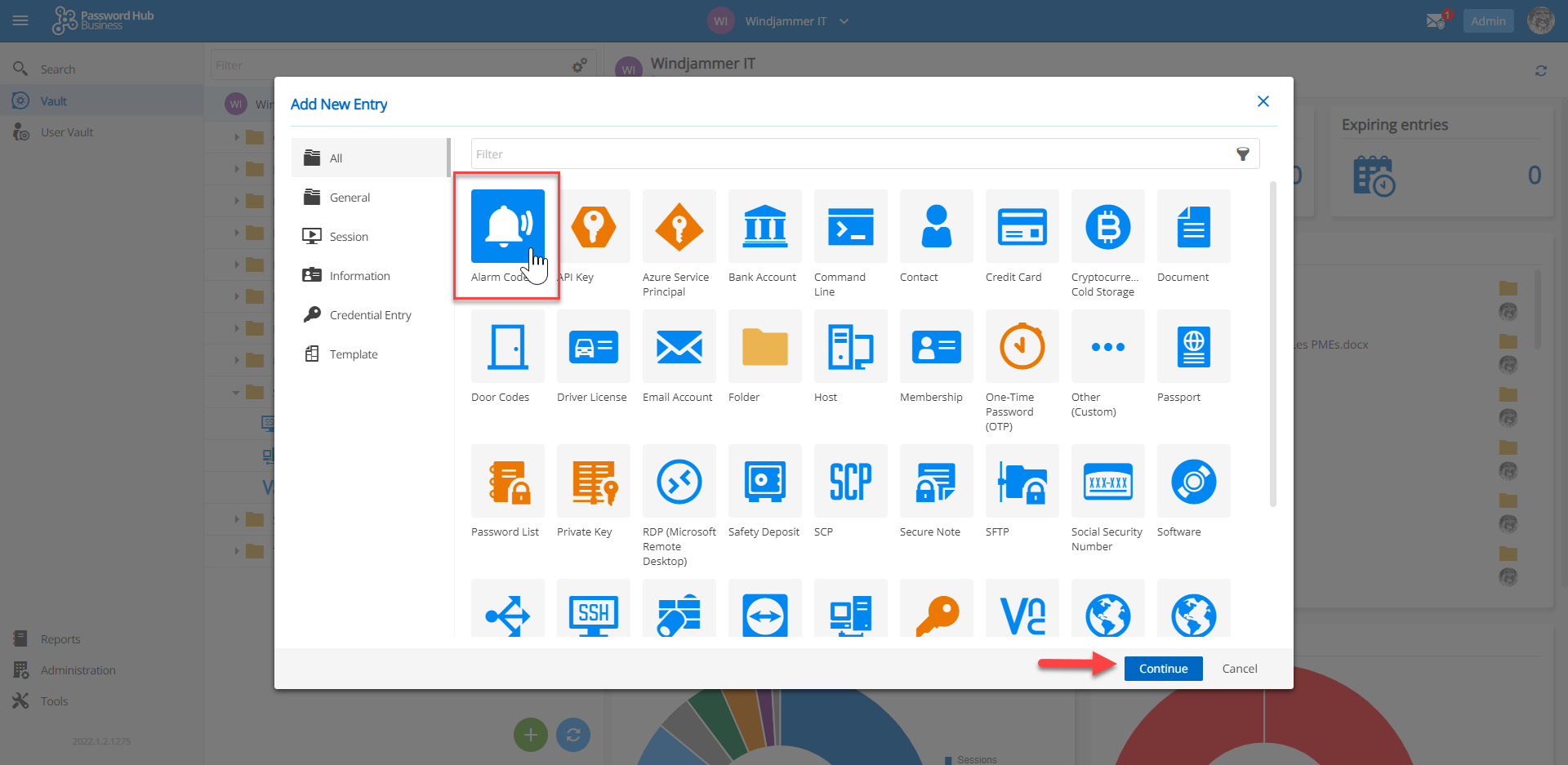
- Vælg posttypen.
- Tilføj et navn og en værdi, og klik på rullepilen (ved siden af knappen Add) for at gemme den som en skabelon.
Brug en postskabelon
Når du har oprettet en skabelon, er det nemt at oprette en post ud fra den. Her er trinnene:
- Klik på det grønne +-ikon.
- Vælg Template i sidemenuen, og vælg den skabelon, du vil bruge.
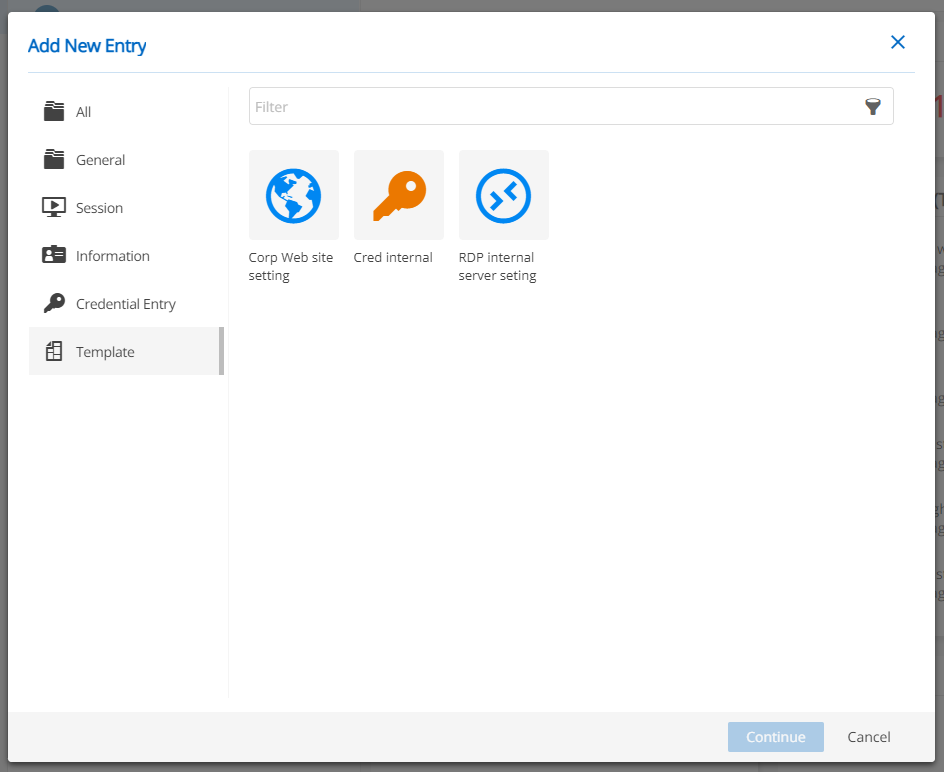
Før du opretter posten ud fra skabelonen, kan du redigere den eller foretage de ændringer, du vil. Vigtigt: Bemærk, at postskabeloner indtil videre kun kan bruges eller slettes. De kan ikke redigeres i Devolutions Cloud. De kan dog redigeres i Remote Desktop Manager.
Administrer og se postskabeloner
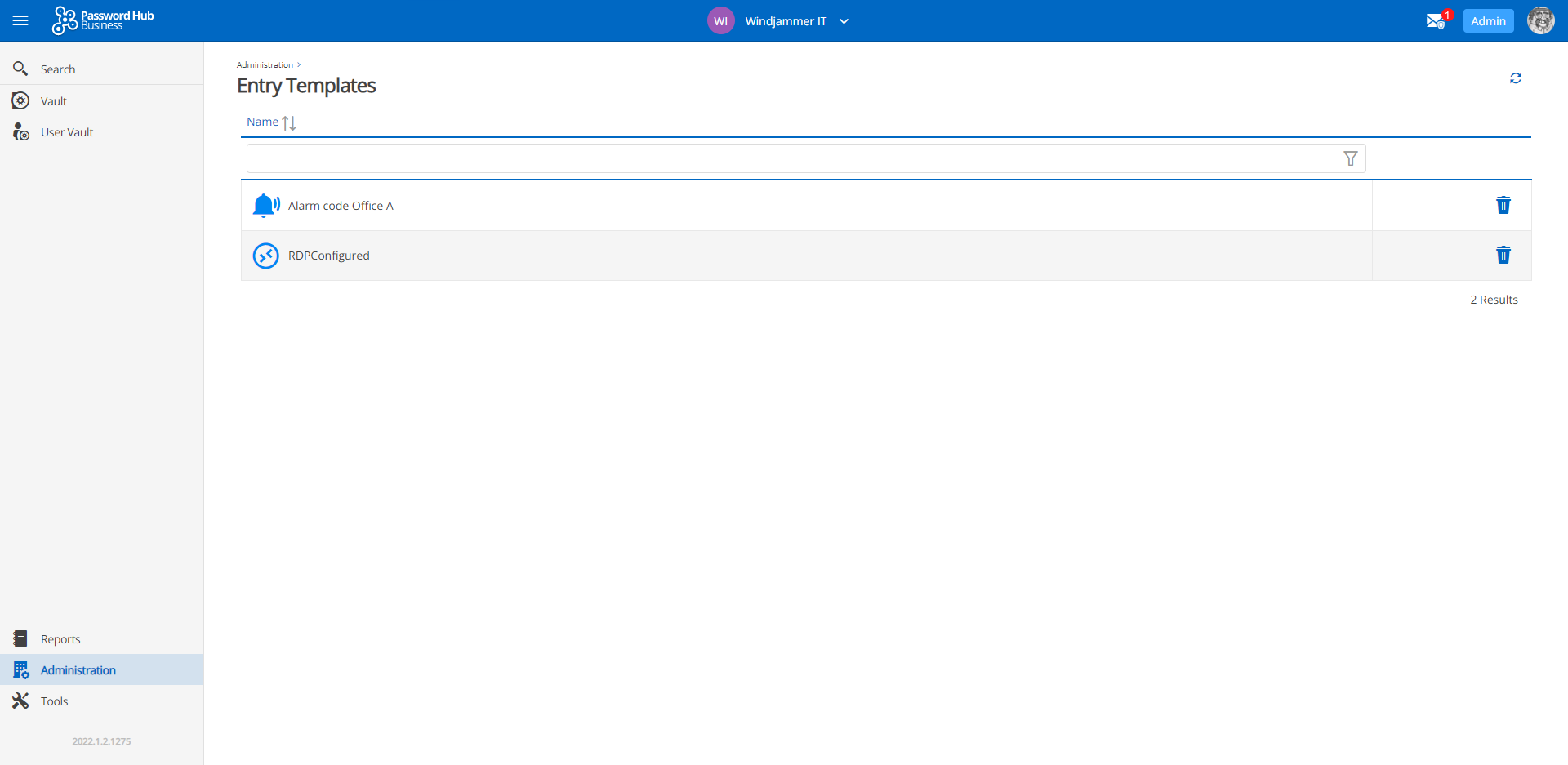
Alle postskabeloner, der oprettes i Devolutions Cloud, sammen med eventuelle postskabeloner, der er oprettet i Remote Desktop Manager, vises på listen Entry Templates. Den tilgås fra menuen Administration. Postskabeloner kan også slettes fra den grænseflade.
Ny posttype: Other
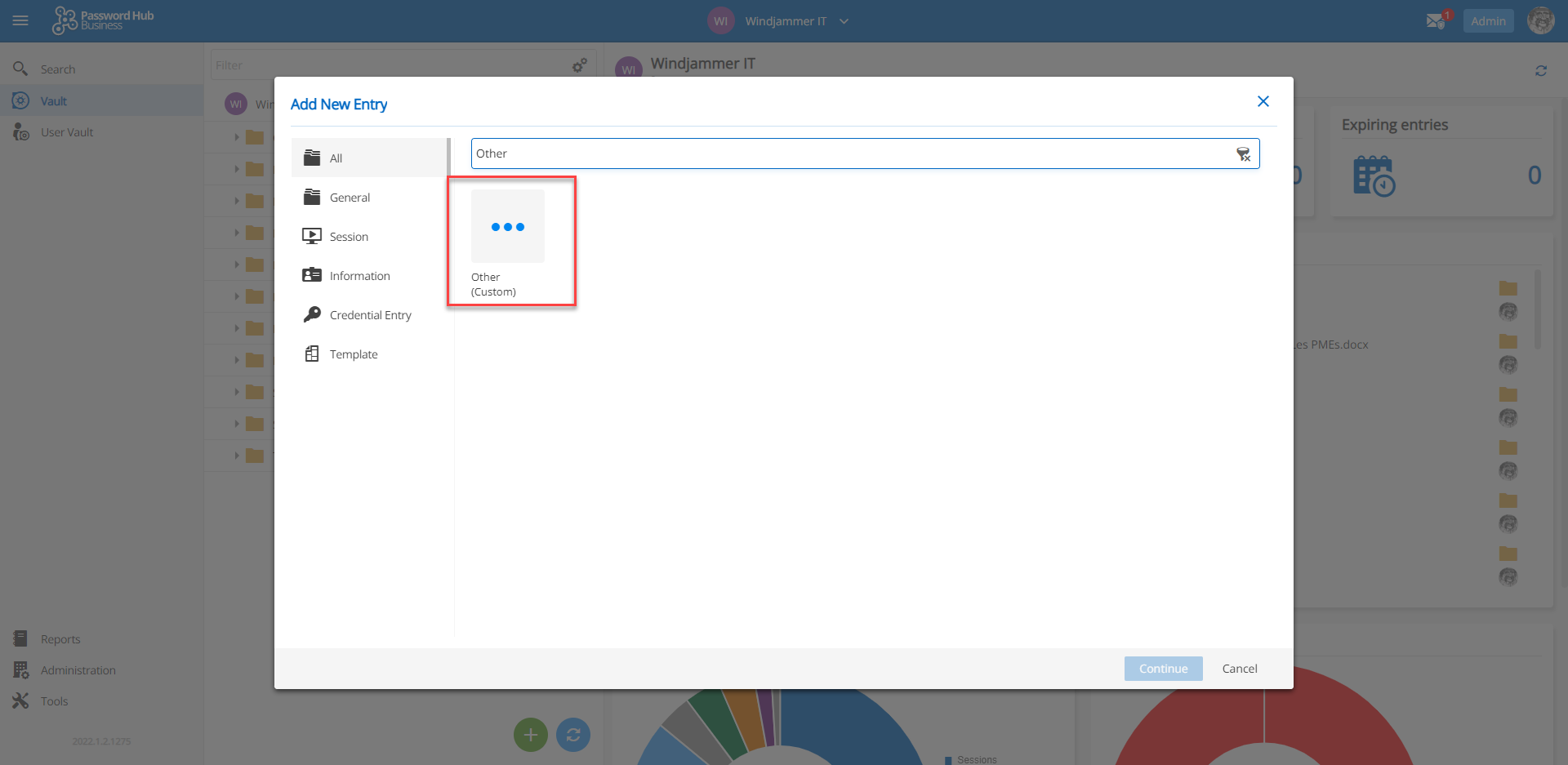
Nogle gange har brugere en posttype, der ikke passer ind i en konventionel kategori. Nu kan de lægge dem i den nye posttype Other og tilføje et tilpasset navn. Tidligere var posttypen Other kun tilgængelig i Remote Desktop Manager.
Ny genvej til at kopiere en post
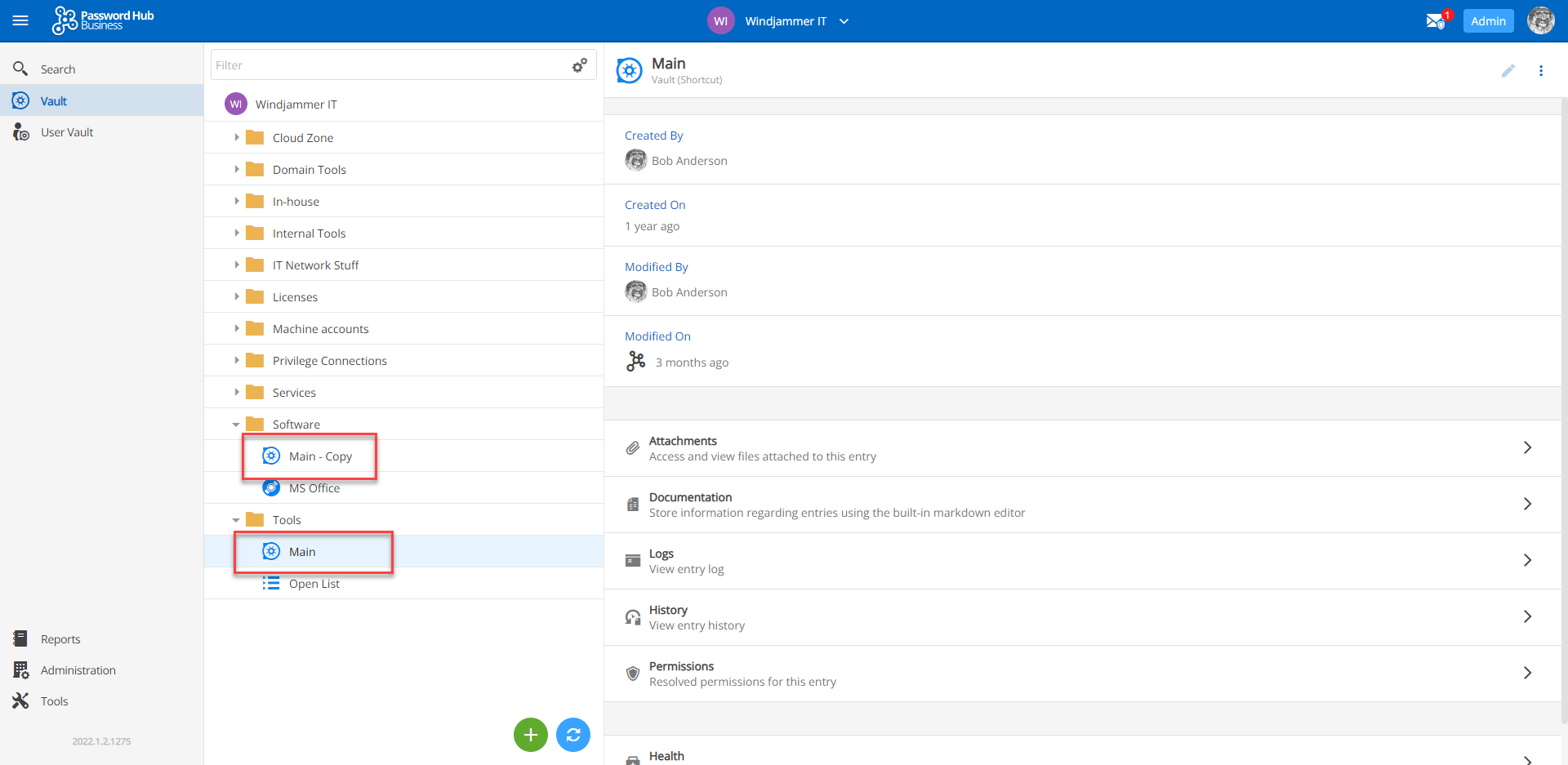
Vi har gjort det hurtigere og lettere at kopiere en post. Her er trinnene:
Trin 1: Tryk på CTRL.
Trin 2: Klik på den post, der skal kopieres.
Trin 3: Træk posten til den ønskede mappe, og slip derefter.
Posten kopieres med det samme.
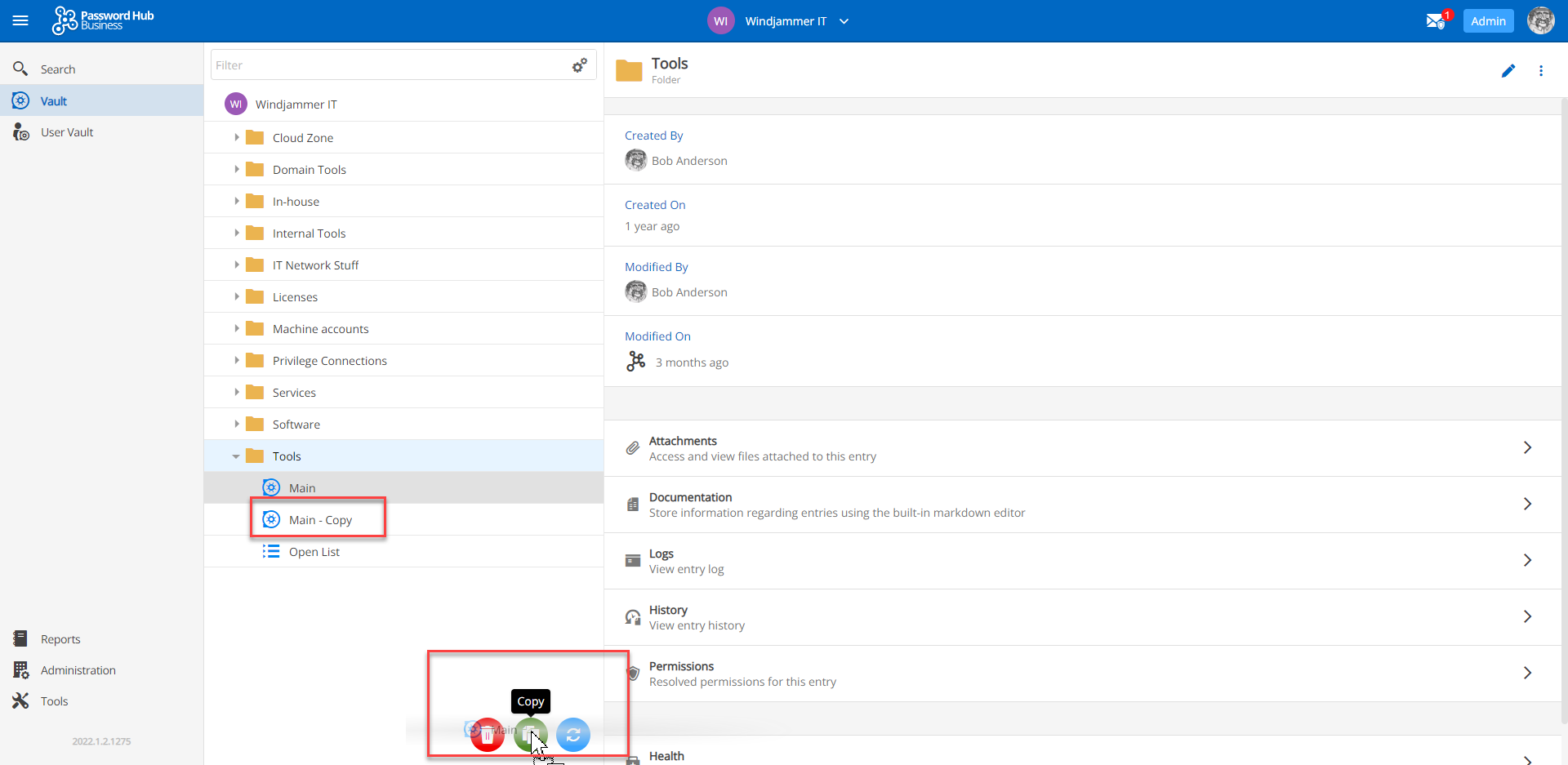
Men hvad nu hvis brugere vil kopiere en post til den SAMME mappe? Det er også nemt: Træk blot posten hen over det grønne kopiikon nederst på siden.
Nye tilladelsesniveauer
Vi introducerede for nylig (i v2021.2) nye tilladelsesniveauer i Devolutions Cloud. Her er en påmindelse om alle de forskellige tilladelsesmuligheder:
- Vault Permissions: Giv brugere adgang til en hel boks. Det er også muligt hurtigt og nemt at se hver foruddefineret rolle og dens tilhørende tilladelser.
- Entry Permissions: Tilføj brugerspecifikke tilladelser til en post eller mappe inde i en boks.
- (NYT i 2022.1) System Vault Permissions: Det giver tilladelser til brugere eller grupper på alle bokse på én gang, så administratorer ikke behøver at gøre det manuelt. Det gælder alle nuværende bokse såvel som nye.
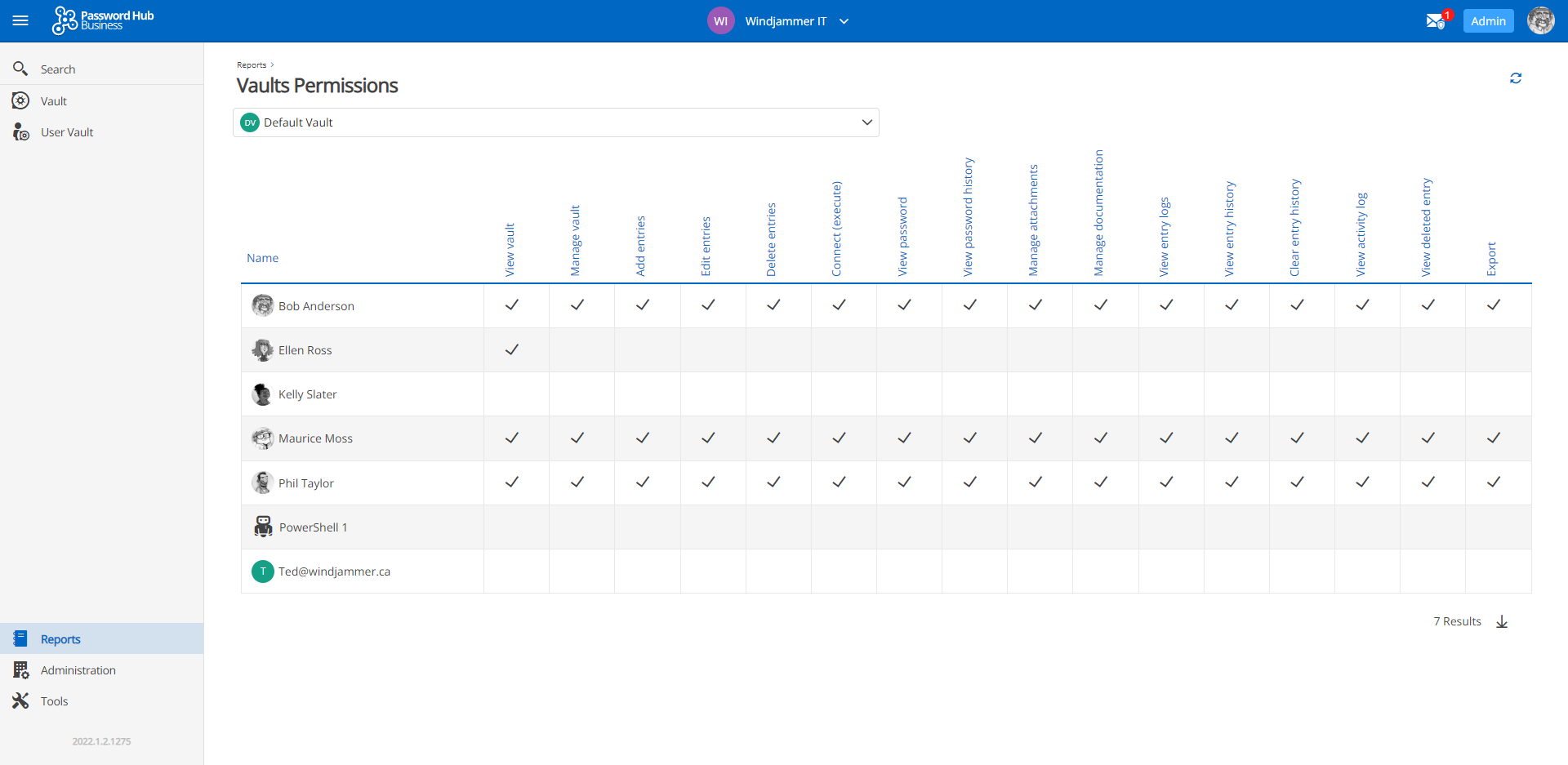
For at vise effekten af det nye sikkerhedslag har vi opdateret rapporten „Vaults Permissions“, som viser de bokstilladelser, der er tildelt hver bruger. For at tilgå rapporten skal du klikke på knappen Report og derefter på Vaults Permissions.
Ny rapport om brugertilladelser
Du kan også tilgå rapporten „Users Permissions“ for hurtigt at se alle tilladelsesniveauer for de enkelte brugere.
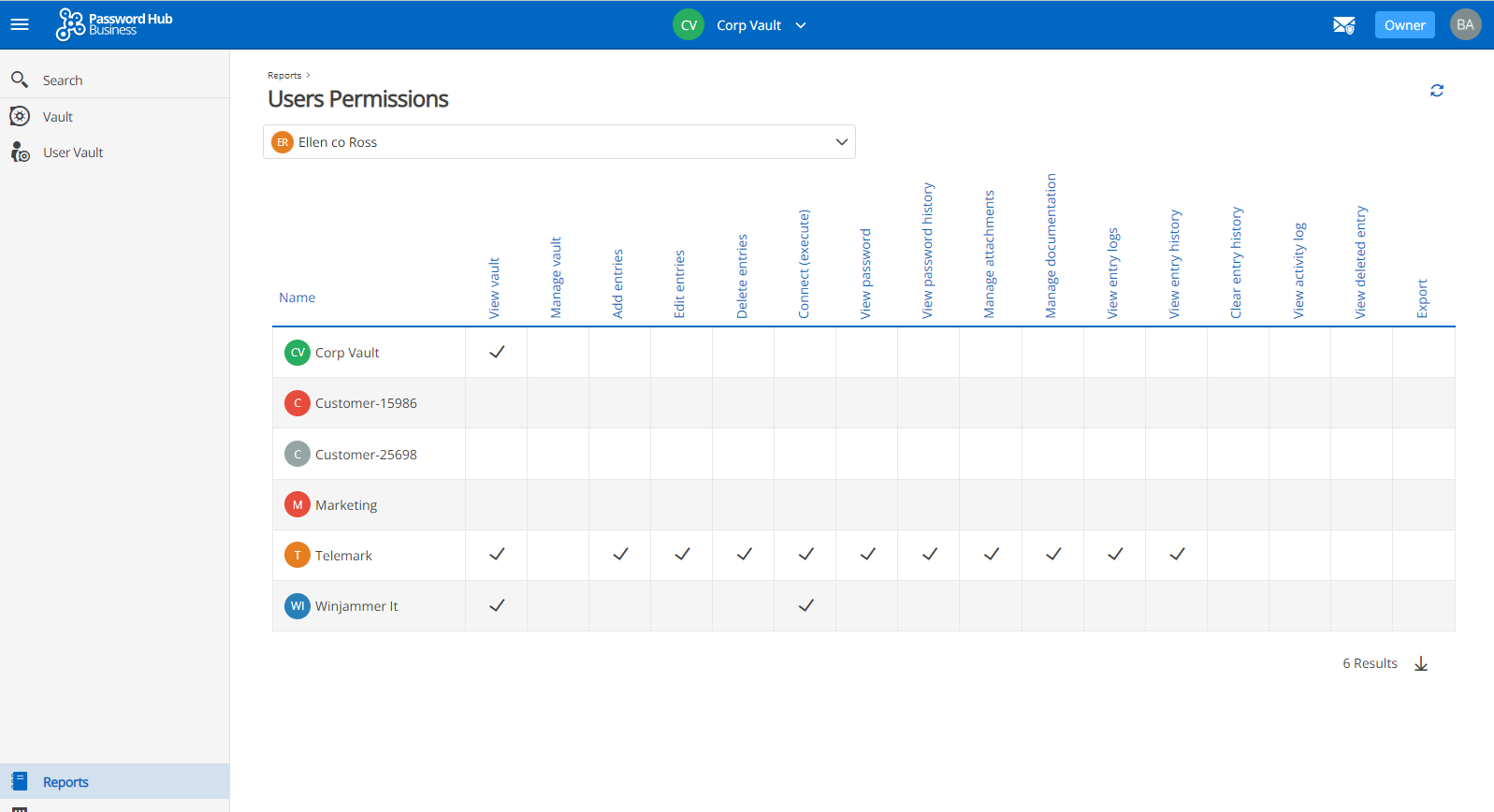
Bemærk: Brugerspecifikke tilladelser på poster vises ikke i hverken rapporten Vaults Permissions eller rapporten Users Permissions.
Fortæl os, hvad du synes
Fortæl os, hvad du synes om Devolutions Cloud 2022.1. Del, hvad du kan lide, hvad du ikke kan lide, og hvad du gerne vil have os til at forbedre og ændre i fremtidige udgivelser. Størstedelen af de forbedringer, vi laver, bygger på feedback fra de vigtigste mennesker i vores professionelle liv: DIG, vores globale fællesskab af IT-professionelle.
Du kan dele dine tanker, din erfaring og dine råd ved at kommentere nedenfor, skrive i vores forum eller kontakte vores supportteam. Vi lytter altid til dig!