











 Simon Chalifoux
For nogle måneder siden udgav vi en artikel om, hvordan organisationer kan bruge PAM-modulet i Devolutions Server til at sikre en Primary Owner-konto i Slack. Mange medlemmer af fællesskabet kunne lide artiklen og bad os om den samme vejledning til Microsoft Teams. Vi hørte dig, og som vi siger her: dit ønske er vores lov!
Så vær med i dag, når vi ser på, hvordan du bruger Devolutions Server til at sikre en administratorkonto i Microsoft Teams.
Kom i gang
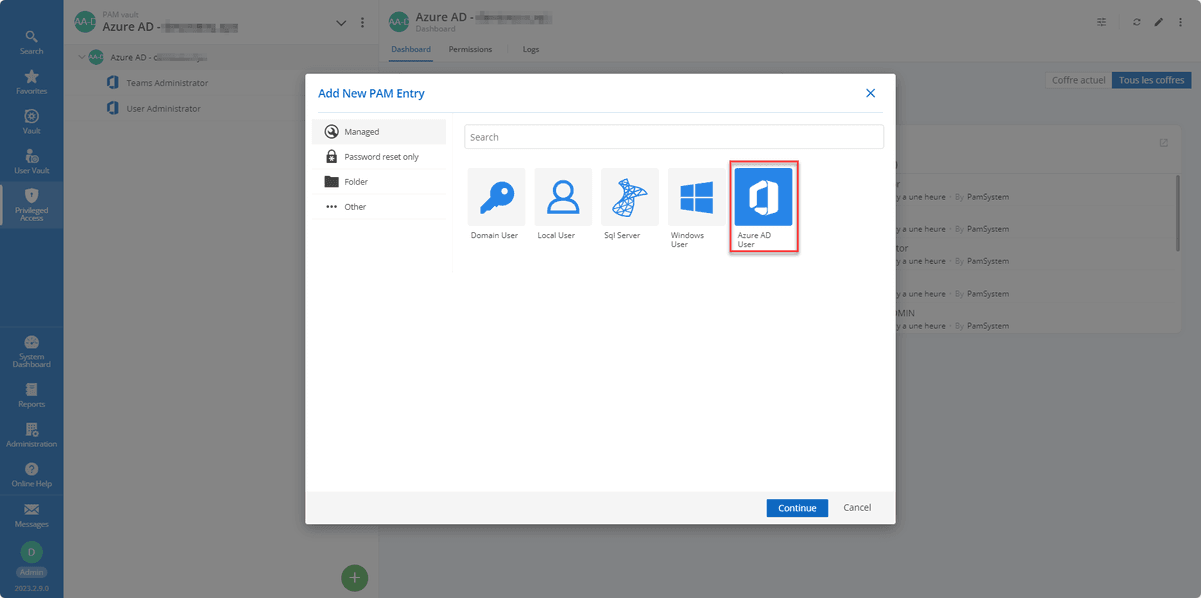
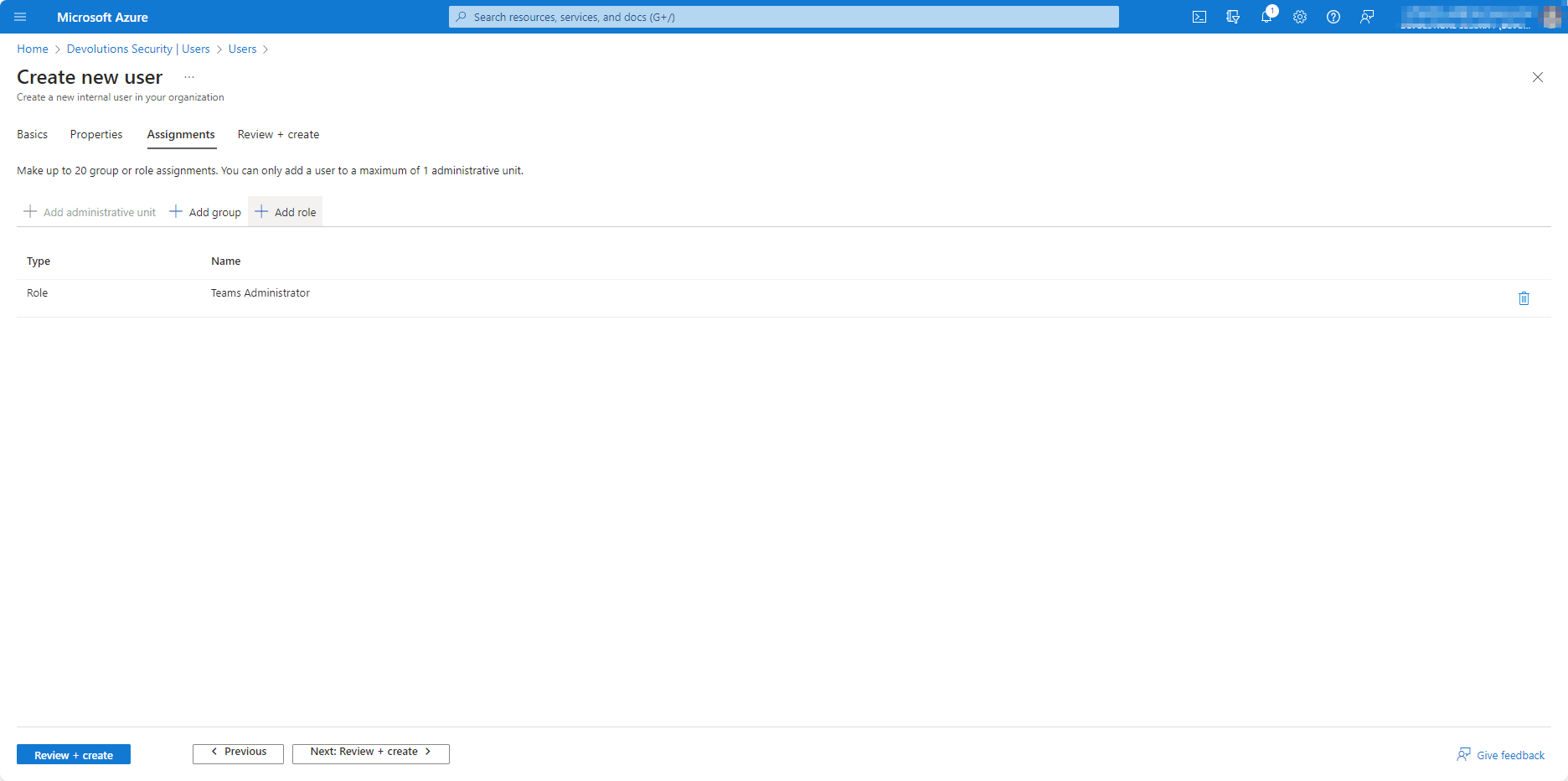
Da du kan administrere rollen Teams Administrator via konfigurationer, der er defineret i Entra ID (tidligere Azure AD), er det ret nemt at sikre rollen i Devolutions Server gennem identitetsudbyderen (se noten nedenfor). Det eneste, der kræves, er at oprette en konto tildelt rollen Teams Administrator og derefter gøre kontoen tilgængelig for brugerne via PAM-modulet. Når du har gjort det, kan du indføre de ønskede indtjekningsbetingelser og endda konfigurere automatisk adgangskoderotation efter hver brug.
Før vi går i gang med trinnene, så bemærk: vi gennemgår ikke, hvordan du konfigurerer en identitetsudbyder for Entra ID-tenanten, da det allerede bør være gjort. Hvis du har brug for at gøre det, finder du vejledningen her: Create an Azure AD PAM provider - Devolutions.
Trin 1: Opret en konto dedikeret til administration af Microsoft Teams
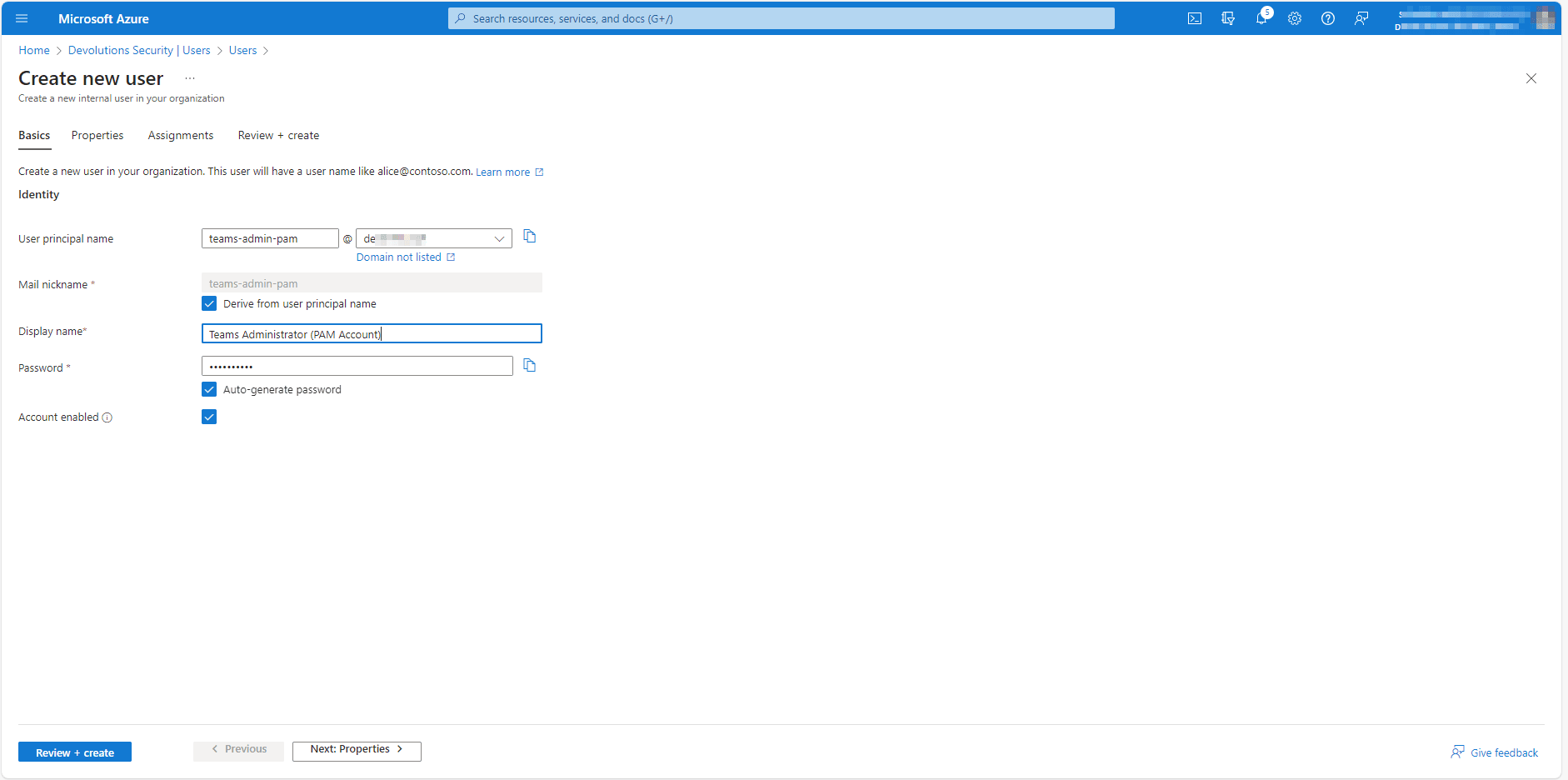
Begynd med at oprette en konto tildelt rollen Teams Administrator i Entra ID (som nævnt gør det, at du senere kan administrere rollen og gøre den tilgængelig fra Devolutions Server). Det er vigtigt at vælge et brugernavn, der klart og kort definerer kontoens formål. Notér også den midlertidige adgangskode, der oprettes til kontoen, for du får brug for den om et øjeblik.
Trin 2: Konfigurer den nye konto i Devolutions Server
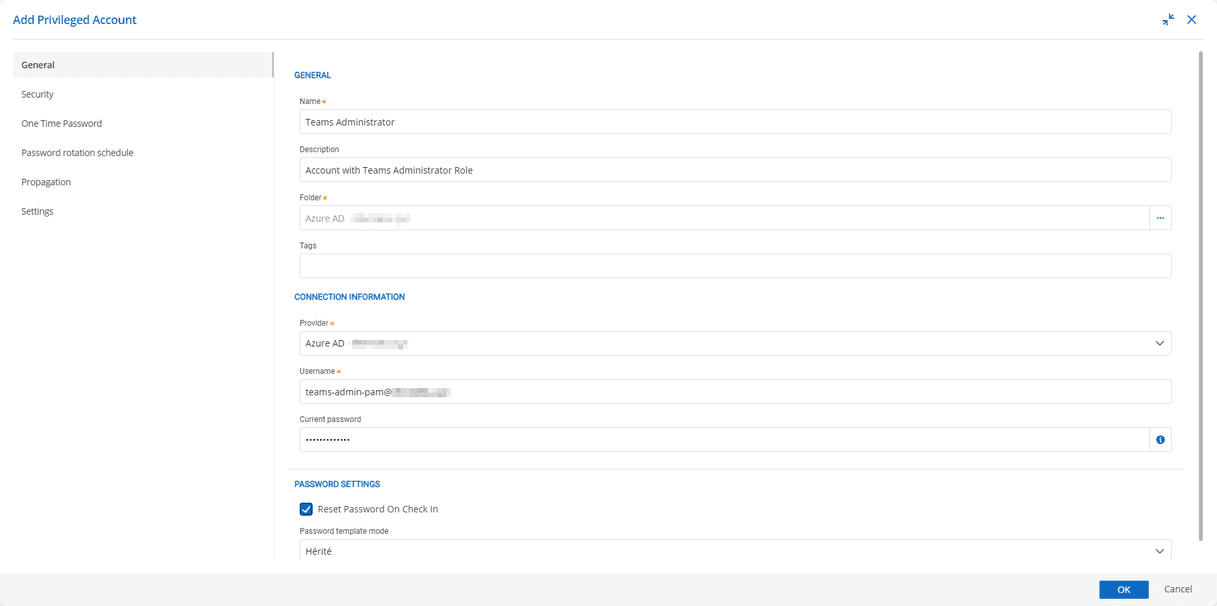
For at konfigurere den nye konto i Devolutions Server skal du blot angive:
- Et visningsnavn
- En identitetsudbyder (som nævnt bør den allerede være konfigureret)
- Brugernavnet i det her format:
user@domain.com - Den midlertidige adgangskode (oprettet i første trin)
- Muligheden for at nulstille adgangskoden ved indtjekning
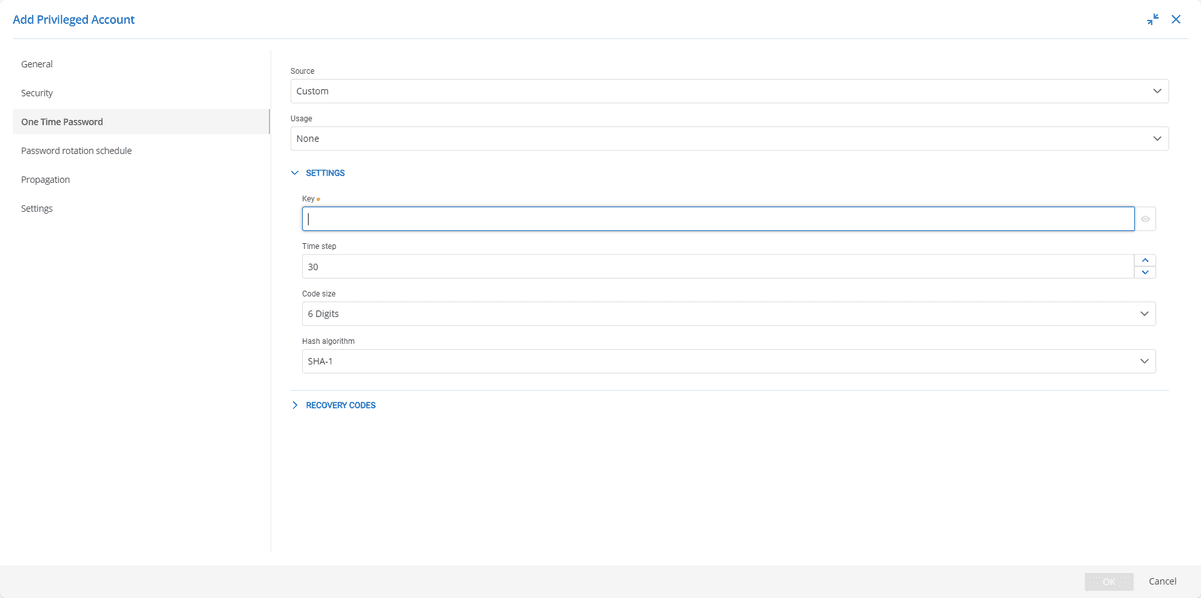
På det her tidspunkt er det en god idé at konfigurere en sekundær godkendelsesfaktor for kontoen. Det er muligt at gemme faktoren i boksen samtidig med resten af kontooplysningerne (det vil sige, at Devolutions Server giver brugeren et engangstoken samtidig med adgangskoden)
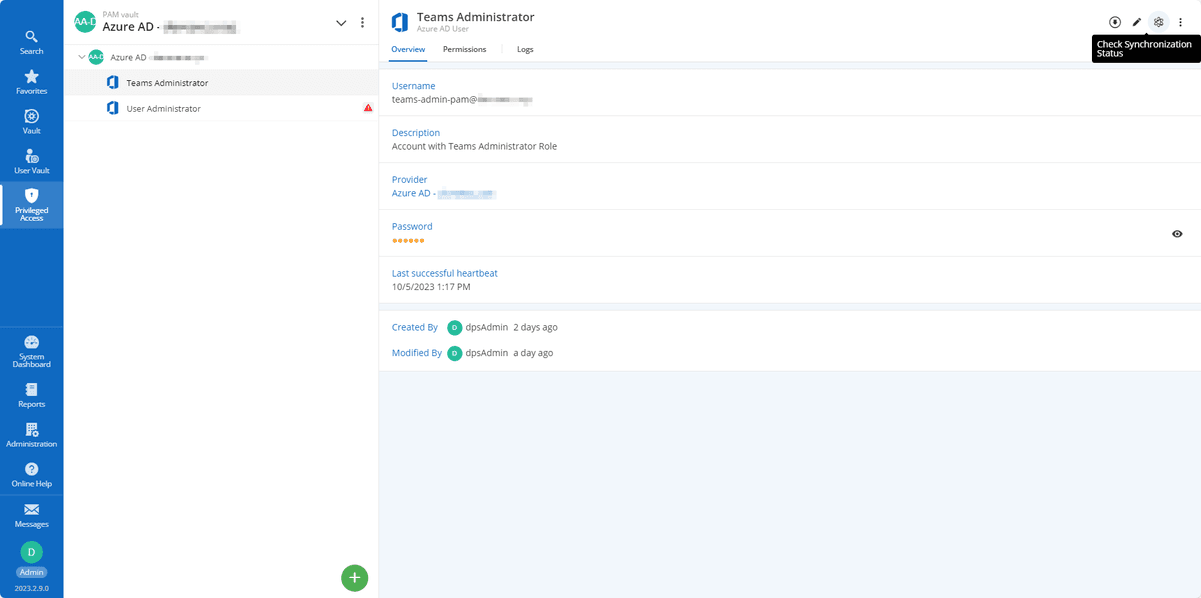
For at fuldføre konfigurationen skal du vælge knappen „Check Synchronization Status“.
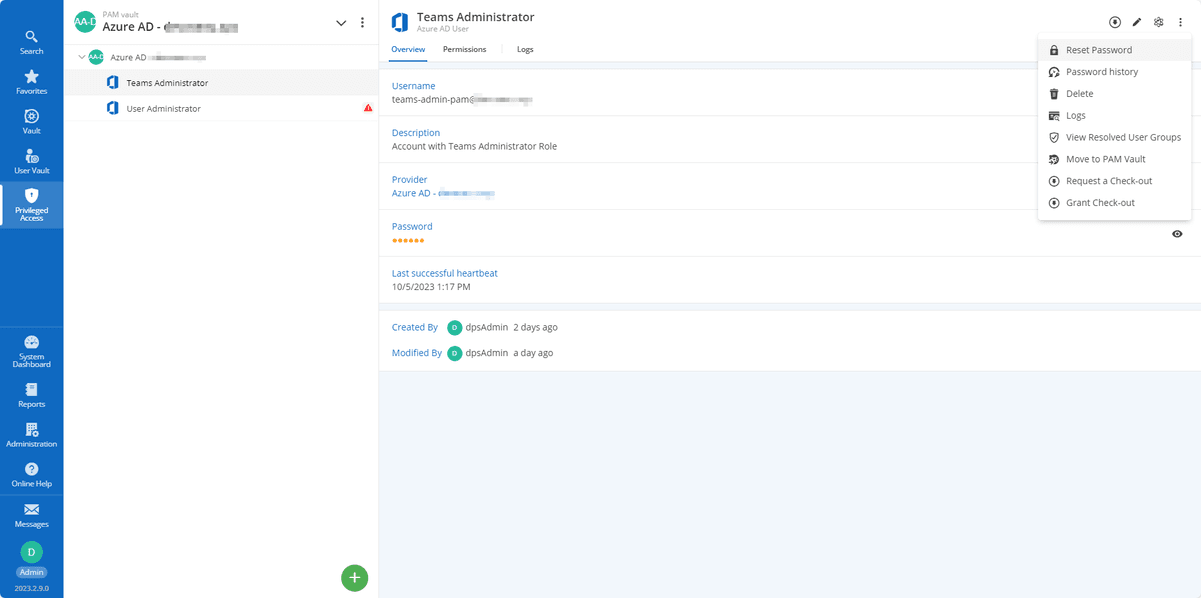
Adgangskoden til kontoen kan nu nulstilles.
Trin 3: Tjek den nye konto ud, og brug den fra Devolutions Server
Brugere med adgang til boksen kan nu tjekke kontoen ud i henhold til godkendelseskravene og i en maksimal varighed (som defineret af boksens check-out-politik).
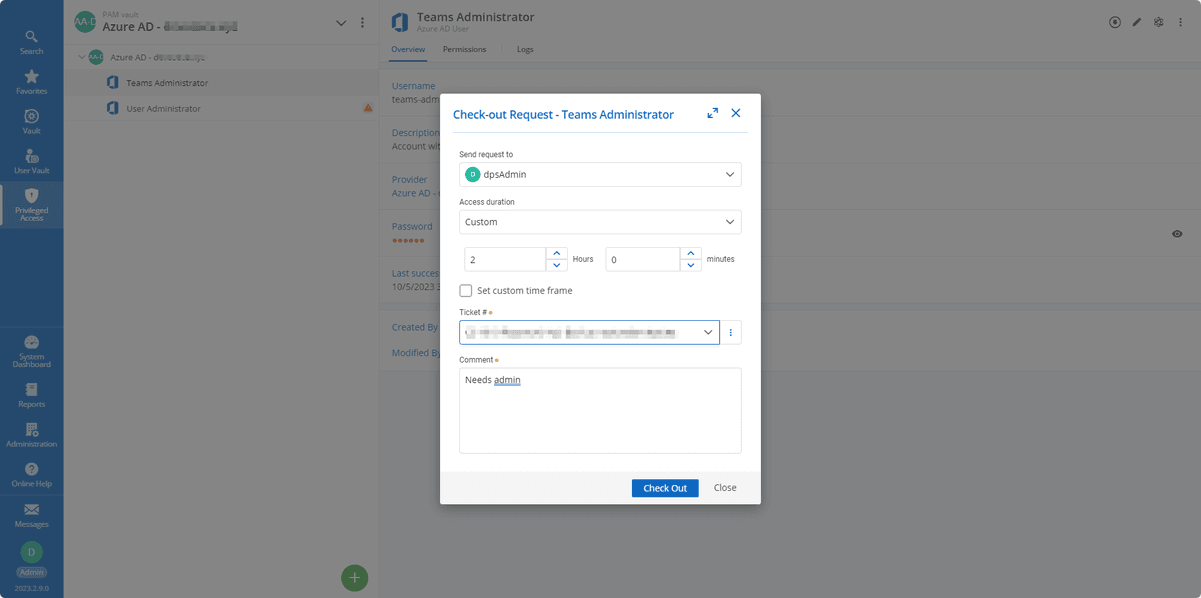
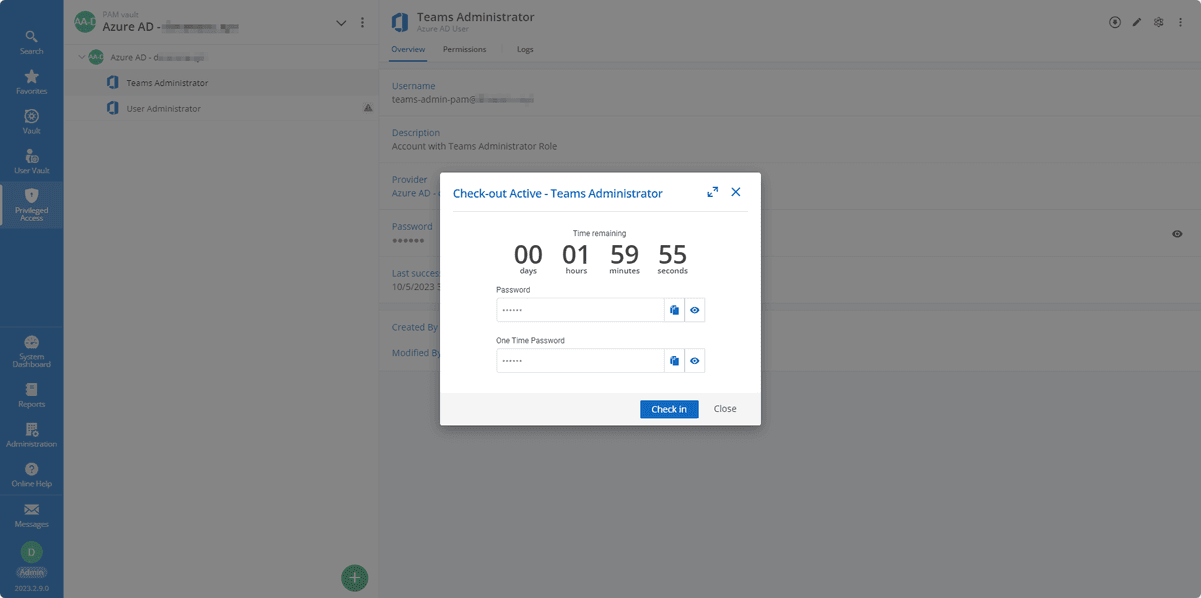
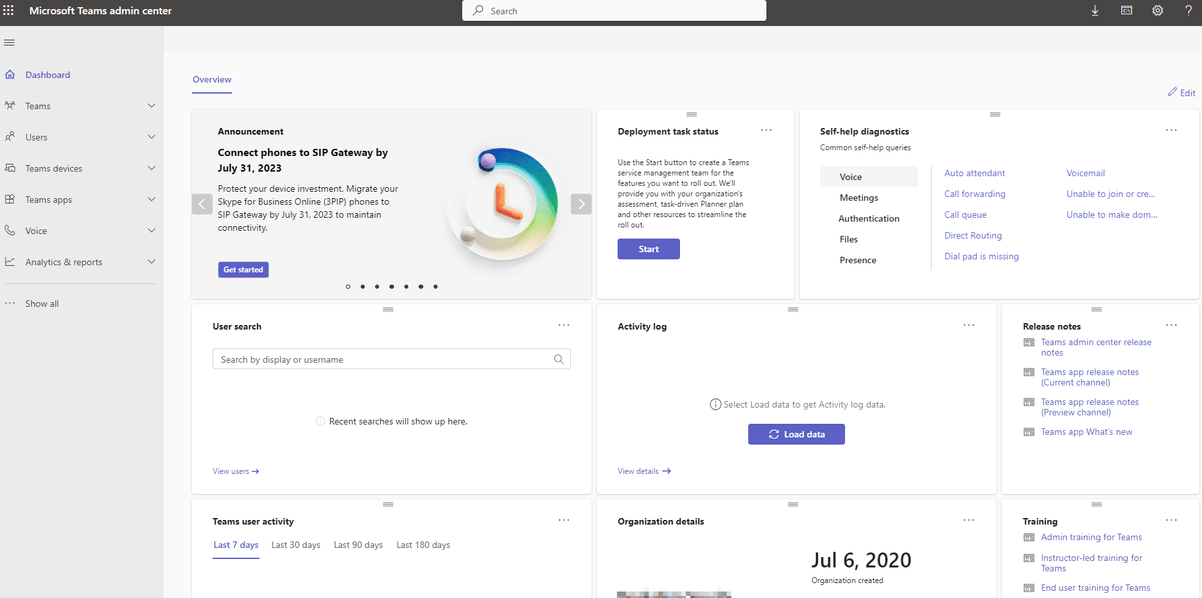
Brugerne kan derefter bruge deres legitimationsoplysninger i den godkendte check-out-periode og oprette forbindelse til dashboardet i Microsoft Teams.
Konklusion
Som du kan se, er det nemt at gøre en konto mere sikker ved at tildele den en privilegeret rolle som Teams Administrator. Desuden gør Entra ID (som er tilgængelig i Devolutions Server) det muligt at administrere andre roller i cloud-kataloget på samme måde. Du kan for eksempel gentage proceduren for roller som Global Administrator eller User Administrator.
Del din feedback
Vi håber, at du fandt vejledningen nyttig og nem at følge. Del din feedback ved at kommentere nedenfor. Vi inviterer dig også til at fortælle os, hvilke andre vejledninger du vil have os til at lave til Devolutions Server/PAM og til vores andre produkter. Vi lytter altid til dig.