











 Laurence Cadieux
¡Hola, comunidad de Devolutions!
Hoy vamos a analizar en detalle cómo migrar un origen de datos avanzado de SQL Server (incluido Azure) de Remote Desktop Manager a Devolutions Server.
Este tutorial será especialmente útil para quienes estén aprovechando la versión gratuita de Devolutions Server, reintroducida recientemente, que ahora admite hasta 10 usuarios mediante un proceso de licenciamiento simplificado. Es más, Devolutions Server free no impone algunas de las limitaciones de SQL Server y ofrece una postura de seguridad más sólida.
Para facilitarle aún más las cosas, hemos creado un asistente que migrará todo desde SQL Server a Devolutions Server free. Y decimos todo, incluyendo:
- Bóvedas y entradas
- Usuarios y grupos
- Permisos
- Adjuntos
- Documentación
¿Listo para descubrir lo rápido, fácil y —sí, nos atrevemos a decirlo— divertido que resulta migrar su origen de datos SQL a Devolutions Server free? Entonces, ¡manos a la obra!
Por cierto, si prefiere ver un vídeo del tutorial presentado por Yann, haga clic en reproducir a continuación.
Eliminación del proveedor de seguridad
Tenga en cuenta que, antes de ejecutar el asistente de migración, debe eliminar el proveedor de seguridad (Security Provider) de Remote Desktop Manager. Antes de hacerlo, asegúrese de que todos los usuarios estén desconectados del origen de datos. También le recomendamos encarecidamente crear una copia de seguridad antes de realizar esta operación.
Estos son los pasos para eliminar el proveedor de seguridad:
-
Vaya al origen de datos Microsoft SQL Server deseado.
-
Seleccione la pestaña Administration en la cinta de opciones.
-
Haga clic en Security Provider.

-
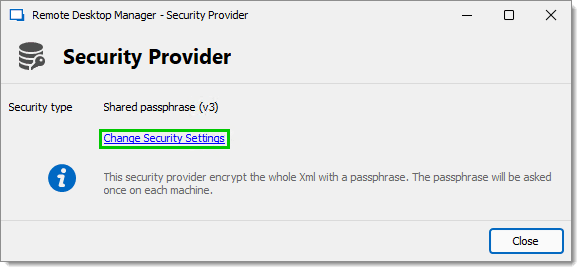
Haga clic en Change Security Settings.
-
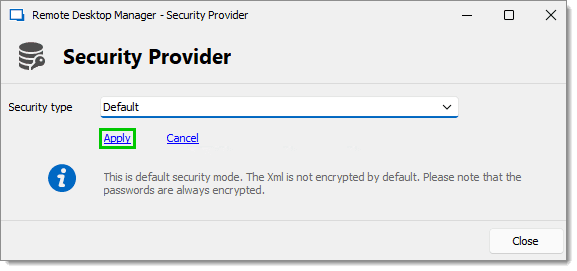
En el menú desplegable, seleccione Default y haga clic en Apply.
-
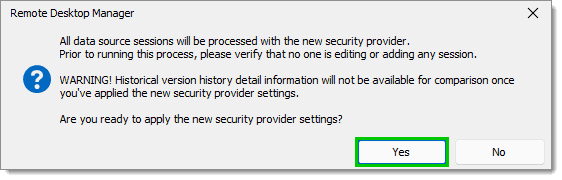
Haga clic en Yes cuando aparezca la ventana de advertencia (esto puede tardar más tiempo en el caso de bases de datos de mayor tamaño).
-
Haga clic en Close.
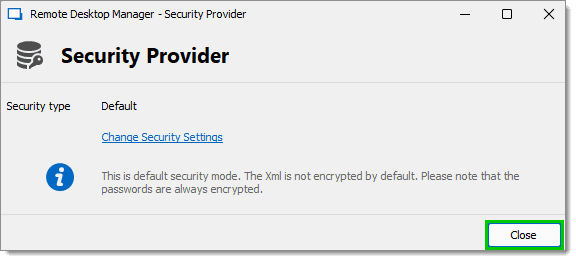
Enhorabuena: ya está listo para migrar su origen de datos SQL a Devolutions Server free.
Pasos de la migración
Antes de pasar a la acción, tenga en cuenta los dos puntos importantes siguientes:
- Esta operación asume que tiene instalada la consola de Devolutions Server en el equipo de destino. Puede migrar un origen de datos MSSQL antes de instalar una instancia de Devolutions Server.
- Esta operación modifica una base de datos existente, no una copia. Por lo tanto, si necesita revertir el proceso, deberá hacerlo a partir de una copia de seguridad. Como se ha mencionado anteriormente, le recomendamos encarecidamente realizar una copia de seguridad completa antes de ejecutar el asistente de migración.
Estos son los pasos de la migración:
-
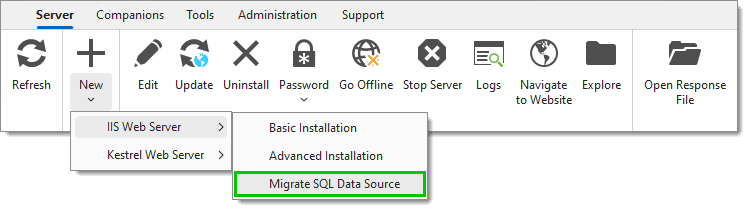
Abra la consola de Devolutions Server accediendo a: Server – New – IIS Web Server – Migrate SQL Data Source.
-
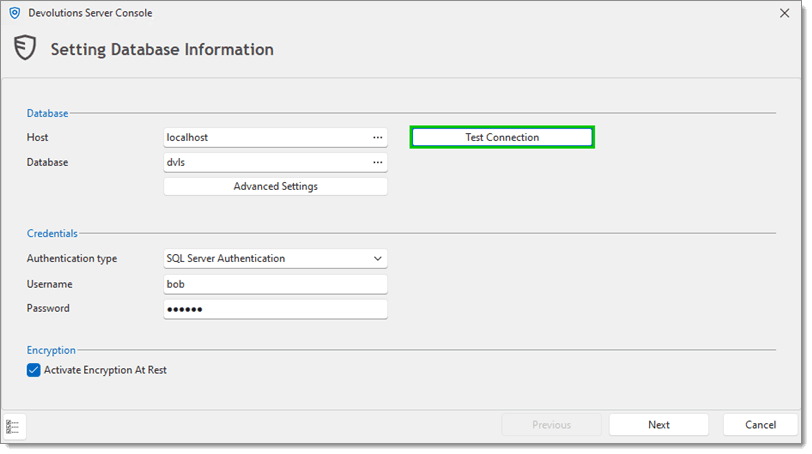
Introduzca la información correspondiente en las secciones Database y Credentials.
-
Active la opción Activate Encryption At Rest. Esto generará un nuevo fichero encryption.config y volverá a cifrar los datos mediante la clave recién creada.
-
Haga clic en Test Connection.
-
Haga clic en OK.
Nota: la advertencia “Database contains encrypted data” es específica de las claves de cifrado de Devolutions Server y no del cifrado de datos predeterminado de Remote Desktop Manager.
-
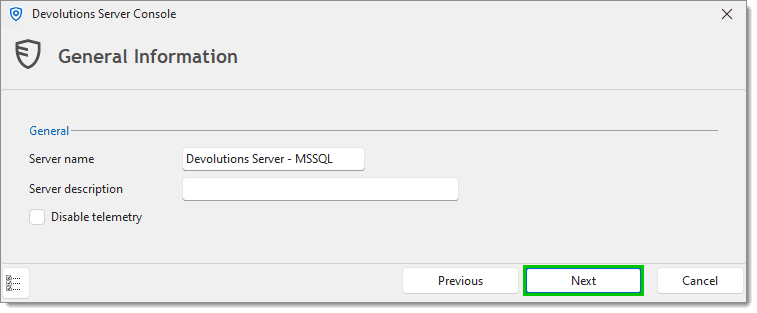
Introduzca el Server name y haga clic en Next.
-
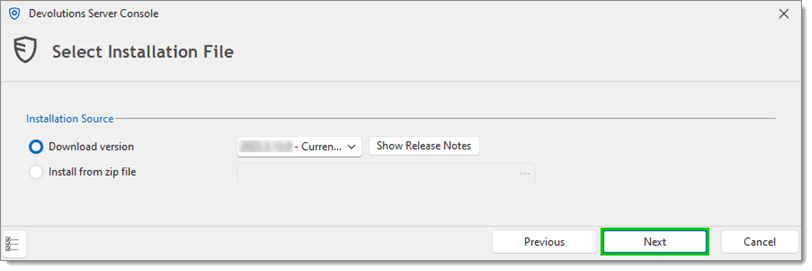
Elija qué versión de Devolutions Server desea descargar y haga clic en Next.
-
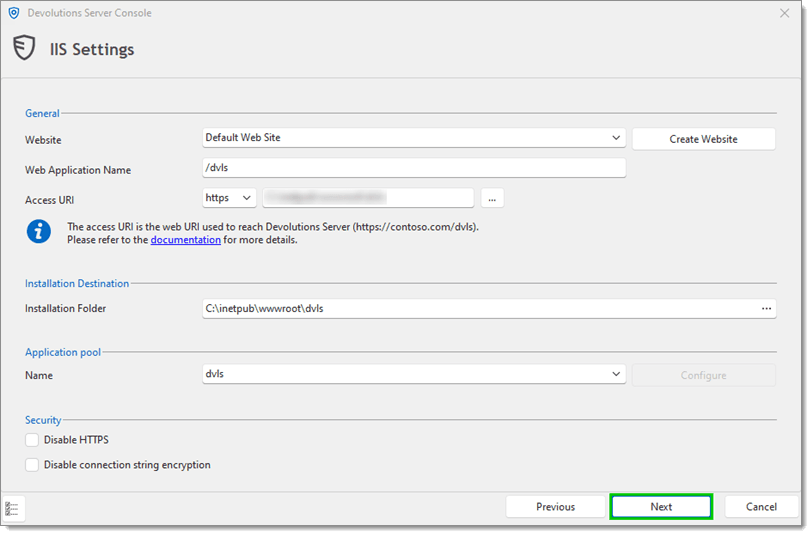
Introduzca la configuración de IIS Settings para la nueva instalación de Devolutions Server.
-
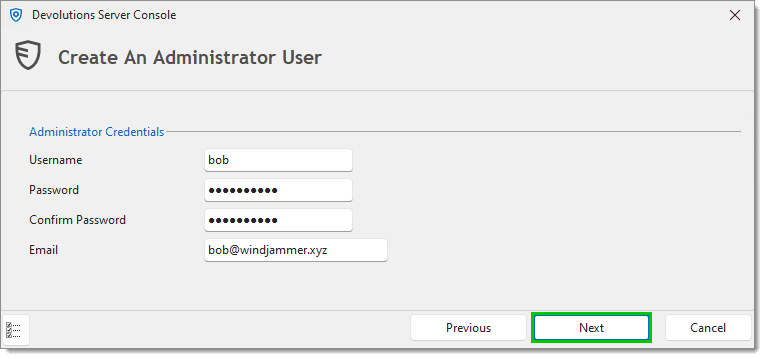
Introduzca la información del nuevo Administrator User.
-
Instale el Scheduler Service (si se trata de la primera instancia de la consola de Devolutions Server).
-
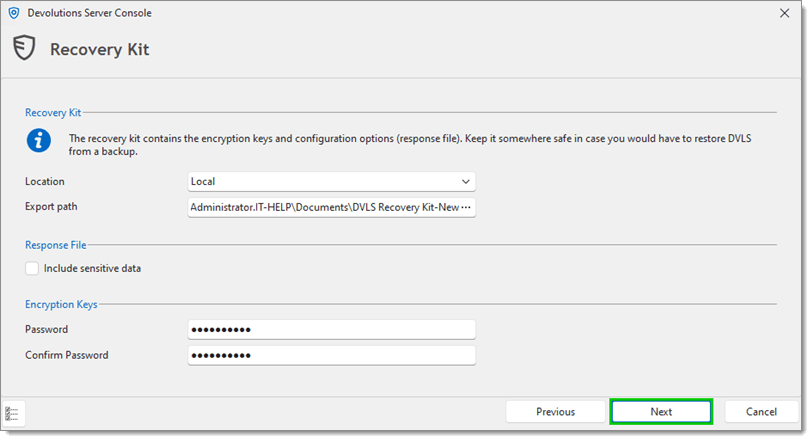
Configure el Recovery Kit y haga clic en Next.
 12. Haga clic en Install.
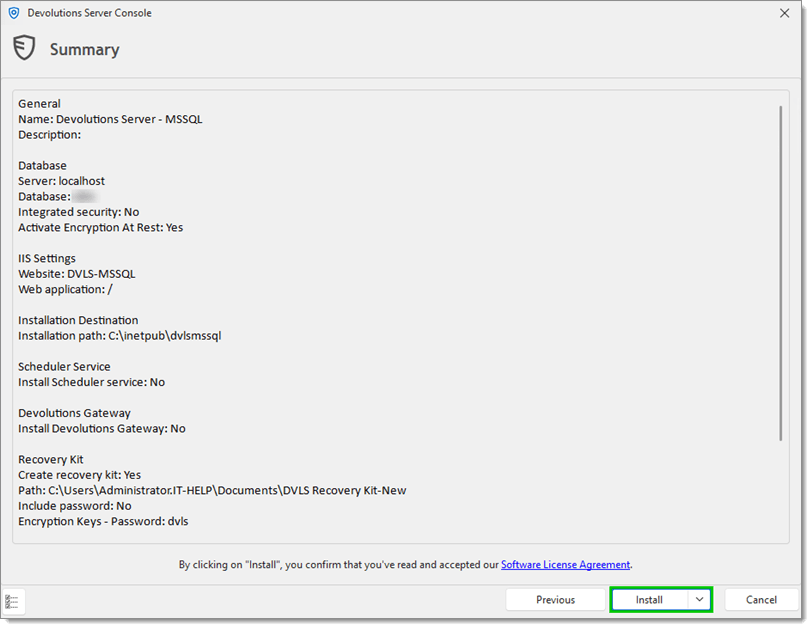
¡Y eso es todo! Una vez completado el proceso, la nueva instalación de Devolutions Server estará disponible para su uso de inmediato. Simplemente añada un nuevo origen de datos para que sus clientes de Remote Desktop Manager se conecten al origen de datos de Devolutions Server (consulte Orígenes de datos de RDM para obtener orientación sobre este proceso).
¿Necesita ayuda? ¡Pregúntenos!
Nuestro objetivo ha sido facilitar al máximo la migración de SQL Server a Devolutions Server free. Sin embargo, si tiene algún problema o duda durante el proceso, ¡estamos aquí para ayudarle! Simplemente contacte con nuestro equipo de soporte. También puede seguir cualquier cambio relacionado con esta documentación en la guía de migración de SQL.
Comparta su experiencia
Le invitamos también a contarnos su experiencia general con Devolutions Server free. El aumento del número de usuarios con licencia de tres a 10 forma parte de nuestro compromiso de larga data con las pequeñas y medianas empresas (pymes), que necesitan una seguridad sólida pero no cuentan con presupuestos ni recursos de nivel empresarial. Estamos de su lado y en esto vamos juntos.