








 Adam Listek
Actualizar un equipo es mantenimiento rutinario. Realizar esa misma actualización en cada equipo que usted administra requiere un proceso repetible, con resultados claros cuando algo falla, opciones de instalación que se conservan tras la siguiente actualización y una forma de instalar una aplicación aprobada sin convertir al usuario en administrador local.
Devolutions UniGetUI es la herramienta para ese trabajo en un único equipo, un sistema de laboratorio, una estación de trabajo compartida o una configuración mediante scripts. A continuación, le mostramos cómo programar las actualizaciones, repetir una configuración a partir de un lote de paquetes, automatizarla con uniget y aprobar instalaciones a través de Devolutions Agent.
Programe el mantenimiento rutinario
UniGetUI ejecuta las comprobaciones de actualizaciones, la instalación de actualizaciones, las copias de seguridad locales y las copias de seguridad en la nube como tareas independientes, y cada tarea tiene su propia programación. La instalación de actualizaciones puede seguir a cada comprobación, ejecutarse todos los días o solo los días que usted seleccione. Las tareas se ejecutan mientras UniGetUI está abierto o minimizado en el área de notificación.
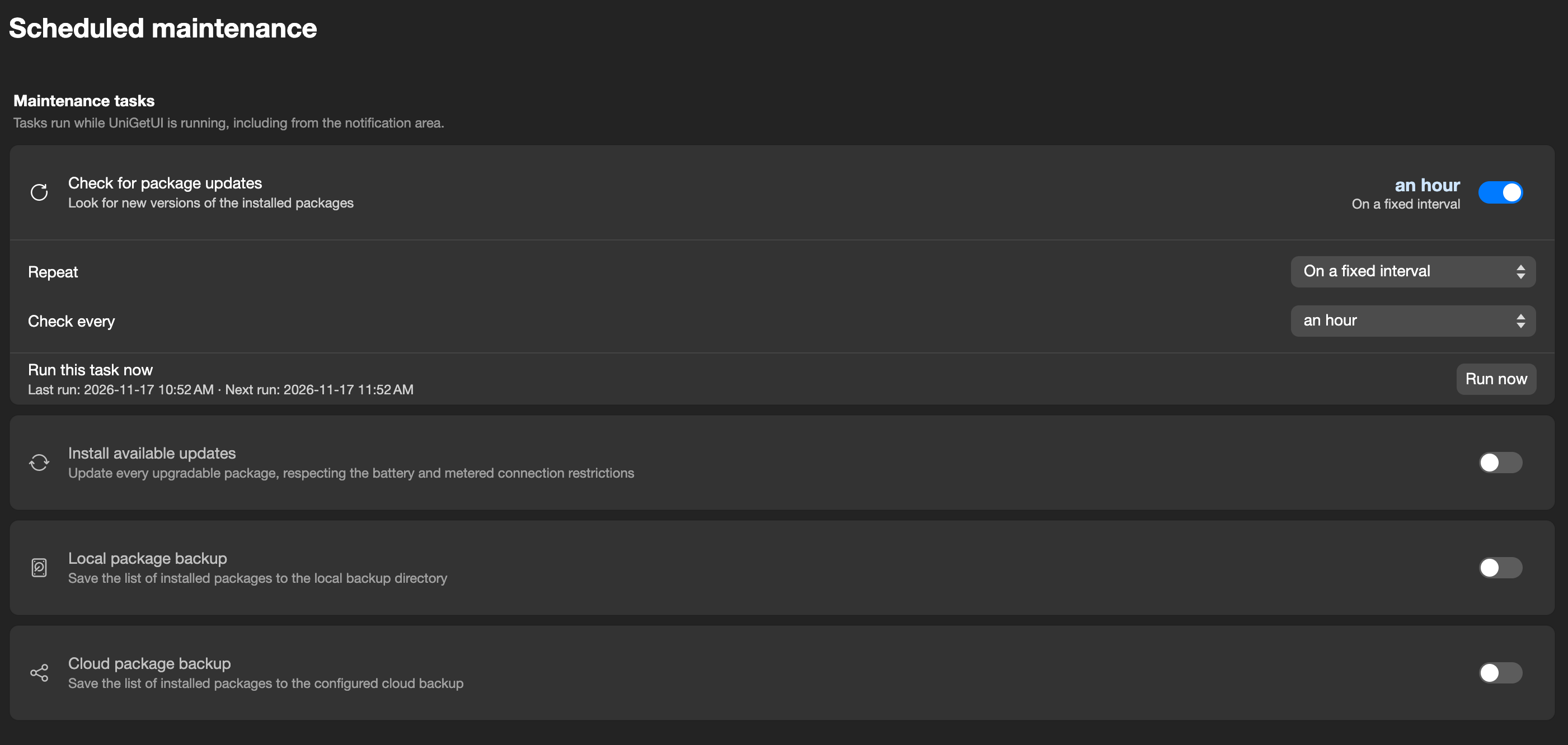
Si una tarea sigue en curso después de 30 minutos, UniGetUI considera fallida esa ejecución. Lo vuelve a intentar hasta dos veces, con 15 minutos de intervalo, y luego espera a la siguiente hora programada. Una ejecución larga de una tarea no detiene las demás.
Usted elige qué paquetes pueden modificar esas tareas:
- Con la tarea de instalación configurada en
Solo los paquetes marcados para actualizaciones automáticas, una utilidad de prueba puede actualizarse por sí sola mientras una dependencia de producción espera su revisión. Omitir esta versiónmantiene la versión actual cuando la nueva versión tiene un problema conocido.- Una antigüedad mínima retiene una nueva versión durante un número determinado de días antes de que UniGetUI la ofrezca, siempre que el gestor de paquetes indique una fecha de publicación.
Cree una configuración de software reutilizable
Un lote de paquetes guarda los paquetes y las opciones de instalación de una configuración que prevé repetir, como una estación de trabajo de desarrollo, un aula de formación, un equipo de reemplazo o un entorno de pruebas. Usted exporta el lote, lo importa en el siguiente equipo y luego comprueba el resultado, ya que las versiones de los paquetes, los orígenes y la compatibilidad con las plataformas cambian con el tiempo.
Una copia de seguridad es una copia de la lista de paquetes de un equipo, guardada localmente o en un GitHub Gist privado, para la recuperación y la migración. Use un lote cuando la misma configuración deba aplicarse a otros equipos.
Automatícelo con la línea de comandos
Cuando la misma actualización debe ejecutarse en cada equipo, un script la repite con resultados claros. La interfaz de línea de comandos (CLI) abarca paquetes, orígenes, lotes, copias de seguridad, configuración y operaciones mediante el comando uniget.
En Windows, la opción
Add the uniget command to PATH (reopen terminals after installation)está seleccionada de forma predeterminada en una instalación normal. Una actualización conserva la opción elegida en la instalación anterior, y una instalación silenciosa puede desactivarla conADDTOPATH=0. Abra un terminal nuevo después de la instalación. Si la opción está desactivada, ejecute.\uniget.exedesde la carpeta de instalación. En Linux, los paquetes .deb y .rpm agreganunigetal PATH, y un archivo extraído se ejecuta como./uniget. En macOS, ejecute/Applications/UniGetUI.app/Contents/MacOS/uniget.
Ejecute uniget --help o consulte la referencia de la CLI para ver los comandos disponibles en su versión.
uniget status
uniget package updates
uniget package update --manager winget --id Microsoft.PowerToys
uniget package update-all
uniget operation list
--detach devuelve de inmediato un identificador de operación, y el script llama después a operation wait, operation output u operation cancel con ese identificador.
--headless ejecuta UniGetUI sin ventana y mantiene disponible la API de automatización hasta uniget app quit. Desde esa sesión, uniget package update actualiza un paquete a la vez. uniget package update-all y uniget package update-manager necesitan la ventana, así que fallan en una sesión sin ventana. Actualizar cada paquete pendiente sin ventana significa ejecutar uniget package update una vez por paquete. Esos comandos masivos quedan para una sesión que muestra la ventana.
Apruebe actualizaciones sin derechos de administrador permanentes
Instalar una aplicación aprobada no debería exigir que el usuario sea administrador local. En Windows, instale Devolutions Agent y deje su servicio en ejecución antes de activar la opción en UniGetUI. A partir de ese momento, UniGetUI envía al Agent cada solicitud compatible para instalar, actualizar o desinstalar un paquete. El Agent compara la solicitud con una directiva de paquetes local y realiza la operación sin un aviso del Control de cuentas de usuario (UAC), de modo que el usuario no necesita derechos de administrador local.
Active esta función en Configuración > Derechos de administrador y otros ajustes peligrosos, con Delegar las operaciones de paquetes al broker de Devolutions Agent. Permanece desactivada hasta que usted la habilite.
Redacte la directiva de paquetes
La directiva se redacta en el editor integrado, que requiere que UniGetUI esté instalado para todos los usuarios y la aprobación de un administrador de Windows al guardar. El editor parte de una decisión Denegar, y cada regla nueva permanece desactivada hasta que usted elija lo que permite. Una regla puede filtrar por paquete, origen, operación, versión o intervalo de versiones, ámbito y arquitectura, y una regla de autorización puede impedir que se omita la comprobación del hash o que se ejecuten comandos personalizados antes o después de la operación. El editor de directivas llegó con UniGetUI 2026.3.1.
Lo que esto supone para un administrador
Actualizar un equipo sigue siendo mantenimiento rutinario. Con una programación, un lote, un script y una directiva de aprobación en cada equipo, actualizarlos todos se convierte en un proceso repetible, con Devolutions Agent a cargo de las instalaciones aprobadas en Windows.
Descargue UniGetUI y configure la gestión de paquetes en los equipos que administra.