












 Laurence Cadieux
En el mundo de las TI, la productividad y la eficiencia son prioridades, pero nada es más importante que la seguridad. Los costes y las consecuencias de las filtraciones y las fugas de datos pueden ser enormes. Ahí es donde entran en juego las claves de cifrado.
En este artículo, analizamos en detalle cómo exportar y regenerar las claves de cifrado en Devolutions Server. Antes, resumamos brevemente esta solución para quienes no la conozcan.
Acerca de Devolutions Server
Devolutions Server es nuestra popular solución de gestión compartida de cuentas y contraseñas, completa y con componentes complementarios de acceso privilegiado, muy utilizada a nivel mundial. Se implementa rápidamente, es fácil de poner en marcha y ofrece las funciones esenciales de una solución PAM integral. Devolutions Server está diseñado para satisfacer los requisitos de seguridad, cada vez más exigentes, de las pymes, manteniendo al mismo tiempo un precio muy asequible. Hay disponible una prueba gratuita de 30 días.
Acerca de las claves de cifrado en Devolutions Server
Las claves de cifrado en Devolutions Server se utilizan para cifrar las entradas de datos (conexiones, bóvedas privadas, documentación y adjuntos). Se generan y se almacenan en el fichero “encryption.config”, que se guarda únicamente en el servidor. Para cifrar los datos almacenados en la base de datos, utilizamos nuestra biblioteca de criptografía de código abierto, disponible en devolutions crypto.
Las claves de cifrado deben ser las mismas para cada instancia de Devolutions Server de su topología de alta disponibilidad/balanceo de carga que utilice la misma base de datos SQL, o para una operación de migración.
Nota importante: recomendamos encarecidamente almacenar su kit de recuperación o las claves de cifrado en una ubicación segura, pero fácil de recordar, fuera de Devolutions Server, como Devolutions Cloud, Azure Key Vault o AWS Key Management Service.
Creación y almacenamiento de un kit de recuperación
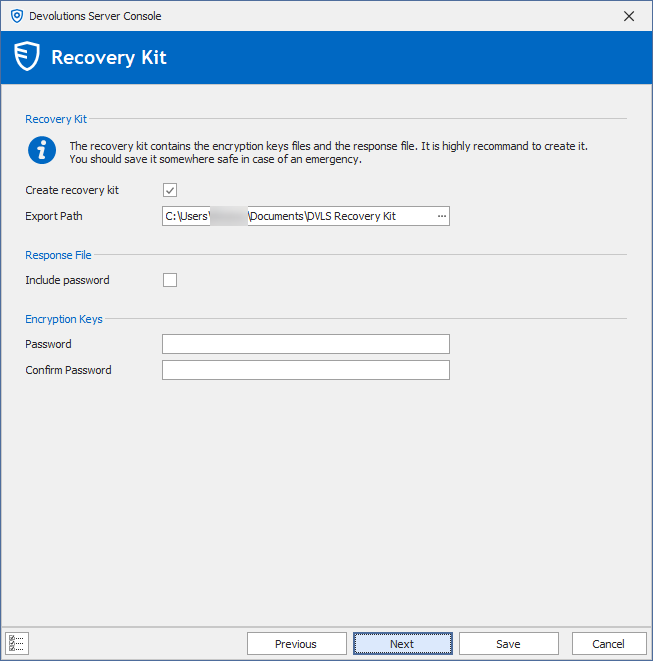
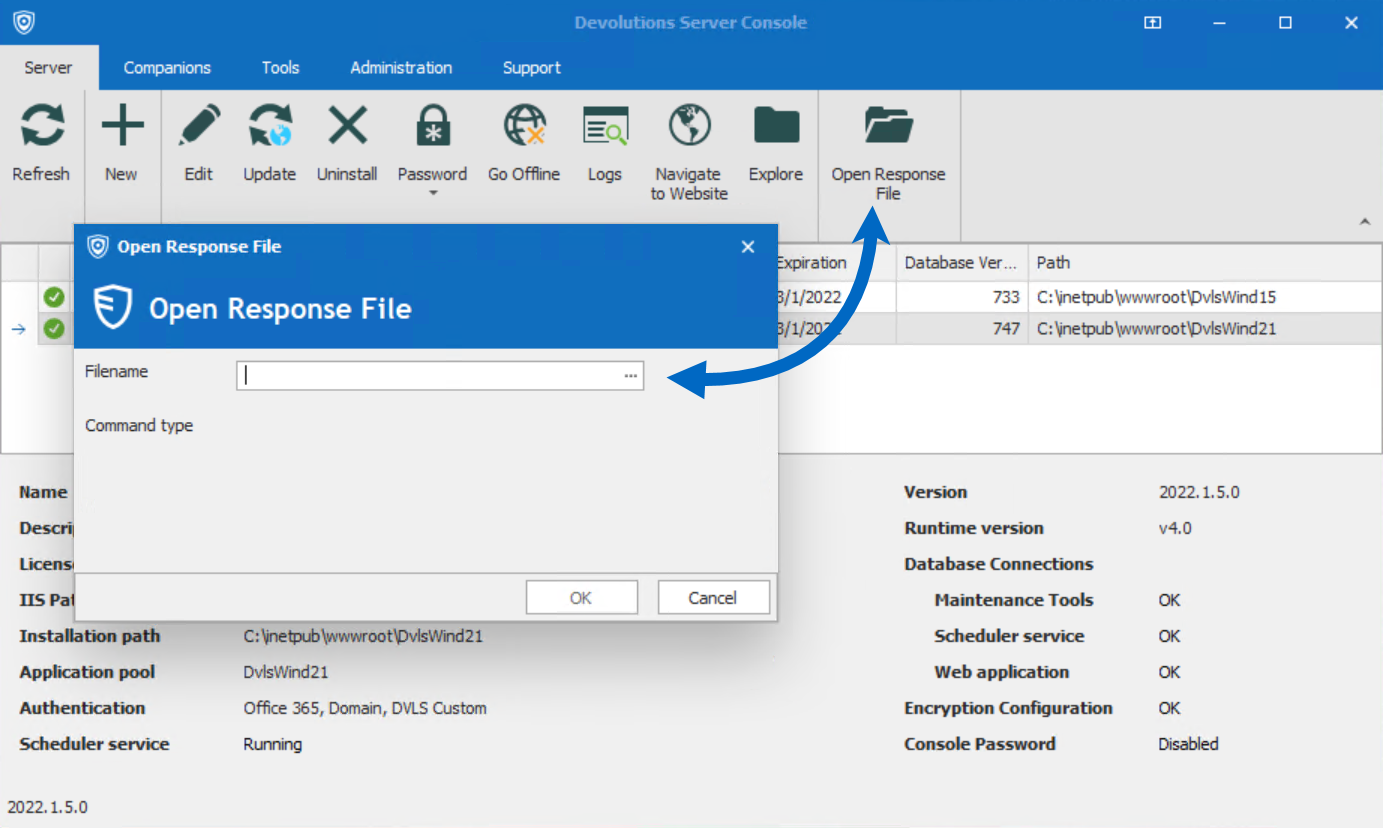
En primer lugar, al instalar su instancia de Devolutions Server, se le pedirá que cree un kit de recuperación, que necesitará en caso de que pierda el acceso a Devolutions Server, o para una topología de balanceo de carga. El kit de recuperación es una carpeta .ZIP generada por la consola de Devolutions Server, que contiene las claves de cifrado y un fichero de respuesta (que puede utilizarse para reinstalar Devolutions Server con las mismas especificaciones que la instalación inicial).
Exportación de la clave de cifrado
A continuación, se indican los pasos para exportar las claves de cifrado. Nota: si necesita actualizar Devolutions Server, actualice una instancia a la vez.
Paso 1: abra la consola de Devolutions Server.
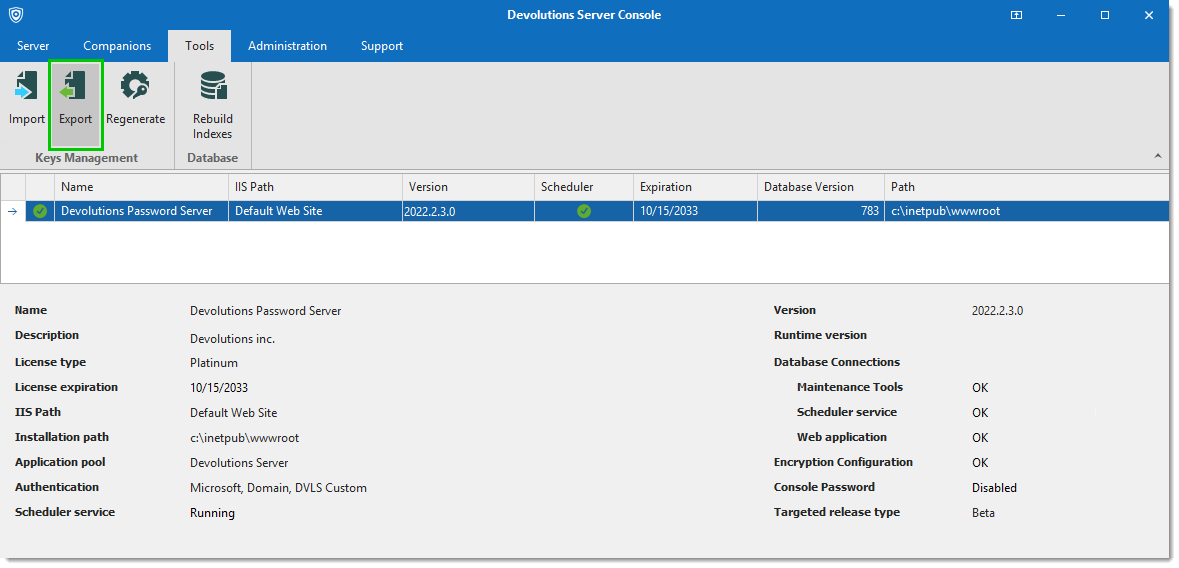
Paso 2: vaya a la pestaña Tools y haga clic en el botón Export.
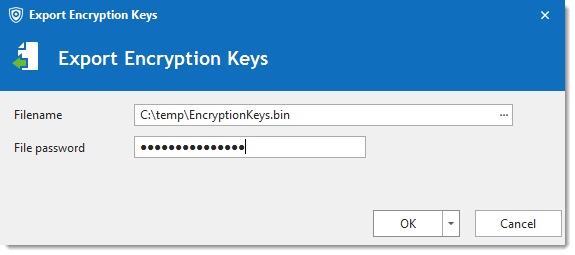
Paso 3: seleccione un nombre de fichero de destino y establezca una contraseña para proteger el fichero. A continuación, haga clic en OK.
Regeneración de las claves de cifrado
Puede haber situaciones en las que necesite regenerar las claves de cifrado, por ejemplo, si sospecha que su base de datos ha sufrido una brecha de seguridad. Antes de repasar los pasos de este proceso, tenga en cuenta lo siguiente: la operación de regeneración modificará y volverá a cifrar los datos internos de la base de datos SQL de Devolutions Server. Esta operación debe llevarse a cabo con sumo cuidado.
Paso 1: cree una copia de seguridad completa de la base de datos y confirme que dicha copia funciona correctamente.
Copia de seguridad de la base de datos
Antes de realizar cualquier operación que pueda modificar la información de la base de datos SQL, recomendamos encarecidamente completar una copia de seguridad de la base de datos SQL. Para evitar la pérdida de datos, durante el proceso de copia de seguridad todos los usuarios deben estar en modo sin conexión o desconectados del origen de datos de Devolutions Server.
Paso 2: cree una copia de seguridad de la carpeta de la aplicación web de Devolutions Server.
Paso 3: exporte las claves de cifrado existentes (consulte los pasos 1 a 3 anteriores en la sección Exportación de la clave de cifrado).
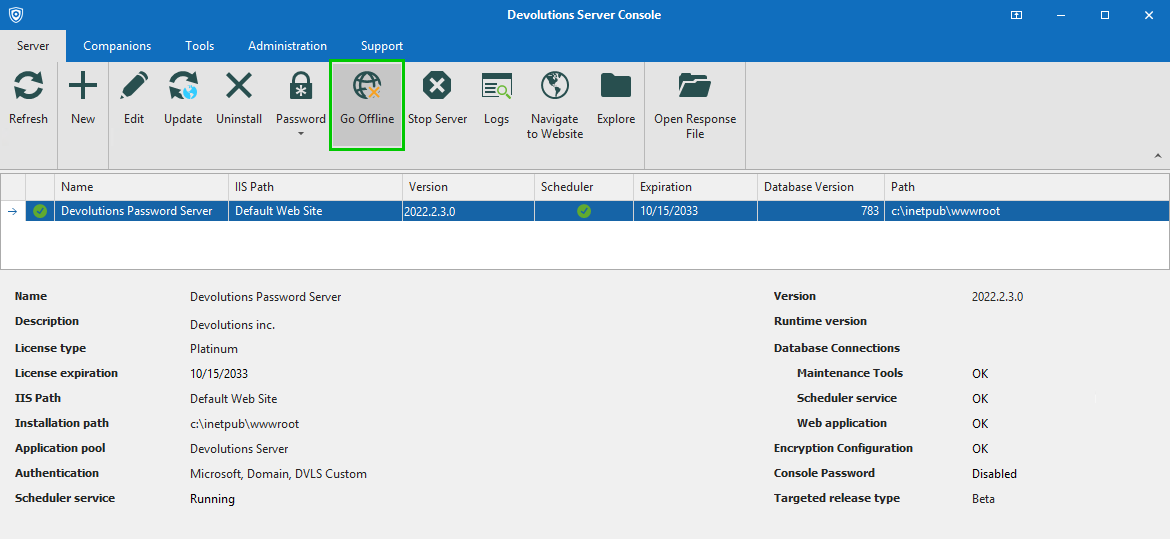
Paso 4: cambie la instancia de Devolutions Server al modo sin conexión mediante el botón Go Offline.
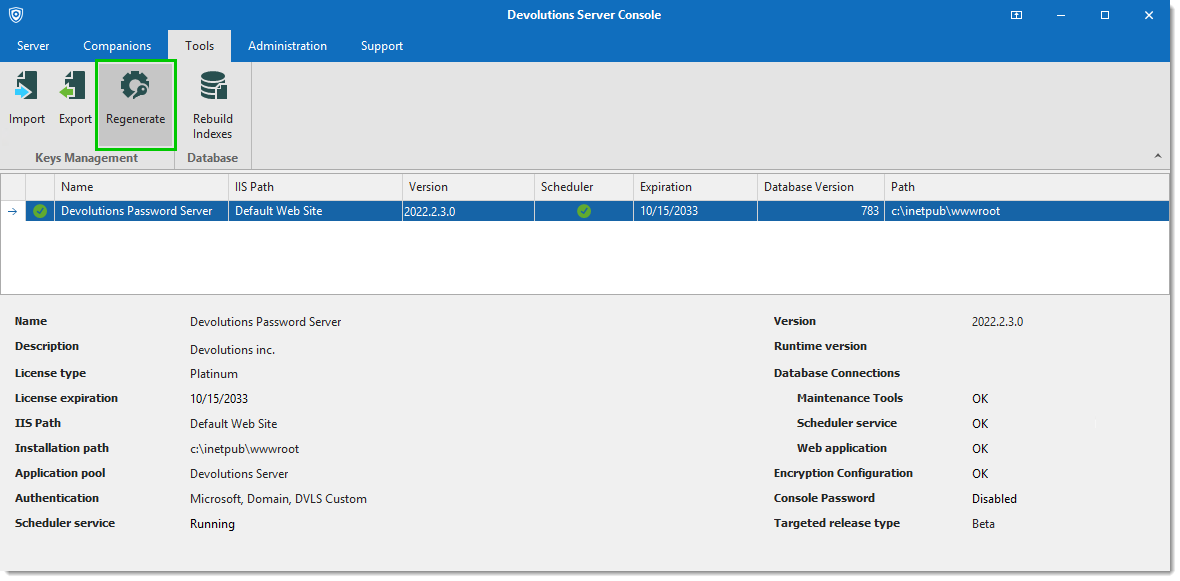
Paso 5: en el menú Tools, haga clic en el botón Regenerate.
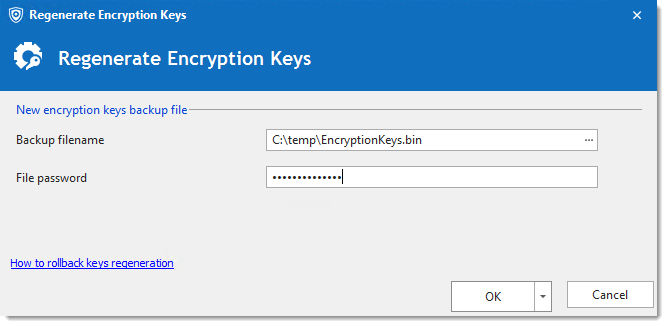
Paso 6: establezca el nombre de fichero de destino y la contraseña para proteger el fichero que contiene una copia de seguridad de las claves de cifrado regeneradas.
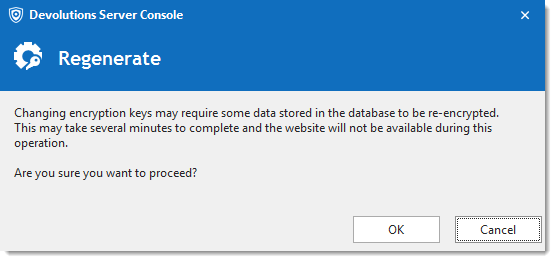
Paso 7: aparecerá una advertencia final antes de que se inicie el proceso de regeneración. Cuando esté listo para continuar, haga clic en OK.
Una vez completado el proceso, se mostrará el siguiente mensaje de estado:
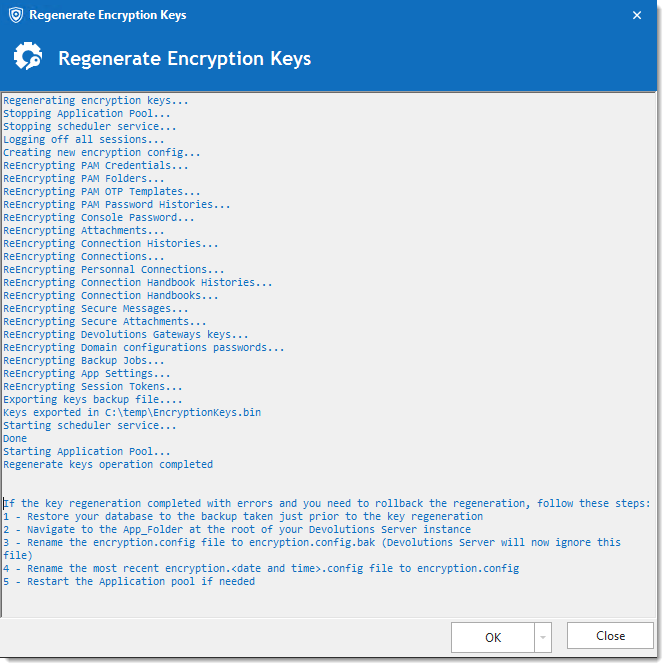
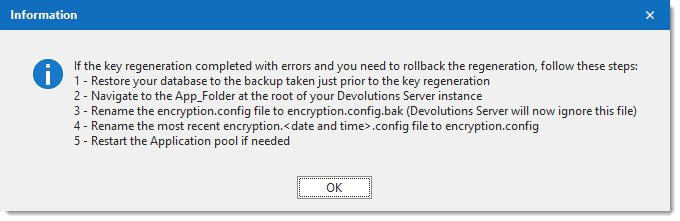
Nota: en el improbable caso de que se produzca un error durante el proceso, siga las instrucciones del siguiente gráfico para restaurar su instancia de Devolutions Server a su estado anterior:
Cuéntenos su opinión
Esperamos que este tutorial le haya resultado útil. Cuéntenos su opinión dejando un comentario a continuación. Además, indíquenos qué otros tutoriales le gustaría que publicáramos en el futuro.