












 Laurence Cadieux
Algunos usuarios de Remote Desktop Manager prefieren o necesitan disponer de dos cuentas: una cuenta de usuario habitual con permisos normales para las tareas diarias, y una cuenta de “superusuario” con permisos elevados para las tareas privilegiadas.
En el pasado, la única forma de permitir esto era asignando una licencia propia a cada cuenta. Sí, decimos “en el pasado”, porque ahora, en la última versión, la 2023.2, hemos eliminado este requisito. Ahora solo se necesita UNA licencia para cada par vinculado. Muchos usuarios lo habían solicitado y, como nos gusta decir por aquí: ¡sus deseos son órdenes para nosotros!
Flujo de trabajo
Vincular dos cuentas a una sola licencia es un proceso rápido y sencillo. Estos son los pasos a seguir:
Paso 1: En un origen de datos Small Team o Enterprise, inicie sesión como administrador.
Paso 2: Desde la cinta de opciones, vaya a Administración –> Gestión –> Usuarios.

Paso 3: Seleccione cualquiera de los usuarios que desee emparejar y, a continuación, haga clic en Editar usuario.
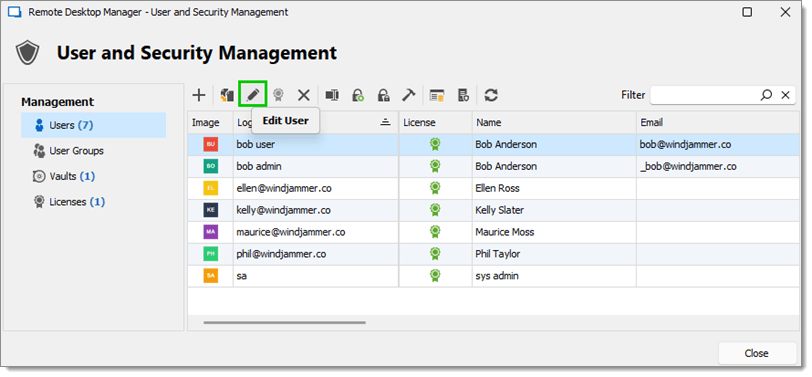
Nota: No existe el factor de cuenta primaria o secundaria, lo que significa que no importa cuál de las dos cuentas elija en este paso.
Paso 4: Vaya a la pestaña Cuenta vinculada.
Paso 5: En el menú desplegable, seleccione la otra cuenta de usuario que desee emparejar (es decir, la cuenta que no eligió en el Paso 3).
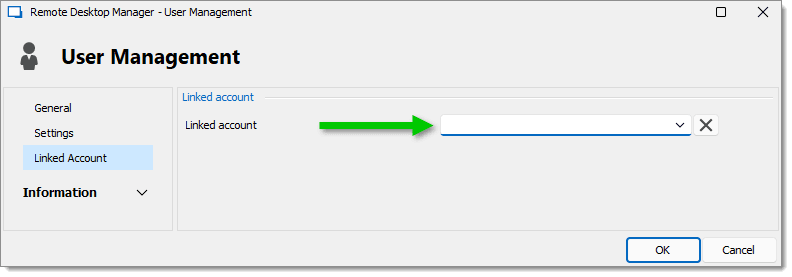
Paso 6: Haga clic en Aceptar para guardar los cambios y cerrar la ventana, y luego haga clic en Cerrar.
¡Y eso es todo! Las dos cuentas ya están vinculadas a la misma licencia.
Puede comprobar fácilmente qué cuentas están vinculadas accediendo a la ventana de Gestión de usuarios y seguridad (bajo el botón Usuarios) y desplazándose hasta la columna Cuenta vinculada.
Además, para alternar entre ambas cuentas vinculadas, le recomendamos disponer de un origen de datos correspondiente que utilice cada credencial.
Cuéntenos su opinión
Como se ha mencionado, esta nueva funcionalidad es el resultado de los comentarios de nuestra comunidad global de usuarios. Por favor, siga compartiendo sus opiniones comentando a continuación, publicando en nuestro foro o contactando directamente con nuestro equipo de soporte. Siempre le escuchamos, y confiamos en sus consejos y solicitudes para mejorar nuestras soluciones. Y, por supuesto, si tiene alguna pregunta (sobre esto o sobre cualquier otra función), ¡estamos aquí para ayudarle!