











 Laurence Cadieux
Según la hoja de ruta de Devolutions para 2022 de David, recientemente anunciamos el lanzamiento de Remote Desktop Manager 2022.1 y Devolutions Server 2022.1. Bueno, para quienes se preguntaban si nos habíamos olvidado de invitar a Devolutions Cloud a la fiesta de las grandes actualizaciones: ¡Denle la bienvenida a Devolutions Cloud 2022.1!
Acerca de Devolutions Cloud
Devolutions Cloud es nuestra solución de gestión de contraseñas basada en la nube, segura, flexible y fácil de usar, pensada para entornos de equipo. Permite a las organizaciones almacenar de forma segura, gestionar y compartir las contraseñas de los usuarios empresariales y otros datos sensibles. Además, es asequible para las pymes, algo muy importante hoy en día, teniendo en cuenta que los ciberdelincuentes están aumentando sus ataques contra las empresas más pequeñas.
Además, Devolutions Cloud es una fuente de datos en Remote Desktop Manager. La potencia de gestión de conexiones de Remote Desktop Manager, combinada con la sencillez de gestión de credenciales de Devolutions Cloud, permite a los usuarios aprovechar de forma segura y eficaz lo mejor de ambas soluciones.
Actualizaciones importantes de licencias
En un momento profundizaremos en algunas de las nuevas funciones clave de Devolutions Cloud 2022.1. Antes, queremos compartir algunas actualizaciones importantes sobre las licencias:
Registre una licencia de Devolutions Cloud en el menú Administración/Licencias
Ahora, en la versión 2022.1, los usuarios pueden gestionar las licencias directamente dentro de Devolutions Cloud. Anteriormente, las licencias debían gestionarse en el Portal del Cliente.
Para añadir o renovar una licencia de Devolutions Cloud, vaya a Administración > Licencias y añada su licencia de Devolutions Cloud.
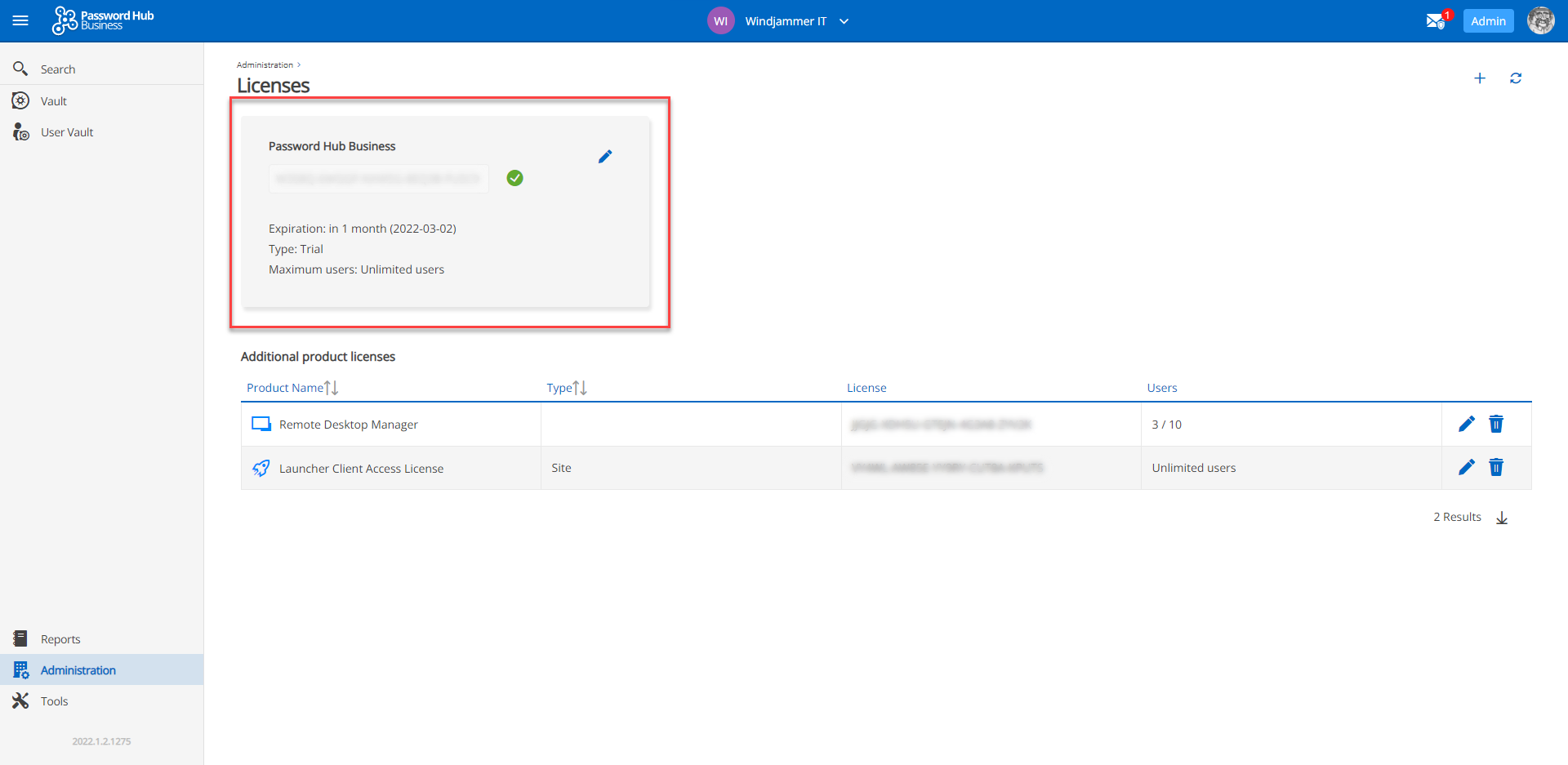
Para obtener más información sobre cómo registrar una licencia de Devolutions Cloud, haga clic en hub register password hub business license.html
Validación de la licencia de Devolutions Launcher
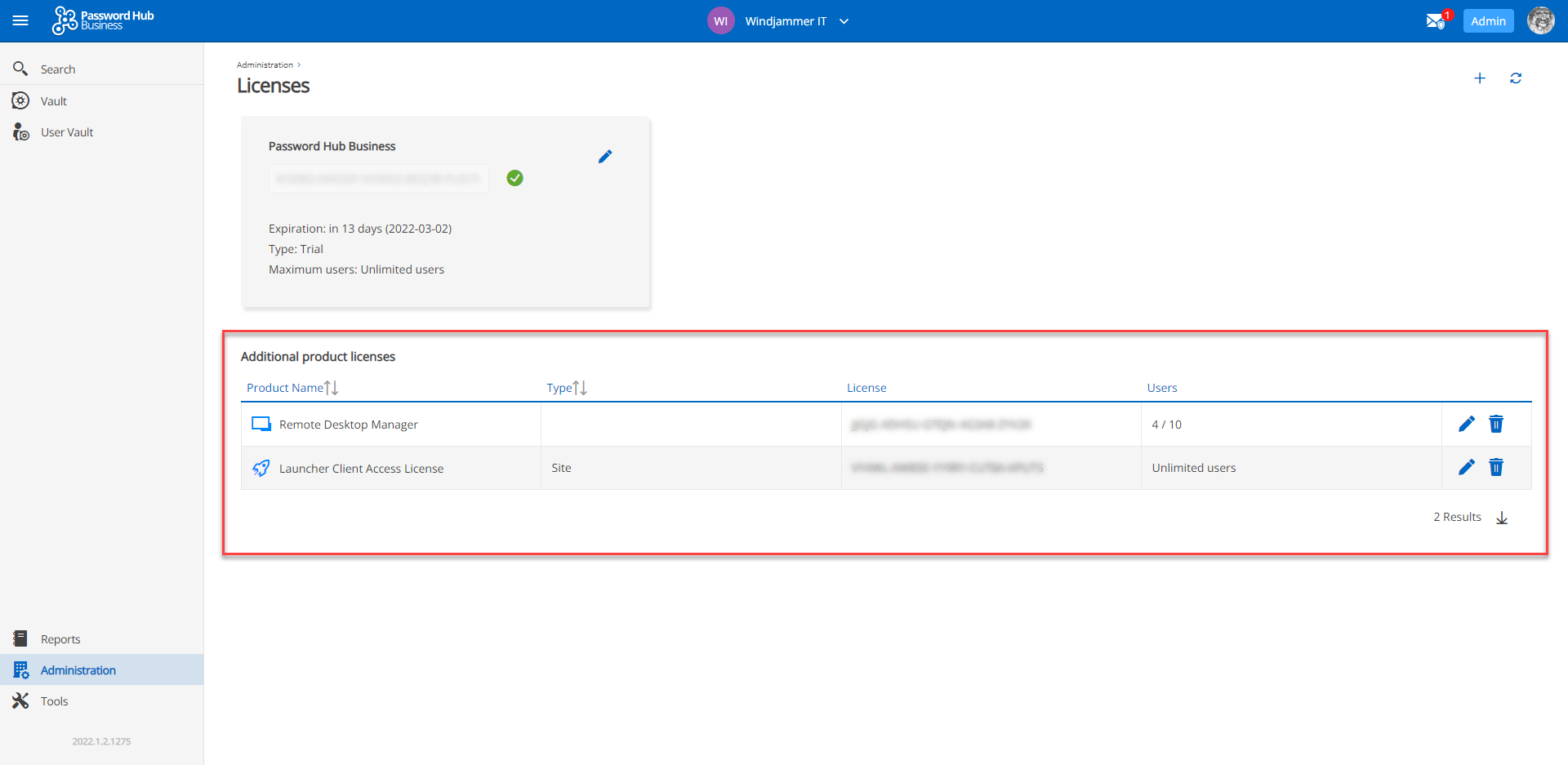
Los usuarios que complementan Devolutions Cloud con Devolutions Launcher, nuestra herramienta complementaria para el lanzamiento de conexiones remotas, ahora deberán validar su licencia de Devolutions Launcher dentro de la interfaz de Devolutions Cloud Business.
Para ello, simplemente vaya a Administración > Licencias y añada una licencia de Devolutions Launcher. También es posible añadir otras licencias, como la de Remote Desktop Manager.
Recordatorio: Como se ha mencionado anteriormente, Devolutions Cloud también es una fuente de datos en Remote Desktop Manager.
Tenga en cuenta también que, al añadir una licencia para un número específico de usuarios, es posible asignar directamente la licencia a las personas que la utilizan.
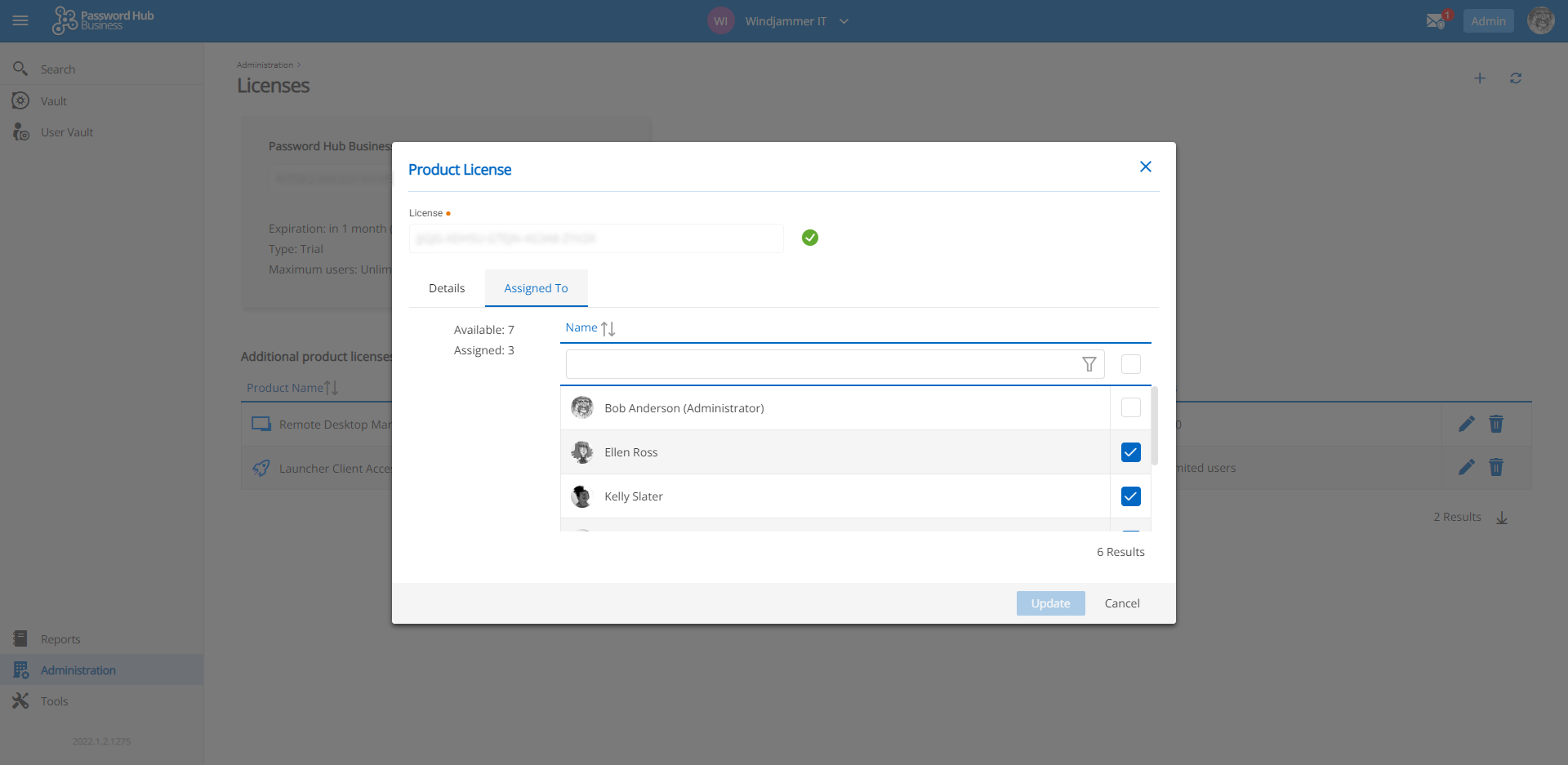
Para obtener más información sobre cómo registrar licencias de productos en Devolutions Cloud, haga clic en hub register product licenses.html
Novedades y mejoras
Devolutions Cloud 2022.1 incluye numerosas mejoras. La lista completa de cambios está disponible en las notas de la versión. A continuación, destacamos algunas de las mejoras más importantes y más solicitadas:
Inicio de sesión único (SSO)
Muchos usuarios nos han pedido que añadamos compatibilidad con SSO en Devolutions Cloud, y como nos gusta decir por aquí: ¡Sus deseos son órdenes!
-
Autenticación con Azure AD: Ahora los usuarios pueden iniciar sesión en Devolutions Cloud con sus credenciales de Azure AD Office 365, en lugar de utilizar la autenticación de Devolutions Account. Esto facilita y agiliza las cosas para los usuarios más familiarizados con Azure AD. Es necesario crear una organización en la cuenta de Devolutions del propietario, la cual se vinculará a su organización de Azure AD. Consulte los pasos de configuración y las indicaciones para crear una organización (tenga en cuenta que se requiere una cuenta de Azure AD).,
-
Habilitar el SSO dentro de Devolutions Cloud: Los usuarios deben formar parte de la organización y tener derechos de administrador para realizar esta acción. Consulte los pasos de configuración.
-
Invitar a usuarios y grupos a acceder a Devolutions Cloud con SSO: Una vez configurado y activado el SSO en Devolutions Cloud, puede enviar una invitación por correo electrónico a todos los usuarios. El correo electrónico predefinido contiene la URL de Devolutions Cloud, junto con un ID y una clave de invitación. Este guiará al usuario a través de una configuración sencilla de su cuenta de Devolutions, sin necesidad de crear una contraseña, ya que se autenticará a través de Azure AD. Consulte los pasos para invitar a usuarios y grupos a inscribirse en el SSO.
Transferir la propiedad de Cloud a otro administrador
Anteriormente, para asignar la propiedad de Cloud a otro administrador, era necesario ponerse en contacto con nuestro equipo de soporte. Y aunque nos enorgullecemos de ser muy receptivos y eficientes, entendemos que el tiempo es el recurso más valioso, ¡y nuestros usuarios necesitan aprovechar cada segundo!
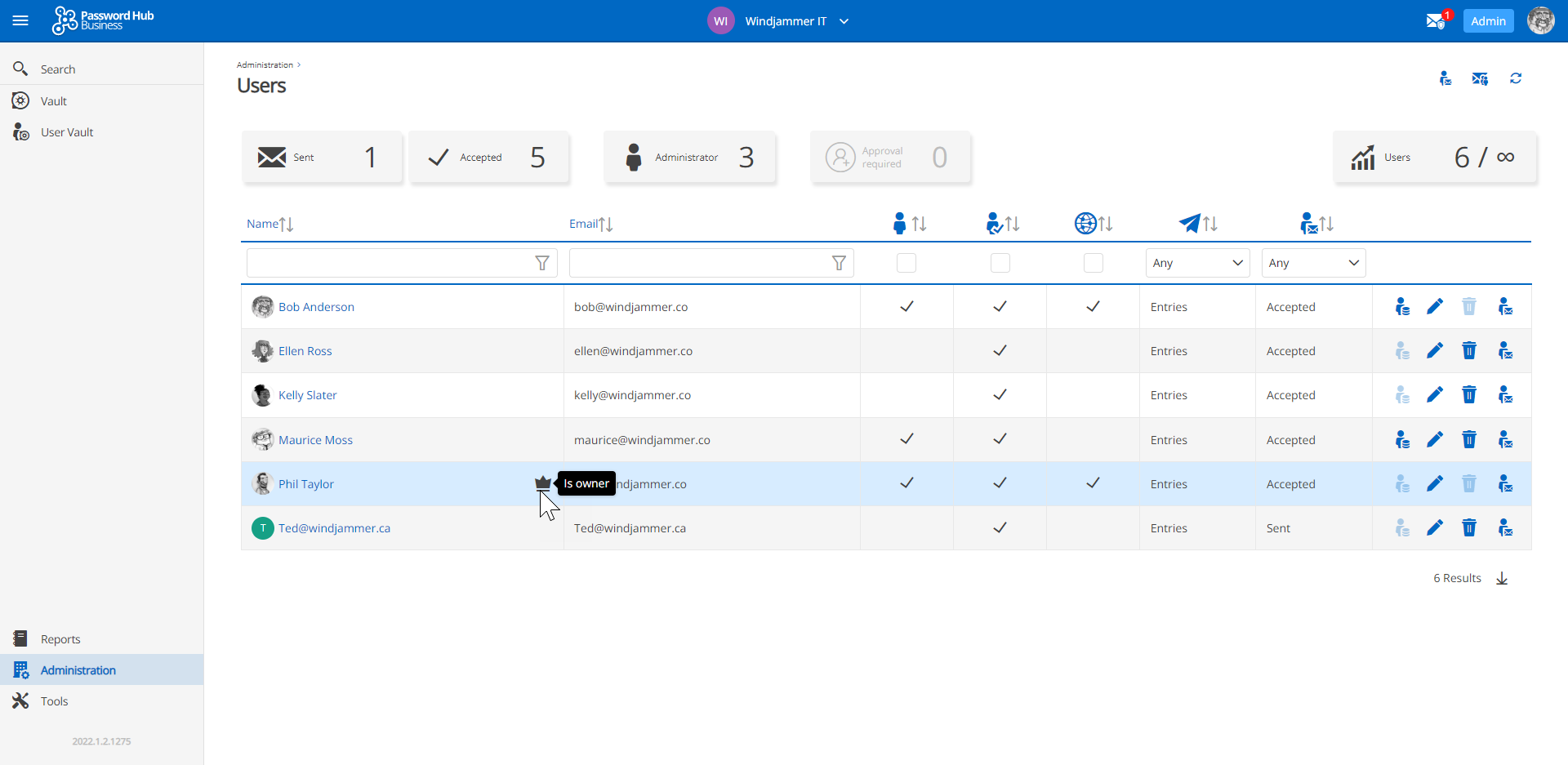
Ahora, en la versión Devolutions Cloud 2022.1, los administradores pueden transferir la propiedad de Cloud a otro administrador desde el portal de gestión de usuarios (nota: la propiedad solo puede asignarse a otro administrador). El nuevo propietario se identifica con un icono de corona.
Enviar una incidencia de soporte desde Devolutions Cloud
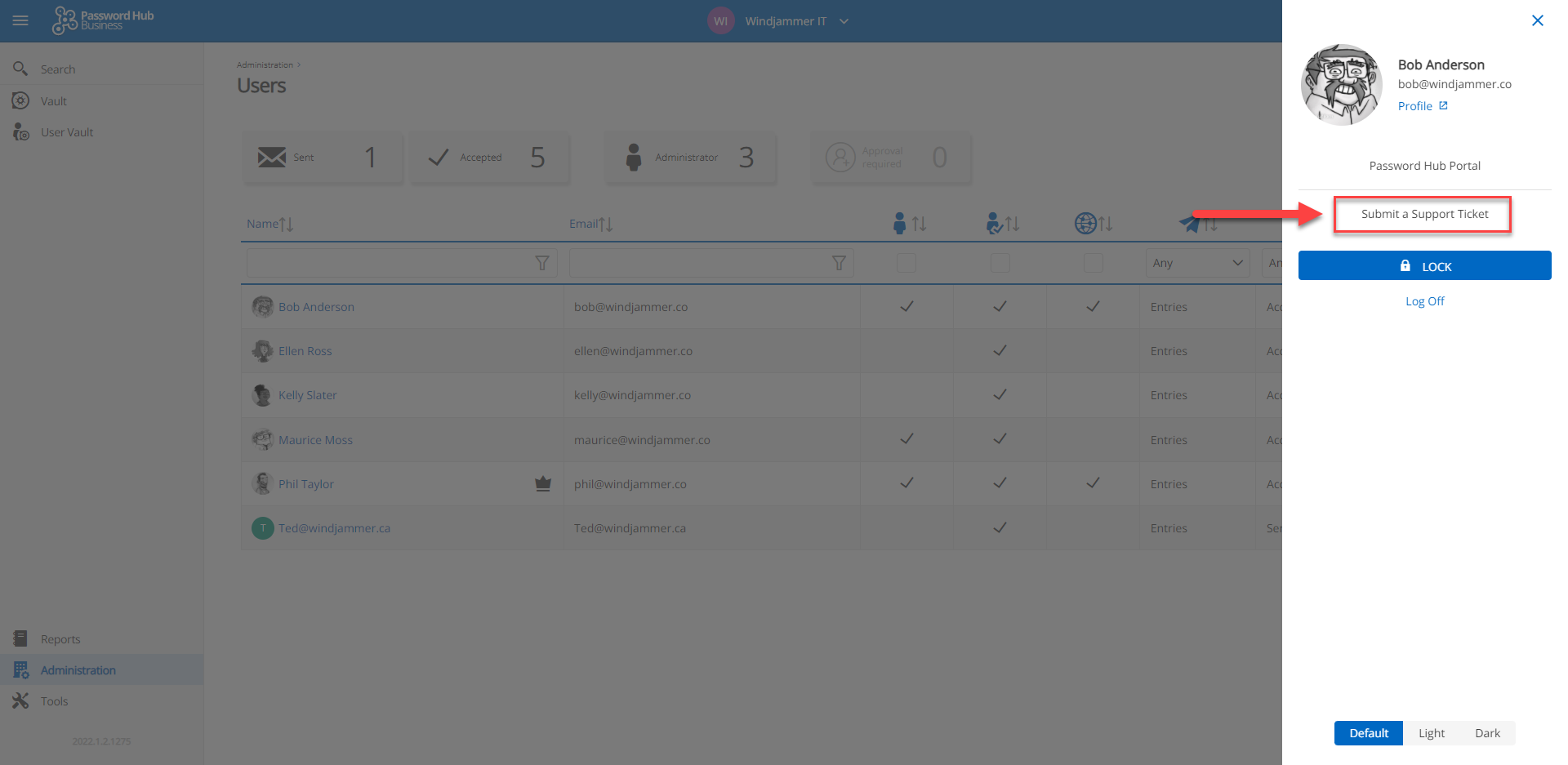
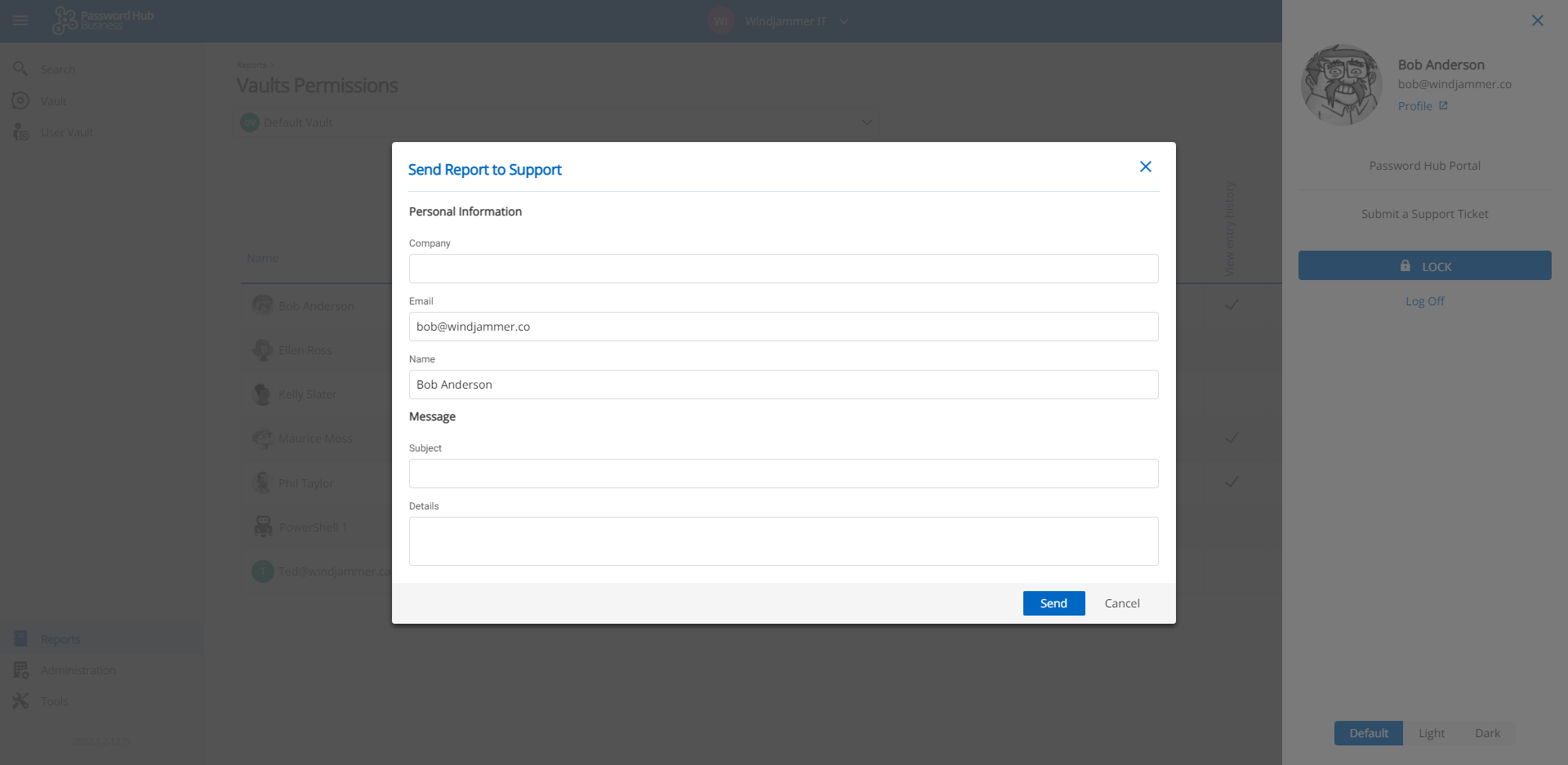
Y aquí tenemos otra forma en la que ayudamos a nuestros usuarios a ahorrar un tiempo precioso: ahora se pueden enviar incidencias de soporte directamente desde un perfil de Devolutions Cloud. Estos son los sencillos pasos a seguir:
- Haga clic en la imagen situada en la parte superior derecha de la pantalla.
- Haga clic en Enviar incidencia de soporte.
- Complete el breve formulario para informar a nuestro equipo de soporte sobre su problema o incidencia.
Nuevo diseño para añadir entradas
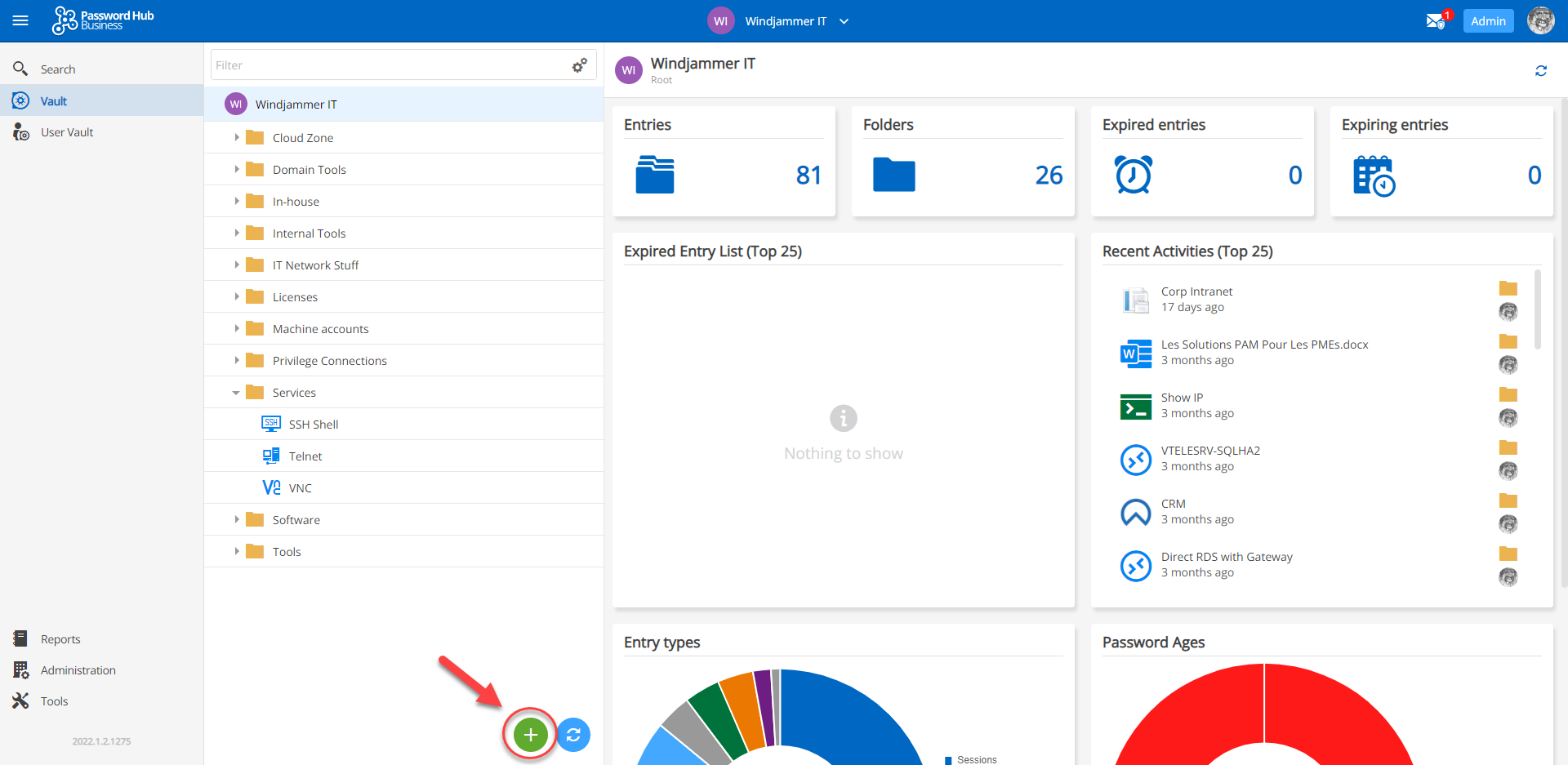
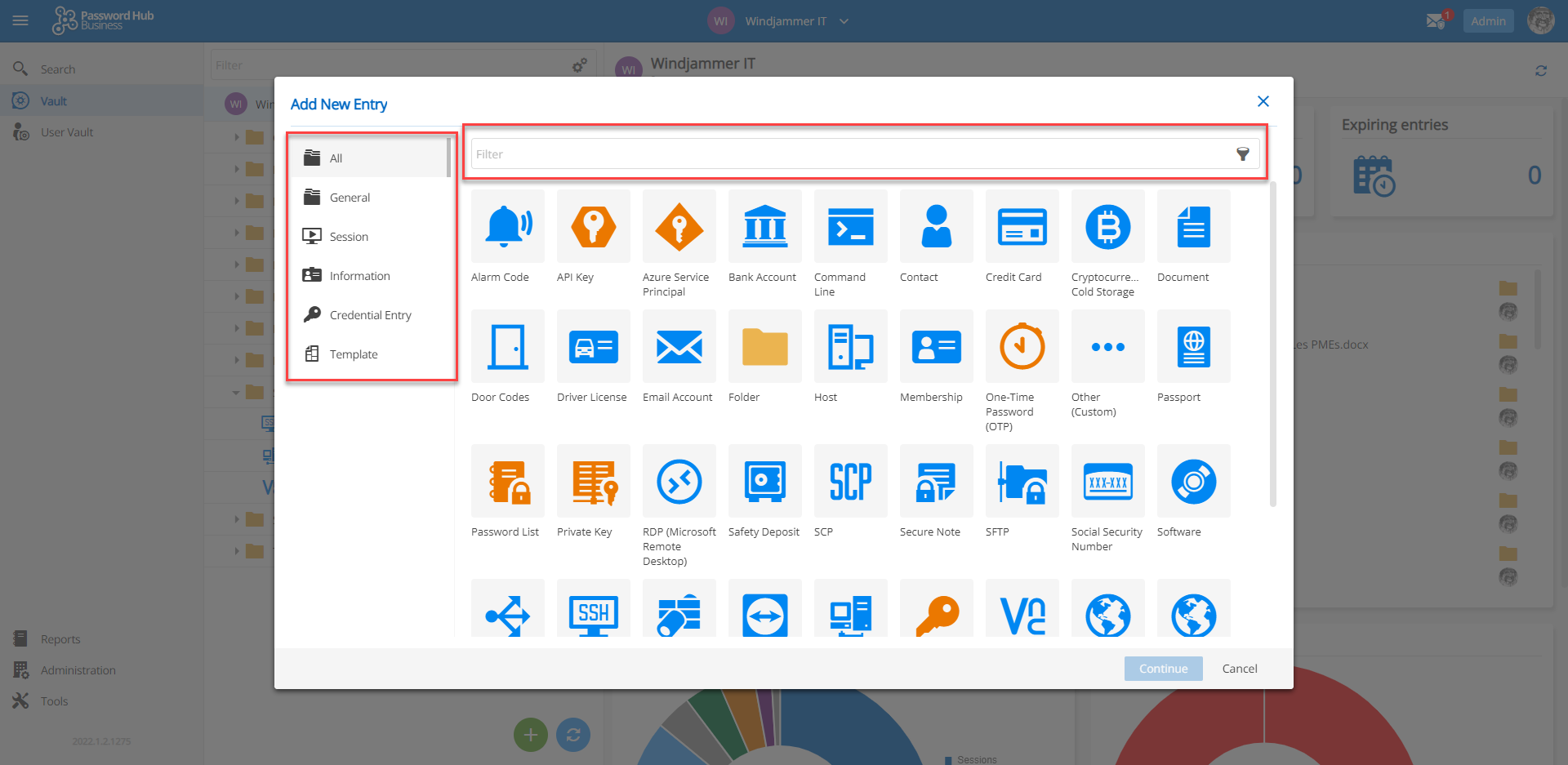
Para que todo sea más claro e intuitivo, hemos mejorado el diseño de la función Añadir entrada. Ahora está organizado por tipos (de forma similar a Devolutions Server y Remote Desktop Manager).
Para añadir una entrada, simplemente haga clic en el botón verde «+» situado en la parte inferior de la interfaz.
Los usuarios también pueden elegir entre una variedad de tipos de entrada y buscar una entrada concreta mediante el campo de búsqueda.
Plantillas de entrada
Crear una plantilla de entrada
Aquí tenemos otra función que ahorra tiempo: en la versión 2022.1, los usuarios pueden añadir una entrada a partir de una plantilla de entrada ya existente. Para los usuarios que integran Devolutions Cloud y Remote Desktop Manager, esta función ya existía. Ahora está disponible en ambos productos. Por ejemplo, si el «Usuario A» crea una plantilla de entrada en Remote Desktop Manager, el «Usuario B» podrá verla y utilizarla en Devolutions Cloud.
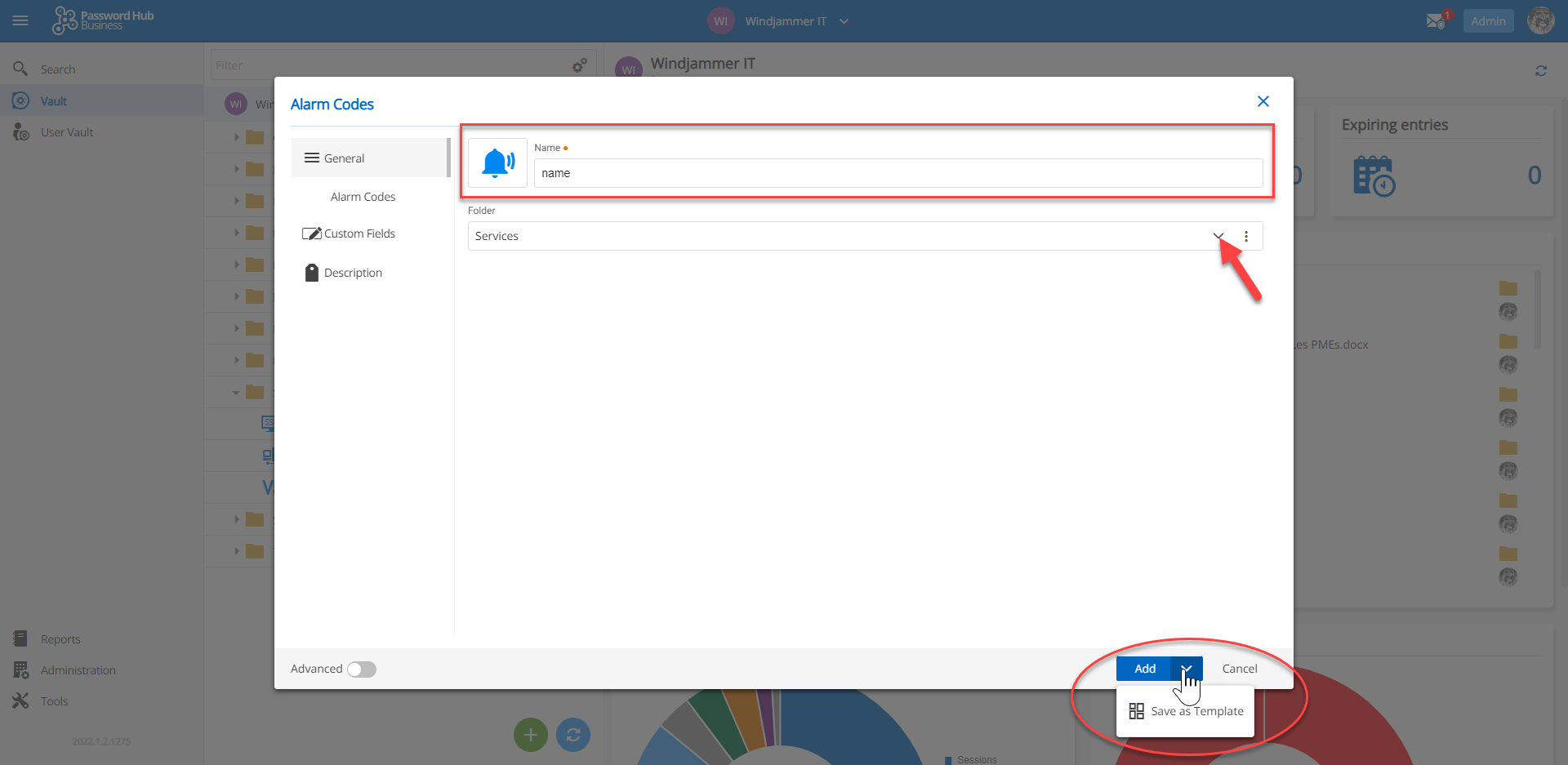
Una plantilla de entrada puede crearse a partir de una entrada nueva o de una ya existente. Simplemente haga clic en «Guardar como plantilla» en el cuadro de diálogo de edición de entrada. Estos son los pasos a seguir:
- Haga clic en el icono verde «+».
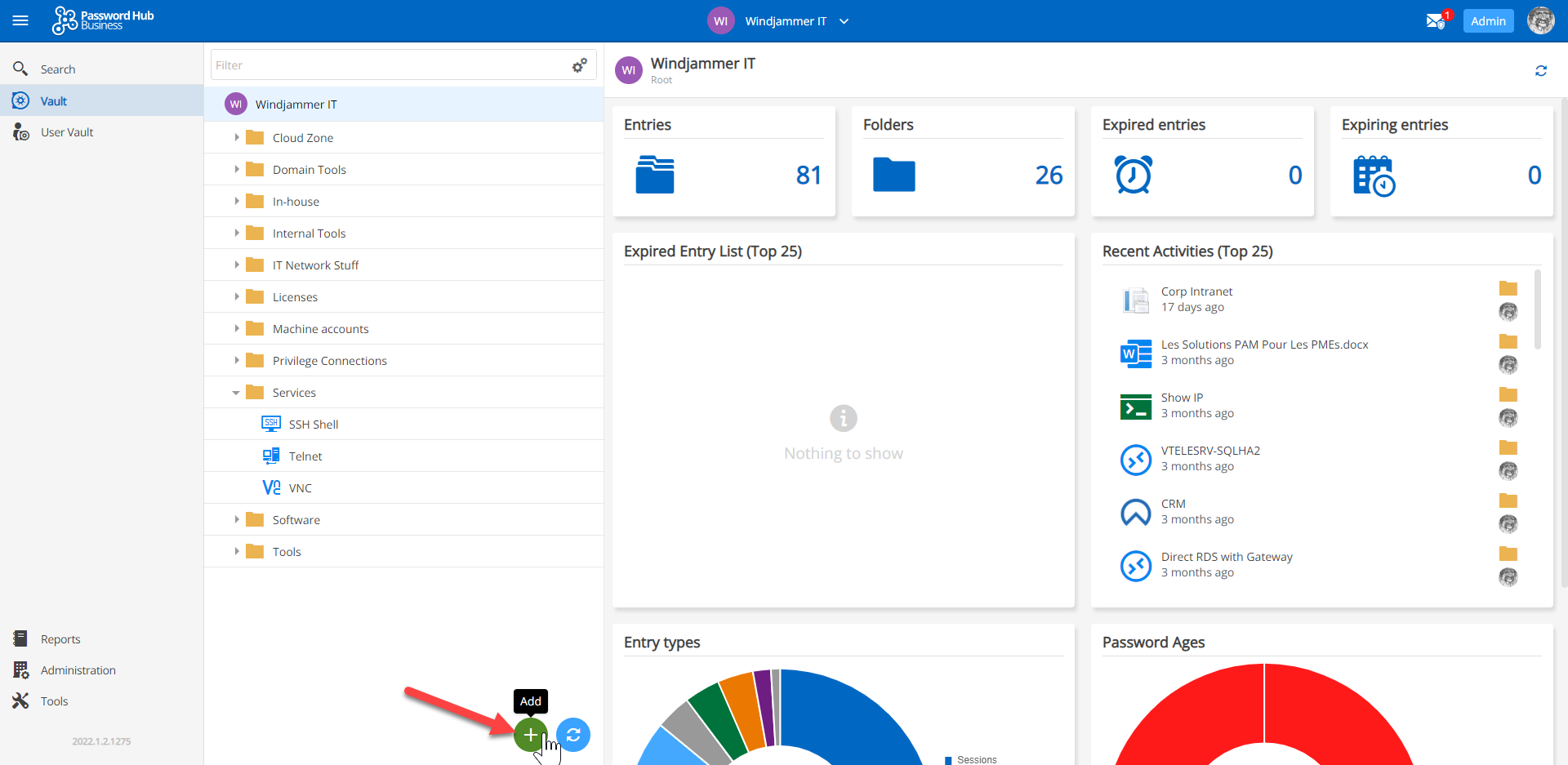
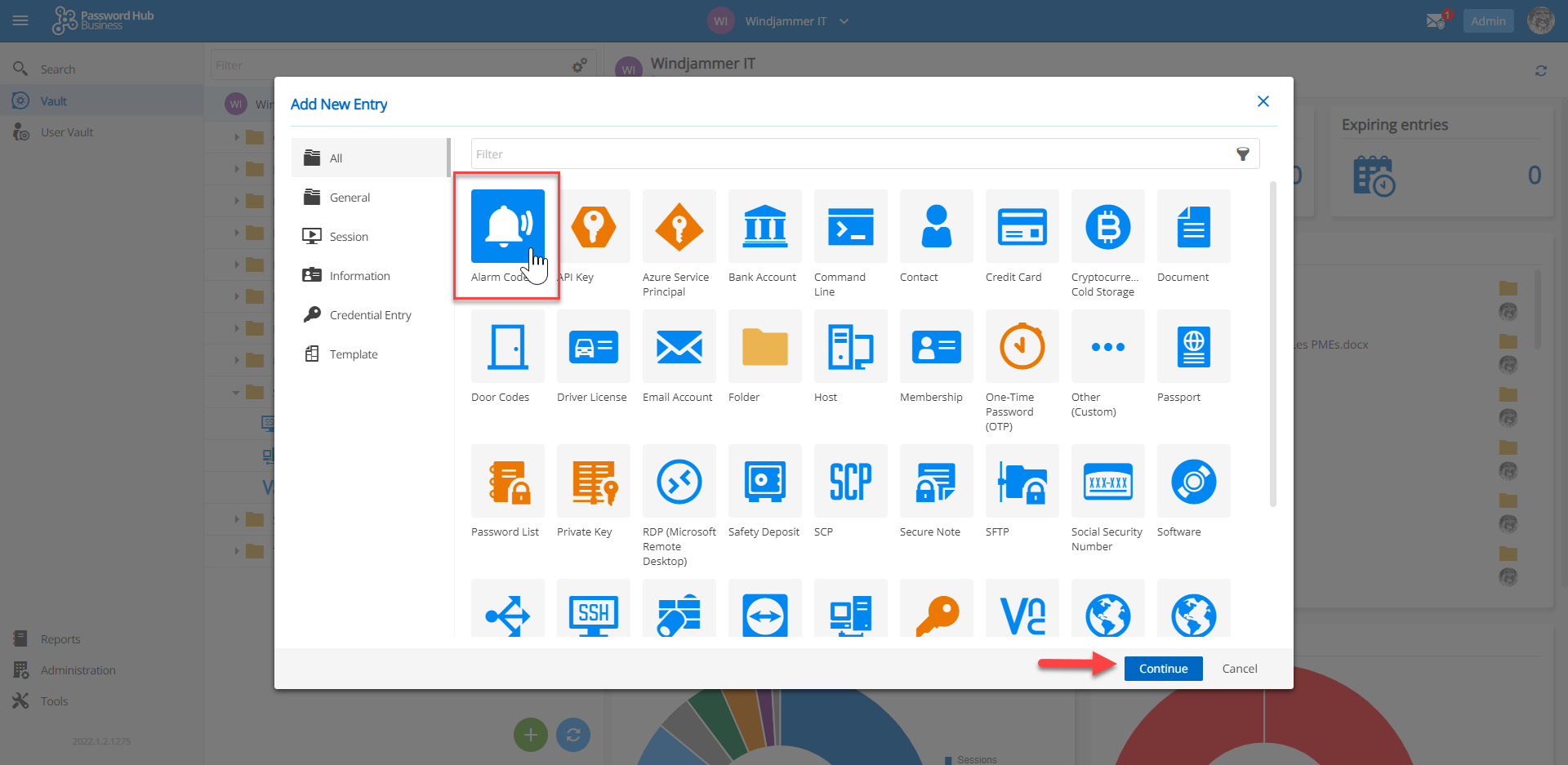
- Seleccione el tipo de entrada.
- Añada un nombre y un valor, y haga clic en la flecha desplegable (situada junto al botón Añadir) para guardarla como plantilla.
Usar una plantilla de entrada
Después de crear una plantilla, es fácil crear una entrada a partir de ella. Estos son los pasos a seguir:
- Haga clic en el icono verde «+».
- Seleccione Plantilla en el menú lateral y elija la plantilla que desea utilizar.
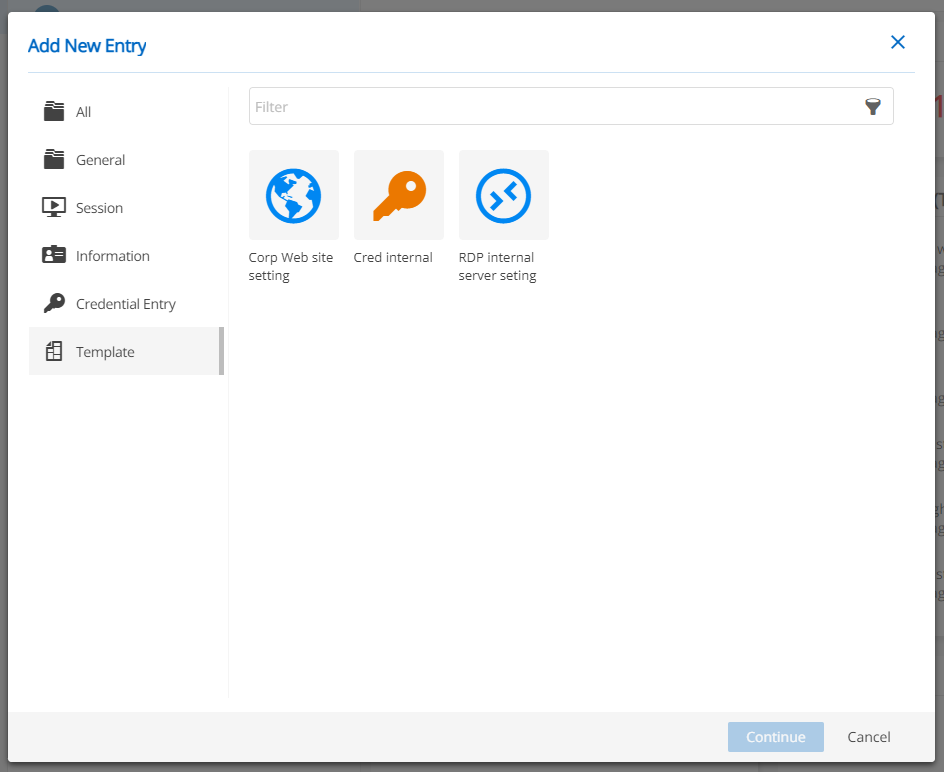
Antes de crear la entrada a partir de la plantilla, puede editarla o realizar los cambios que desee en ella. Importante: tenga en cuenta que, por el momento, las plantillas de entrada solo pueden utilizarse o eliminarse. No son editables en Devolutions Cloud. Sin embargo, sí pueden editarse en Remote Desktop Manager.
Gestionar y ver las plantillas de entrada
Todas las plantillas de entrada creadas en Devolutions Cloud, junto con las creadas en Remote Desktop Manager, aparecerán en la lista de plantillas de entrada. Se puede acceder a ella desde el menú de Administración. Las plantillas de entrada también se pueden eliminar desde esta interfaz.
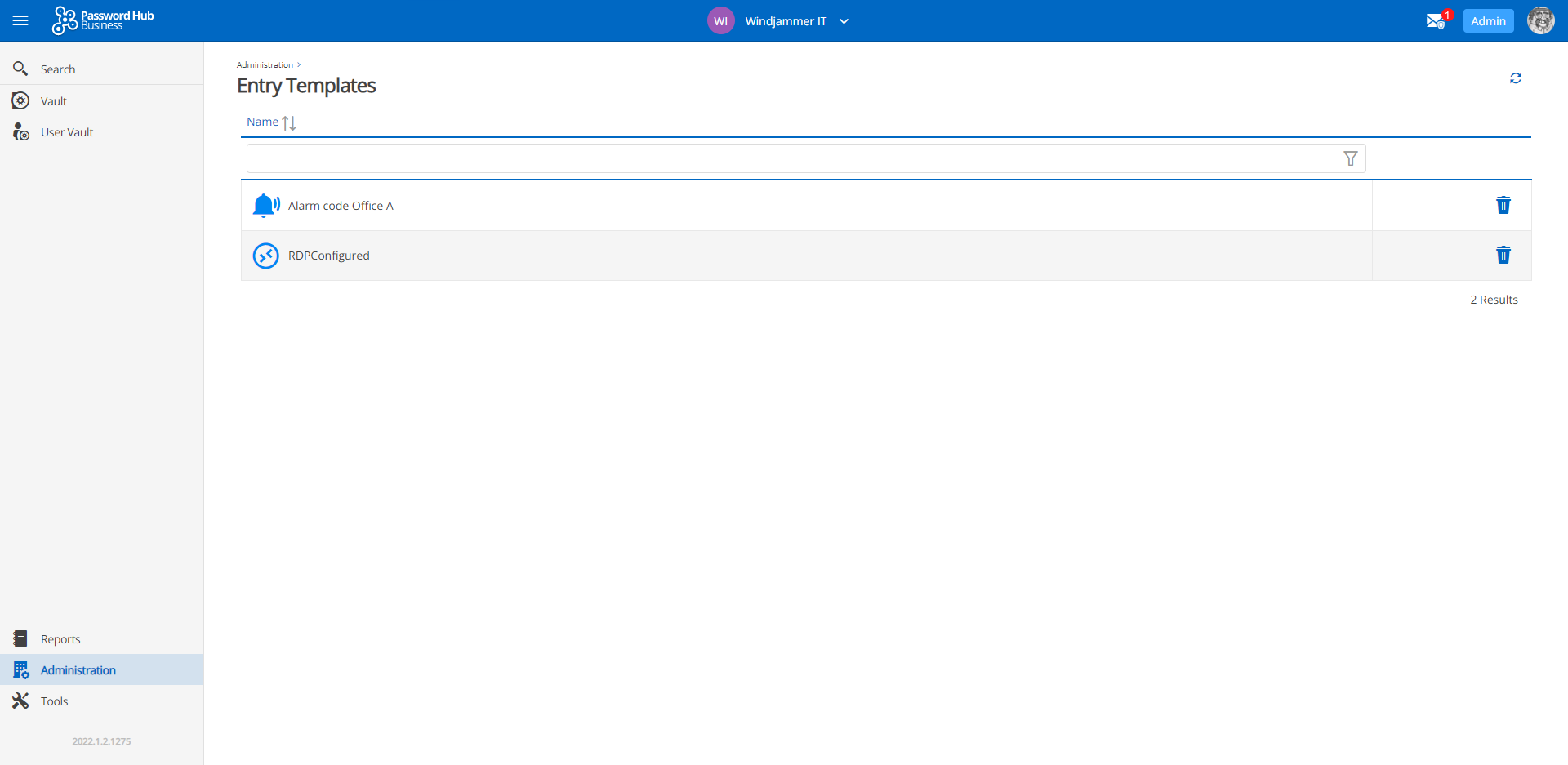
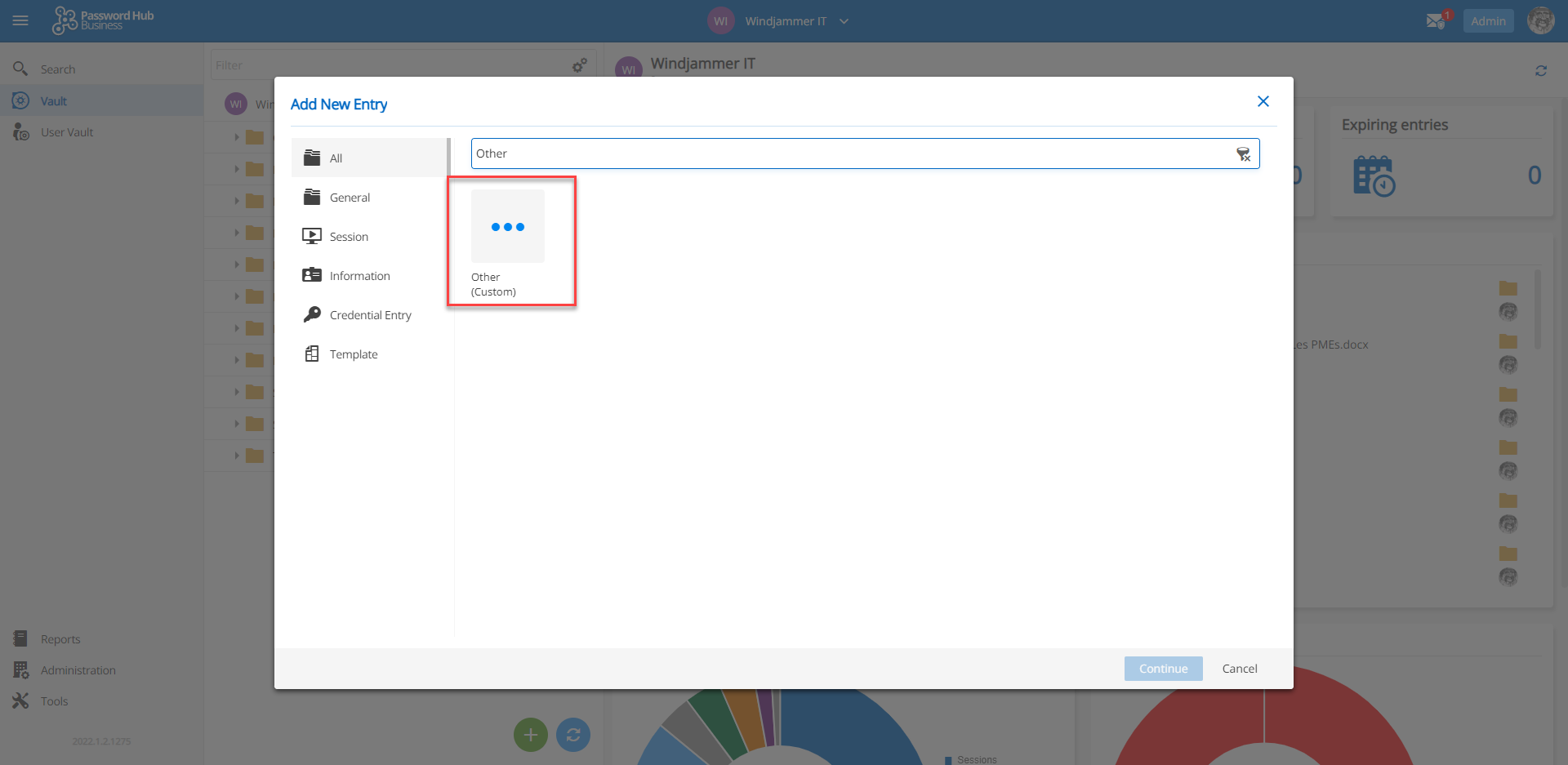
Nuevo tipo de entrada: Otro
En ocasiones, los usuarios tienen un tipo de entrada que no se ajusta a una categoría convencional. Pues bien, ahora pueden clasificarlas en el nuevo tipo de entrada Otro y añadirles un nombre personalizado. Anteriormente, el tipo de entrada Otro solo estaba disponible en Remote Desktop Manager.
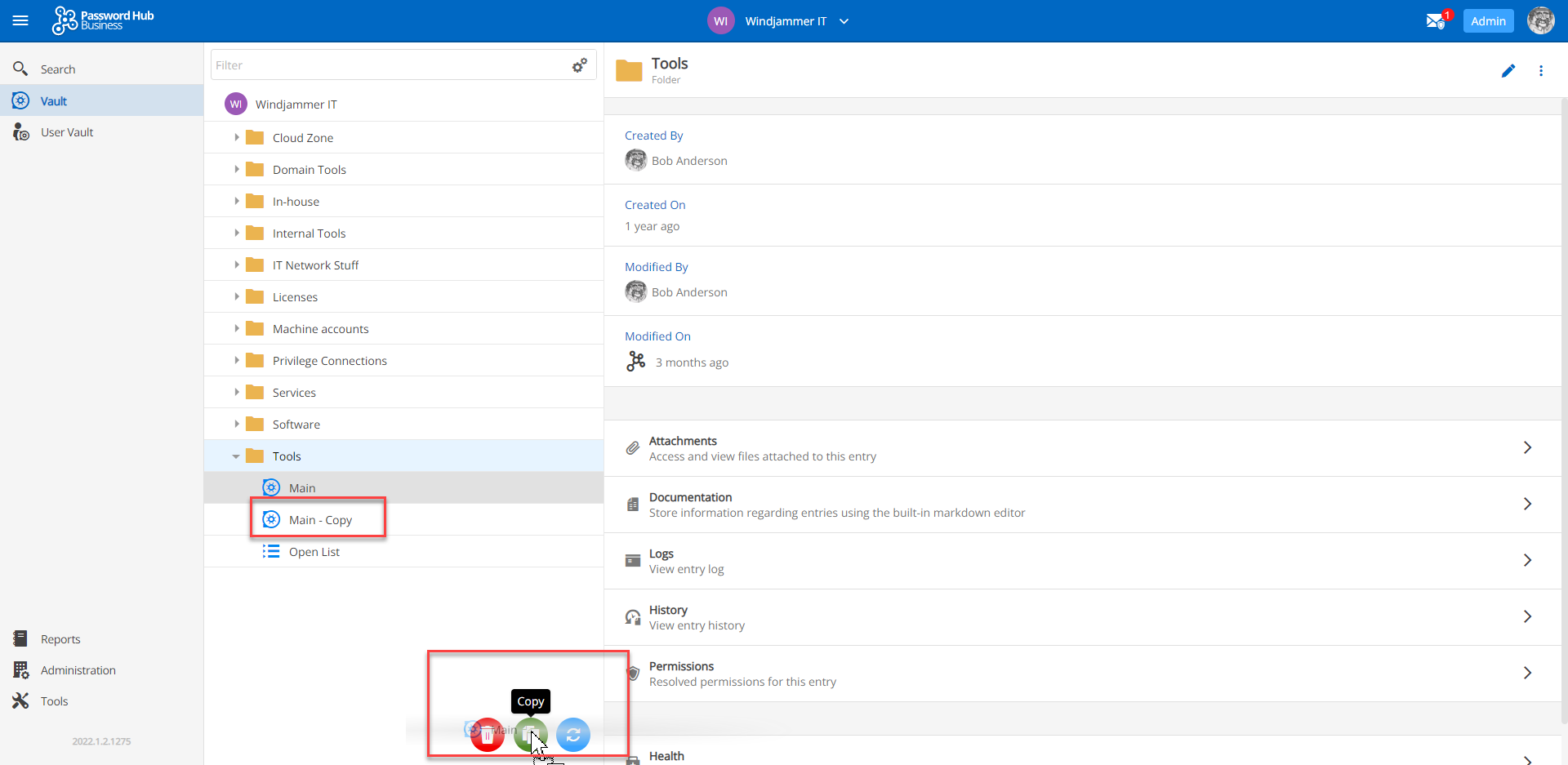
Nuevo acceso directo para copiar entradas
Hemos hecho que copiar una entrada sea más rápido y sencillo. Estos son los pasos a seguir:
Paso 1: Pulse CTRL.
Paso 2: Haga clic en la entrada que desea copiar.
Paso 3: Arrastre la entrada hasta la carpeta deseada y suelte el clic.
La entrada se copiará de forma instantánea.
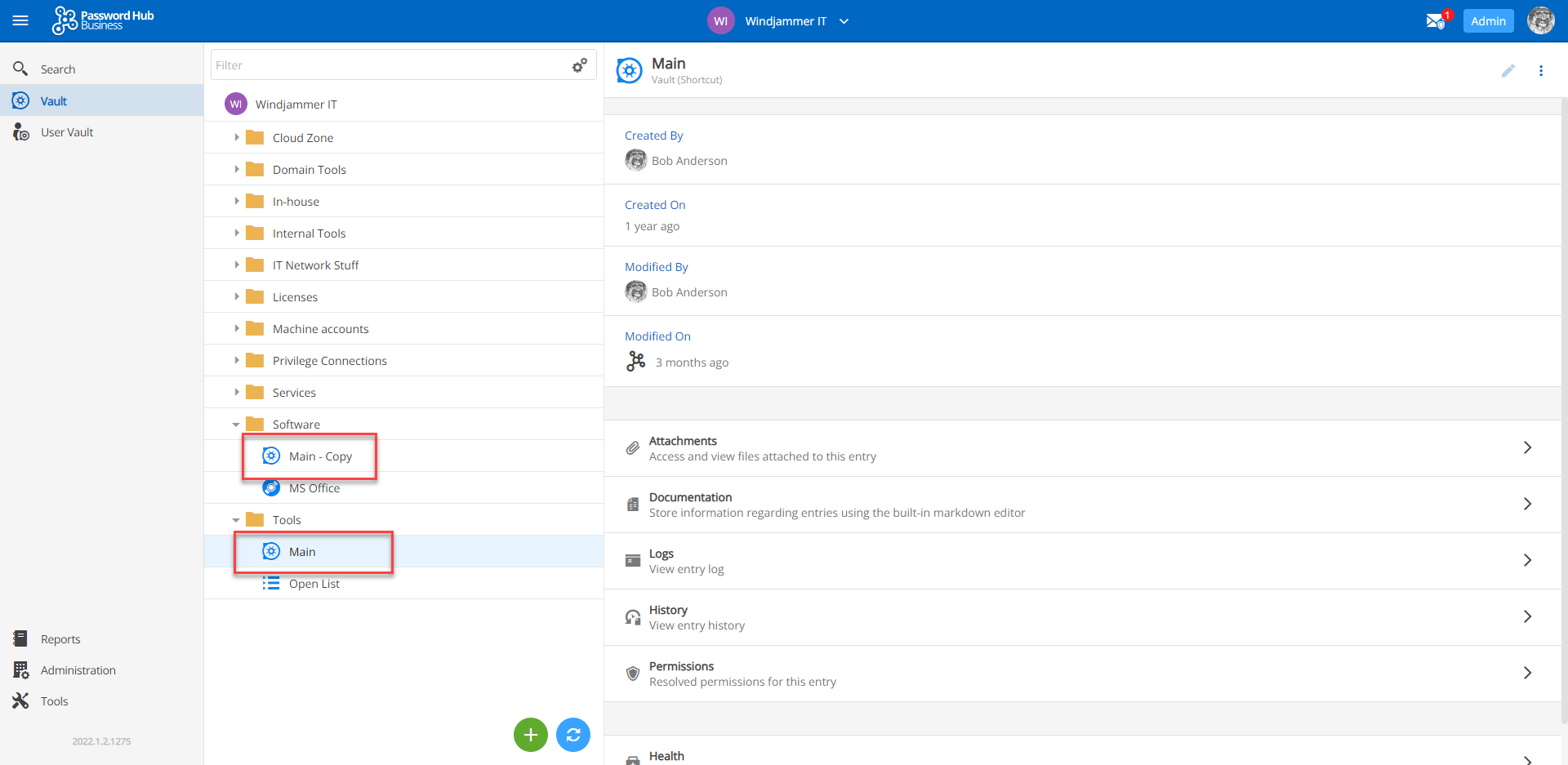
Pero ¿qué ocurre si los usuarios desean copiar una entrada en la MISMA carpeta? Eso también es fácil: basta con arrastrar la entrada hasta el icono verde de copiar situado en la parte inferior de la página.
Nuevos niveles de permisos
Recientemente introdujimos (en la versión 2021.2) nuevos niveles de permisos en Devolutions Cloud. Aquí tiene un recordatorio de todas las posibilidades de permisos disponibles:
- Permisos de bóveda: dan a los usuarios acceso a toda una bóveda. También es posible ver de forma rápida y sencilla cada rol predefinido y sus respectivos permisos.
- Permisos de entrada: añaden permisos específicos de usuario a una entrada o carpeta dentro de una bóveda.
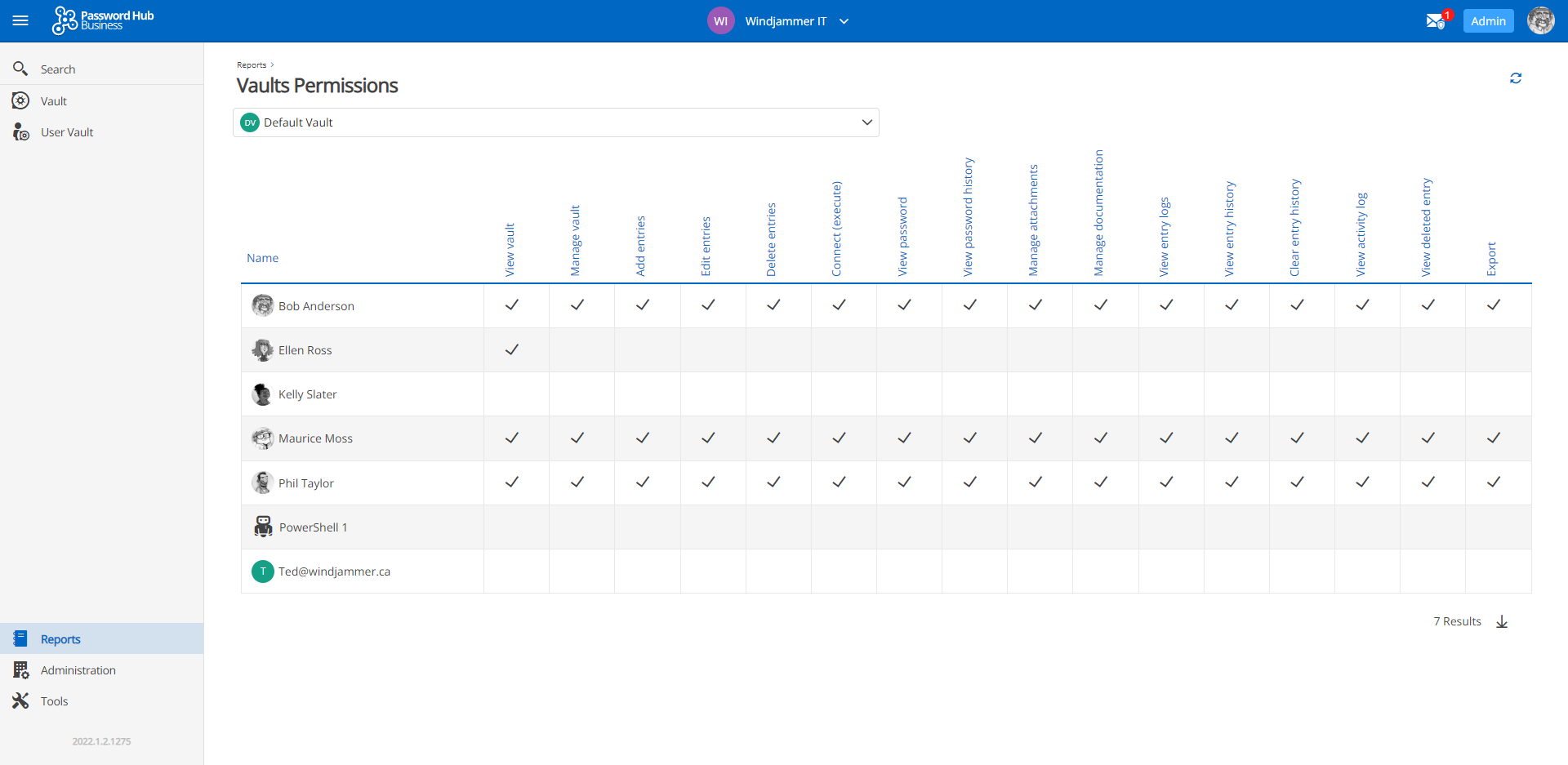
- (NUEVO en 2022.1) Permisos de bóveda a nivel de sistema: otorgan permisos a usuarios o grupos sobre todas las bóvedas simultáneamente, de modo que los administradores no tengan que hacerlo manualmente. Se aplican a todas las bóvedas actuales, así como a las nuevas.
Para ver el impacto de esta nueva capa de seguridad, hemos actualizado el informe «Permisos de bóvedas», que muestra los permisos de bóveda asignados a cada usuario. Para acceder a este informe, haga clic en el botón Informes y, a continuación, en Permisos de bóvedas.
Nuevo informe de permisos de usuarios
También puede acceder al informe «Permisos de usuarios» para ver rápidamente todos los niveles de permisos de cada usuario.
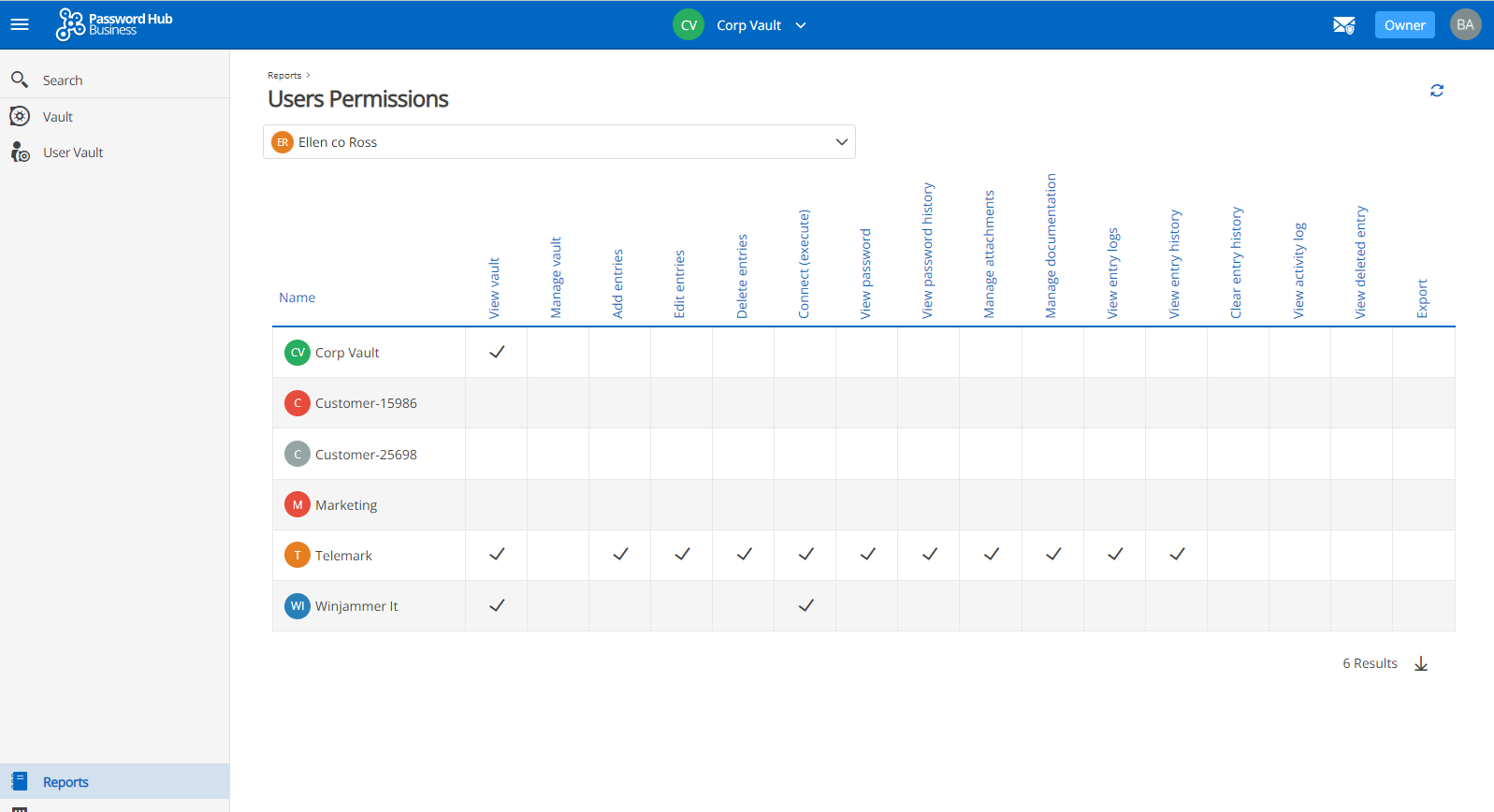
Nota: los permisos específicos de usuario sobre las entradas no aparecerán ni en el informe de Permisos de bóvedas ni en el de Permisos de usuarios.
Cuéntenos su opinión
Cuéntenos qué le parece Devolutions Cloud 2022.1. Comparta lo que le gusta, lo que no, y lo que le gustaría que mejoráramos o cambiáramos en futuras versiones. La mayoría de las mejoras que realizamos se basan en los comentarios de las personas más importantes de nuestra vida profesional: USTEDES, nuestra comunidad global de profesionales de TI.
Puede compartir sus opiniones, experiencias y consejos comentando a continuación, publicando en nuestro foro o contactando con nuestro equipo de soporte. ¡Siempre estamos atentos a lo que tiene que decir!