











 Coralie Lemasson
Simplifique su flujo de trabajo de escritorio con Password Manager
Para sacar el máximo partido a la aplicación de escritorio de Devolutions Password Manager (disponible tanto en Windows como en Mac) al acceder a sus datos desde Devolutions Cloud o Devolutions Server, o a las contraseñas de un solo uso (OTP) en la aplicación Authenticator, siempre resulta útil conocer algunos atajos y ajustes que hemos diseñado para simplificar su flujo de trabajo. Aunque le animamos a explorar estos ajustes para descubrir todo el alcance de las funciones de Password Manager, nos gustaría ayudarle a empezar con buen pie compartiendo a continuación algunos de los consejos rápidos más útiles.
¿Quiere probarlo? Descargue Workspace y compruébelo usted mismo.
Cambie el tamaño de la vista de árbol
¿Prefiere que la vista de árbol de sus bóvedas sea más pequeña para ver más entradas o más grande para una mejor visibilidad? Ambas opciones son posibles. En los ajustes de General, puede ajustar fácilmente el tamaño de la vista de árbol según sus preferencias.
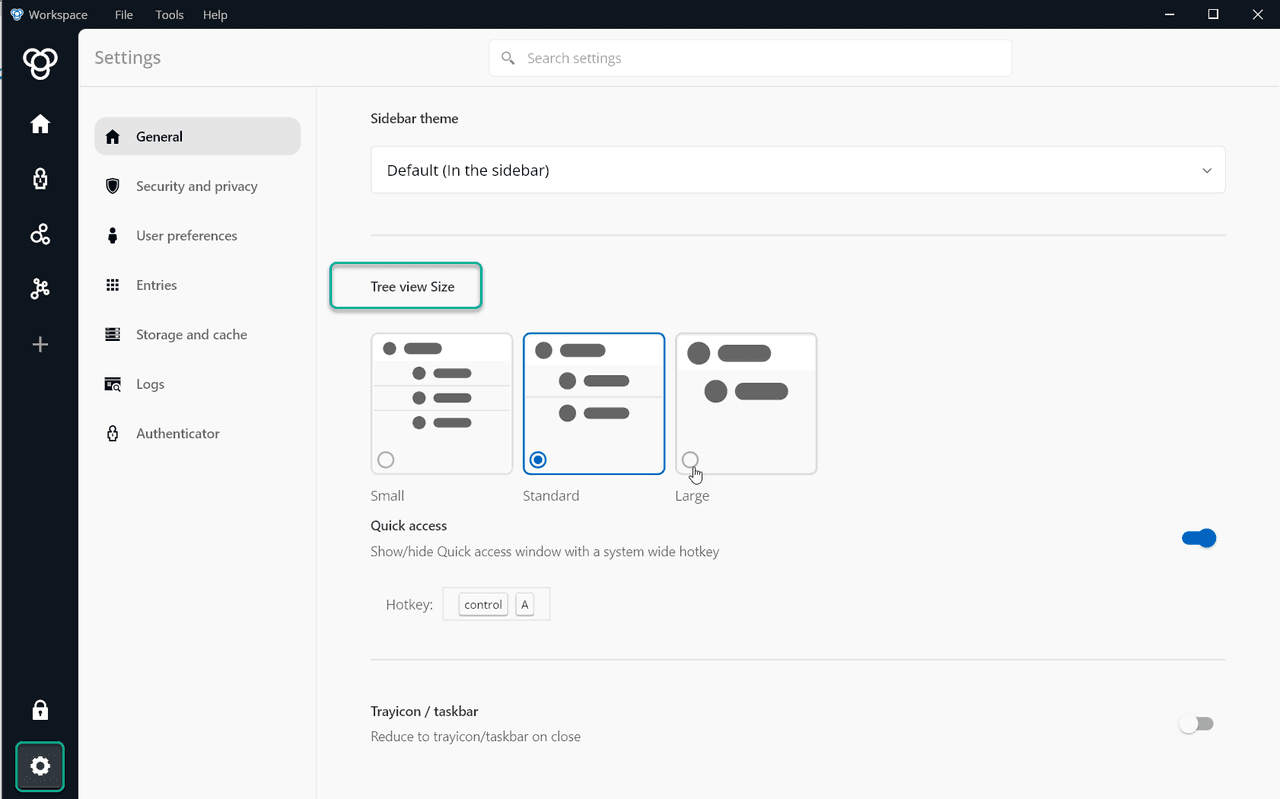
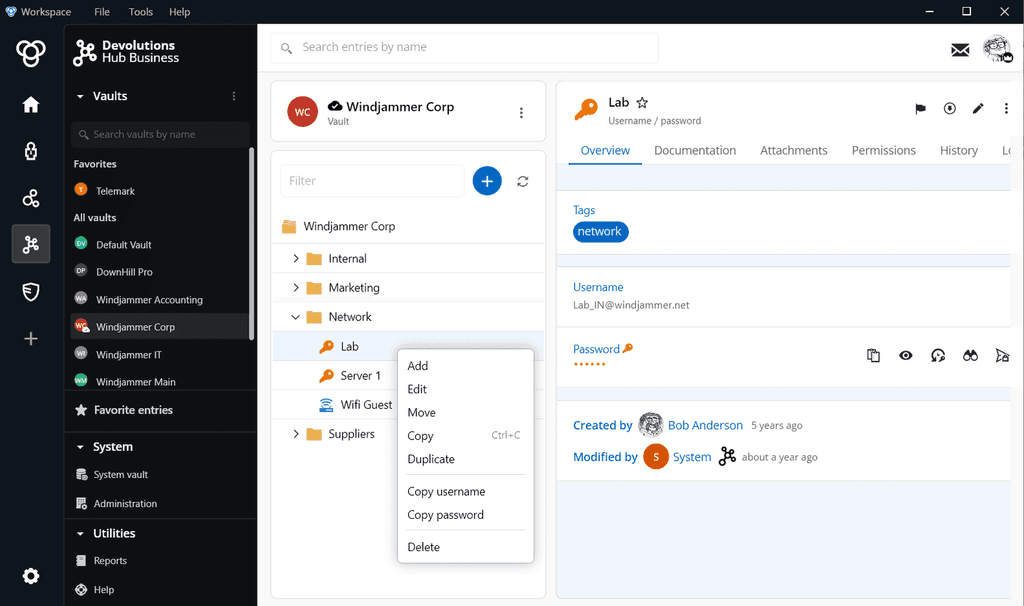
A continuación encontrará algunas teclas habituales que puede usar al navegar por la vista de árbol para ser aún más eficiente:
- Clic derecho: abre un menú contextual.
- Arrastrar y soltar: mueve las entradas de un lugar a otro.
- Ctrl: seleccione varios elementos manteniendo pulsada la tecla Ctrl.
Busque en Password Manager al instante con la tecla de acceso rápido
Desde cualquier lugar, acceda rápidamente a una entrada almacenada en su bóveda actual mediante la tecla de acceso rápido de búsqueda. Mientras la aplicación de escritorio de Password Manager se ejecuta en segundo plano, escriba la combinación de teclas para abrir el campo de búsqueda, introduzca el nombre de su entrada y selecciónela. Se mostrará la información resumida, lo que le permitirá ver y copiar los datos necesarios. Vuelva a llamarla más tarde y esa misma información seguirá ahí. Esto resulta especialmente útil cuando está consultando varios campos.

De forma predeterminada, la combinación de teclas es Ctrl+Mayús+Espacio. Para cambiarla, vaya a Configuración > General > Acceso rápido.
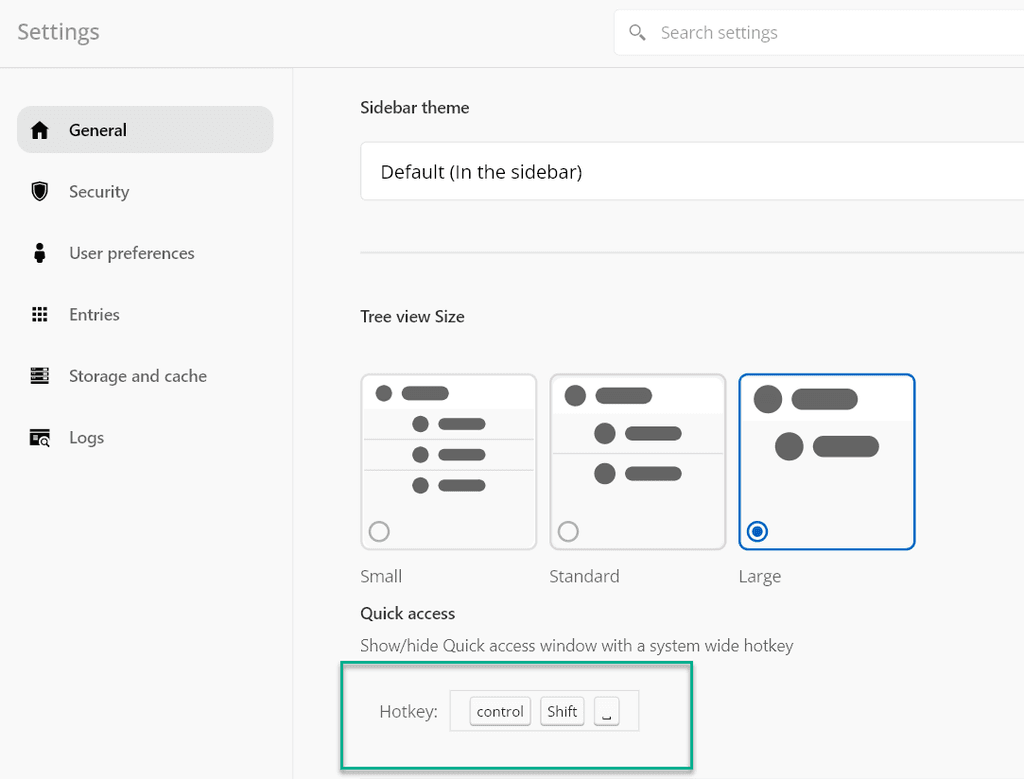
Nota: esta función está disponible actualmente en Windows y pronto también lo estará en macOS.
Añada seguridad a su aplicación de escritorio
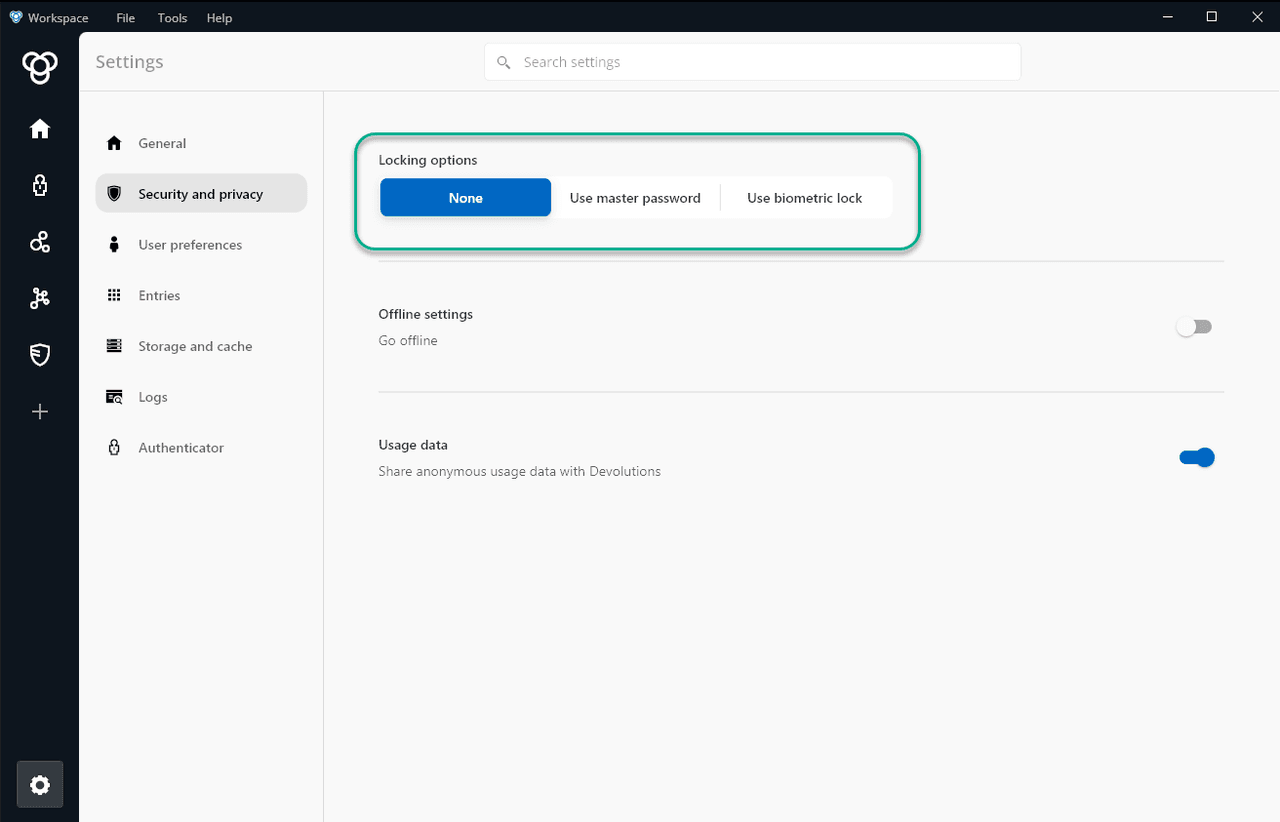
Aunque bloquee sistemáticamente su ordenador cuando se aleje de su puesto de trabajo, añadir una capa de seguridad bloqueando la aplicación de escritorio de Password Manager es otra buena práctica. Puede hacerlo estableciendo una contraseña maestra o habilitando un bloqueo biométrico (si su ordenador lo admite). Cada vez que abra la aplicación de escritorio de Password Manager, se le pedirá que la desbloquee mediante el método elegido.
Habilite esta opción de seguridad en Configuración > Seguridad y privacidad > Opciones de bloqueo.
Use Password Manager en modo sin conexión
Ya sea por un corte de red o por elección propia, puede seguir accediendo a sus datos sin conexión. Al acceder regularmente a sus bóvedas, la aplicación mantiene la caché sin conexión actualizada.
Para trabajar sin conexión, simplemente seleccione Pasar a modo sin conexión en el menú desplegable Archivo.
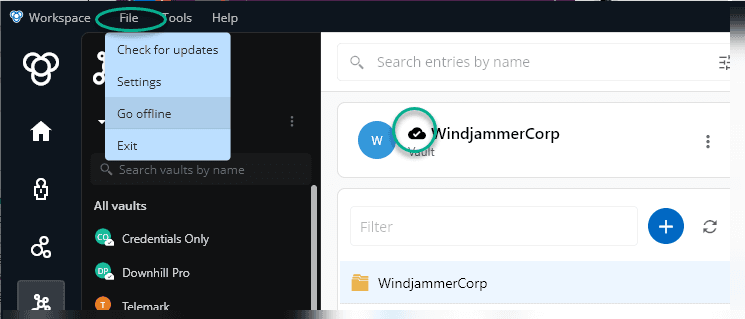
Nota: existe un ajuste de gestión de usuarios en Devolutions Cloud y Devolutions Server que afecta al uso del modo sin conexión.
- Devolutions Cloud: de forma predeterminada, el ajuste que permite a los usuarios trabajar sin conexión está deshabilitado. Un administrador debe habilitar la opción.
- Devolutions Server: de forma predeterminada, el ajuste que permite a los usuarios trabajar sin conexión está habilitado. También existe un ajuste de seguridad en la configuración de la bóveda raíz para permitir el modo sin conexión.
Trabaje de forma eficiente con la extensión de navegador de Password Manager
Nuestra extensión de navegador es esencial al trabajar con sitios web para inyectar nombres de usuario y contraseñas en los campos correspondientes. La extensión también incluye algunos trucos útiles.
Aproveche un atajo de teclado
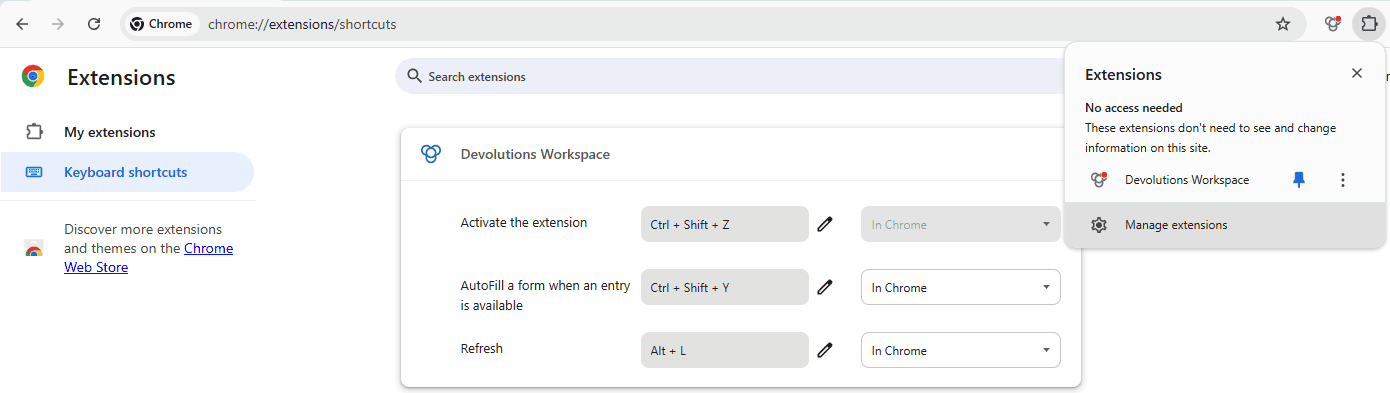
Al igual que otras extensiones de navegador, Devolutions Password Manager tiene sus propias combinaciones de teclas:
- Ctrl+Mayús+Z: activa la extensión.
- Ctrl+Mayús+Y: autorrellena un formulario.
- Alt+L: actualiza la extensión.
Para cambiar los atajos, acceda a ellos en la gestión de extensiones de su navegador.
Busque entradas a su manera
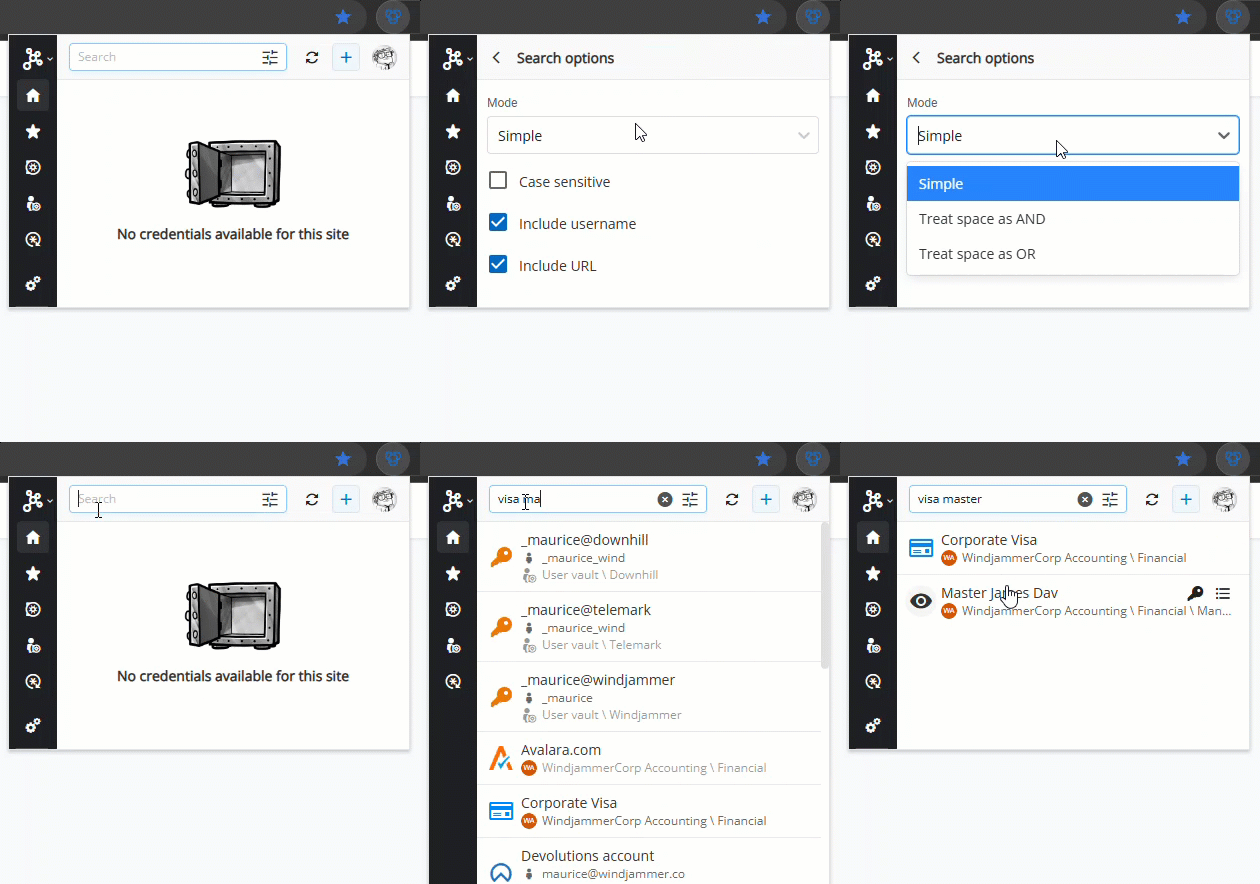
Si sus convenciones de nomenclatura tienen algún tipo de estructura, las opciones de la barra de búsqueda pueden ayudarle a encontrar su entrada más rápido. Puede elegir entre tres modos de búsqueda:
- Simple: busca los términos exactamente como se escribieron.
- Tratar el espacio como Y: busca todas las entradas que incluyan todos los términos escritos.
- Tratar el espacio como O: busca todas las entradas que incluyan uno o cualquiera de los términos escritos.
Rellene automáticamente las credenciales al cargar un sitio web
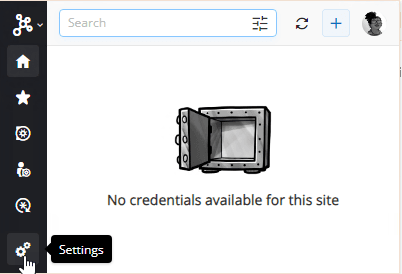
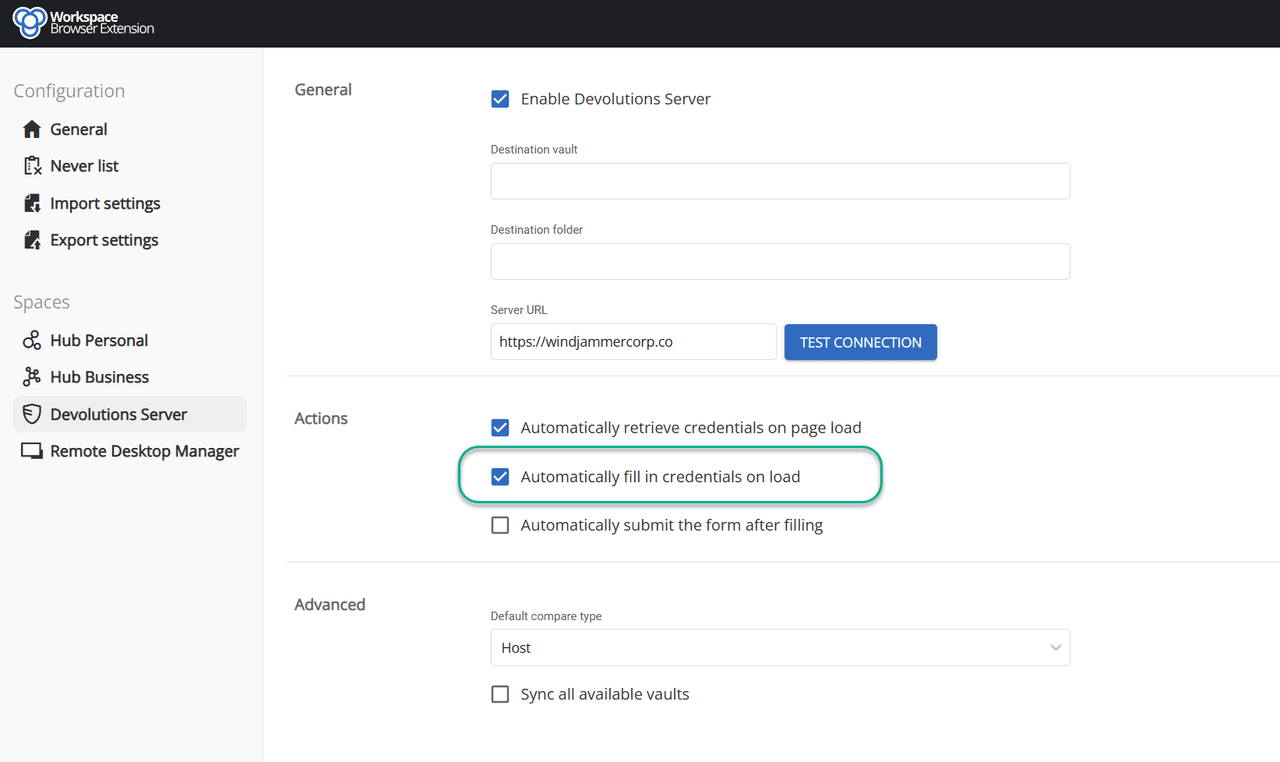
La extensión de navegador de Password Manager incluye ajustes para mejorar su experiencia en la web. Habilite la función Rellenar automáticamente las credenciales al cargar en la Configuración de la extensión de navegador y seleccione el Espacio correspondiente en el que desee realizar los cambios. Encontrará el ajuste en Acciones.
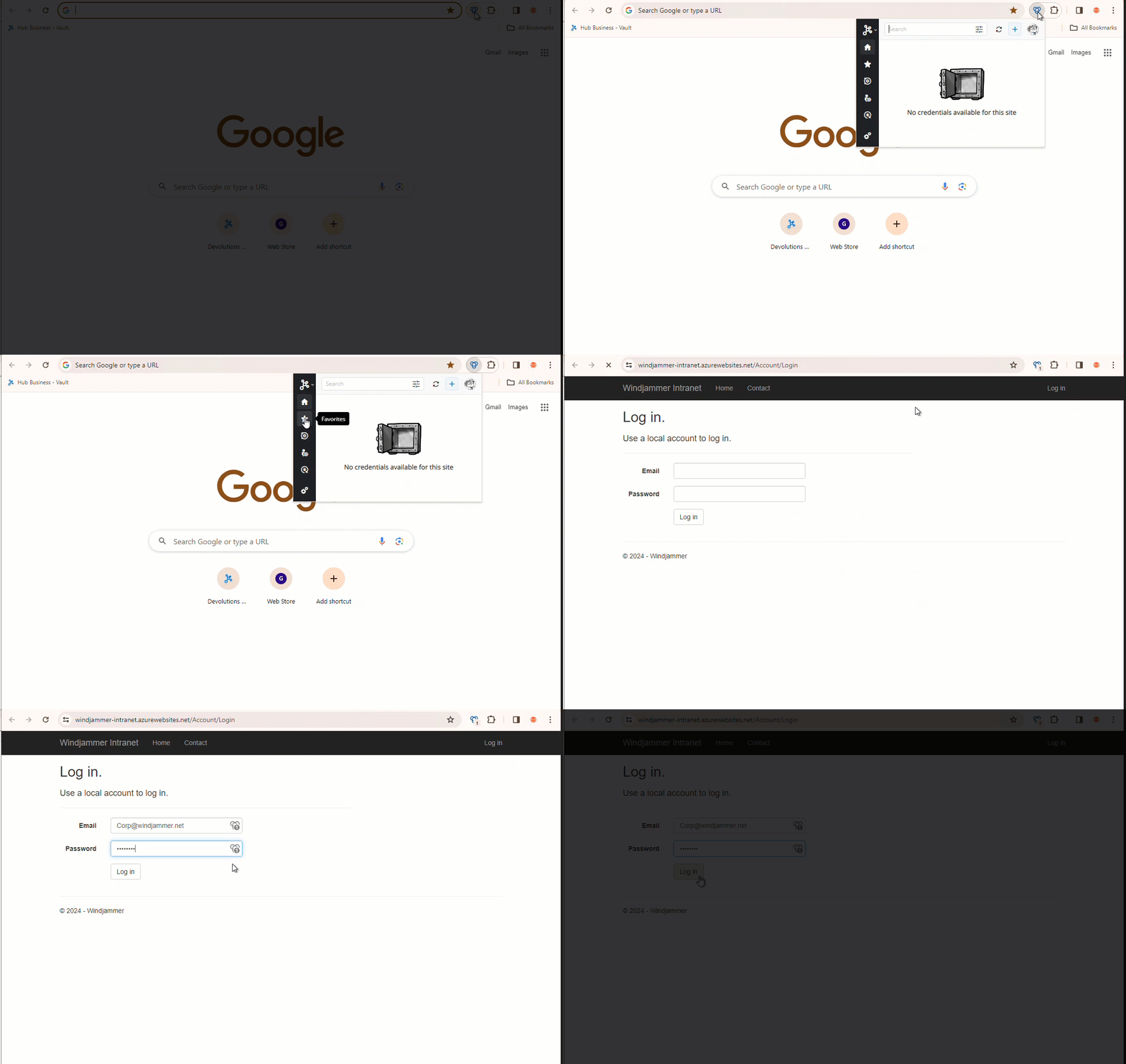
Cuando la extensión de navegador localiza la entrada correspondiente a un sitio web al que se accede, el ajuste de autorrelleno, si está habilitado, introducirá automáticamente su nombre de usuario y contraseña. Si tiene varias entradas para un mismo sitio web, la extensión se las propondrá para que elija.
Autorrellene la información de tarjetas de crédito y de contacto
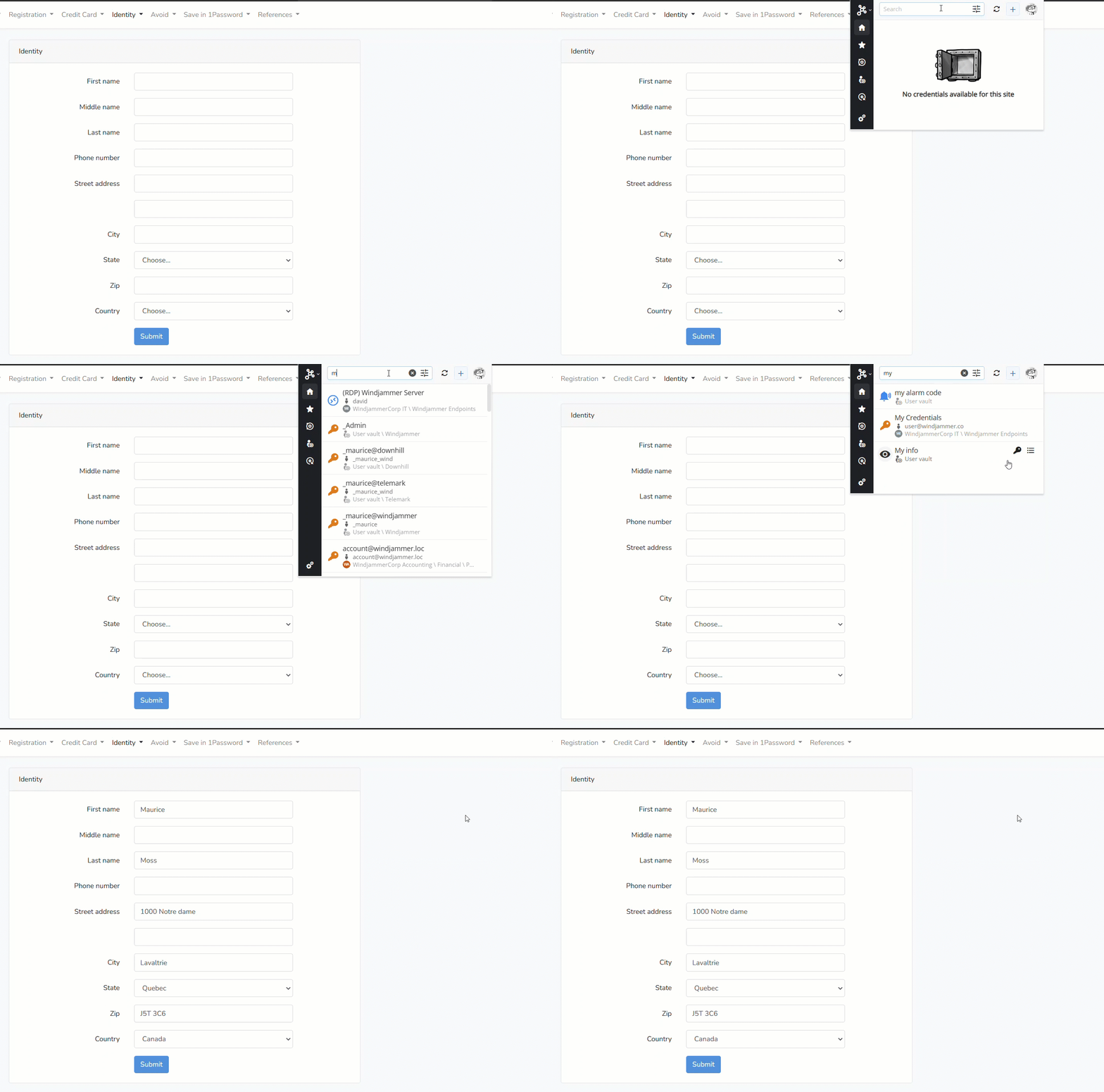
Usar la extensión de navegador de Password Manager junto con Devolutions Cloud y Devolutions Server permite que la extensión muestre todo el contenido de sus bóvedas, incluidos los datos de tarjetas de crédito y la información de contacto, que a menudo se necesitan al realizar compras en línea. La extensión puede rellenar esos datos por usted. Busque la entrada específica (como «Visa corporativa» o «Visa personal») en la extensión y, a continuación, seleccione el icono de llave (Rellenar) junto a la entrada deseada.
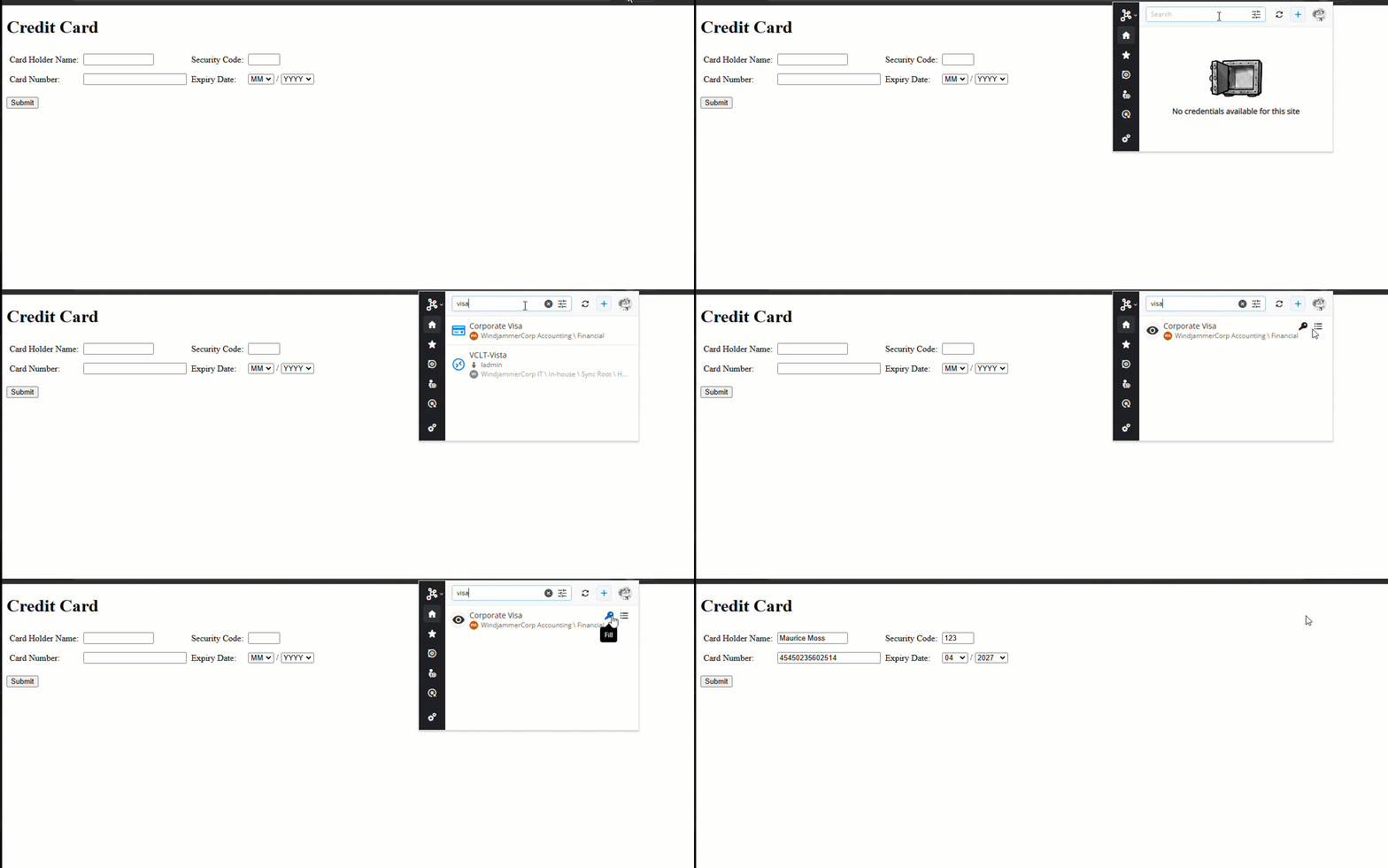
Siga el mismo procedimiento para rellenar su información de contacto.
¡Nos encantaría conocer su opinión!
¡Esté atento a nuestros próximos consejos rápidos, que se centrarán en la aplicación móvil de Password Manager!
Cuéntenos qué truco de experto está más interesado en probar. Comparta sus opiniones, sugerencias y experiencias en el foro de Password Manager o en la sección de comentarios a continuación. ¡Sus comentarios siempre son bienvenidos y ayudan a dar forma al futuro de nuestros productos!
Acerca de Devolutions Password Manager
A lo largo de los años, Devolutions Password Manager ha evolucionado de ser una herramienta complementaria a convertirse en una solución integral de acceso y gestión apreciada por usuarios de todo el mundo. Disponible en escritorio (Windows y Mac), en móvil (iOS y Android) y como extensión de navegador, Password Manager reúne los datos de Devolutions Cloud y Devolutions Server bajo un mismo techo, e incluye Devolutions Authenticator, nuestra herramienta de verificación en dos pasos para proteger sus cuentas.