











 Joey Dupont
Hoy nos complace poner el foco en Psono, una solución que cuenta con muchos seguidores en todo el mundo.
¿Qué es Psono?
Psono es una solución de gestión de contraseñas empresarial de código abierto, disponible tanto en SaaS como en local, que ayuda a resolver el problema del acceso privilegiado. Permite a los empleados crear, almacenar y compartir datos privados y confidenciales, y protege esos datos mediante seguridad criptográfica. Psono también ayuda a las empresas a mantener el cumplimiento de normativas y estándares (por ejemplo, SOX, HIPAA y PCI-DSS).
Psono ofrece una amplia gama de funciones de seguridad y experiencia de usuario, entre ellas: almacenamiento centralizado, uso compartido seguro, control de acceso basado en roles (RBAC), integración con LDAP, autenticación de dos factores (2FA), SSO, compatibilidad con múltiples dispositivos y plataformas (Windows, MacOS, Linux, iOS, Android y varios navegadores), informes de seguridad, registros de auditoría y compatibilidad con configuraciones de alta disponibilidad (acceso ininterrumpido a las contraseñas).
Aunque todas estas funciones son impresionantes, lo que más gusta a muchos profesionales de TI de Psono es su escalabilidad. A diferencia de muchos otros gestores de contraseñas de código abierto, Psono escala de forma fácil y segura entre equipos y servidores.
Psono está disponible en cuatro ediciones:
- Edición Community: Gratuita y de código abierto, para 51 o más usuarios
- Edición Enterprise Limited: Versión empresarial gratuita para equipos pequeños de hasta 10 usuarios, con todas las funciones
- Edición Enterprise: Local (on-premises), adecuada para empresas más grandes con un mínimo de 25 usuarios (precio por usuario, facturación anual)
- Edición SaaS: Basada en la nube, adecuada para empresas más grandes con un mínimo de 25 usuarios (precio por usuario, facturación anual)
Para consultar la información de precios actual, visite enterprise password manager
Integración con Remote Desktop Manager
También nos complace señalar que Psono ya está integrado en la última edición de Remote Desktop Manager. Esto permite a los usuarios acceder de forma segura y sencilla a todas sus entradas y contraseñas de Psono directamente desde Remote Desktop Manager.
Pasos para configurar Psono en Remote Desktop Manager
Paso 1: Inicie sesión en su cuenta de Psono desde su navegador web.
Paso 2: Haga clic en su dirección de correo electrónico (junto a “Signed in as”, en la parte superior derecha de la pantalla).
Paso 3: Seleccione “Other” en el menú desplegable.

Paso 4: Haga clic en “+ Create a new API Key”.
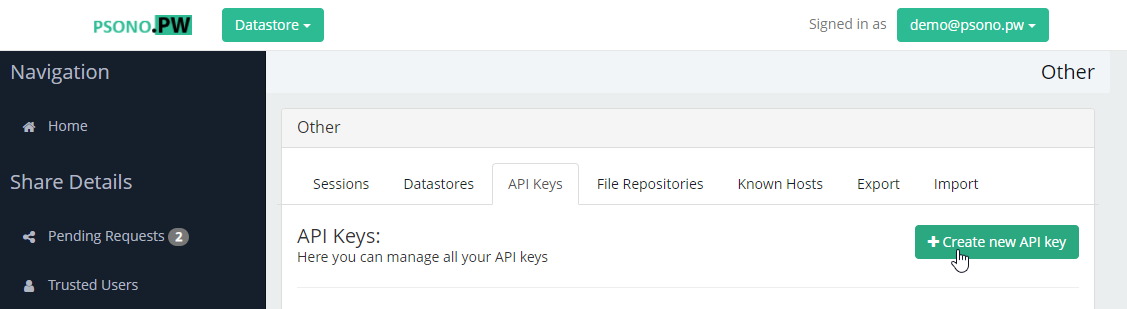
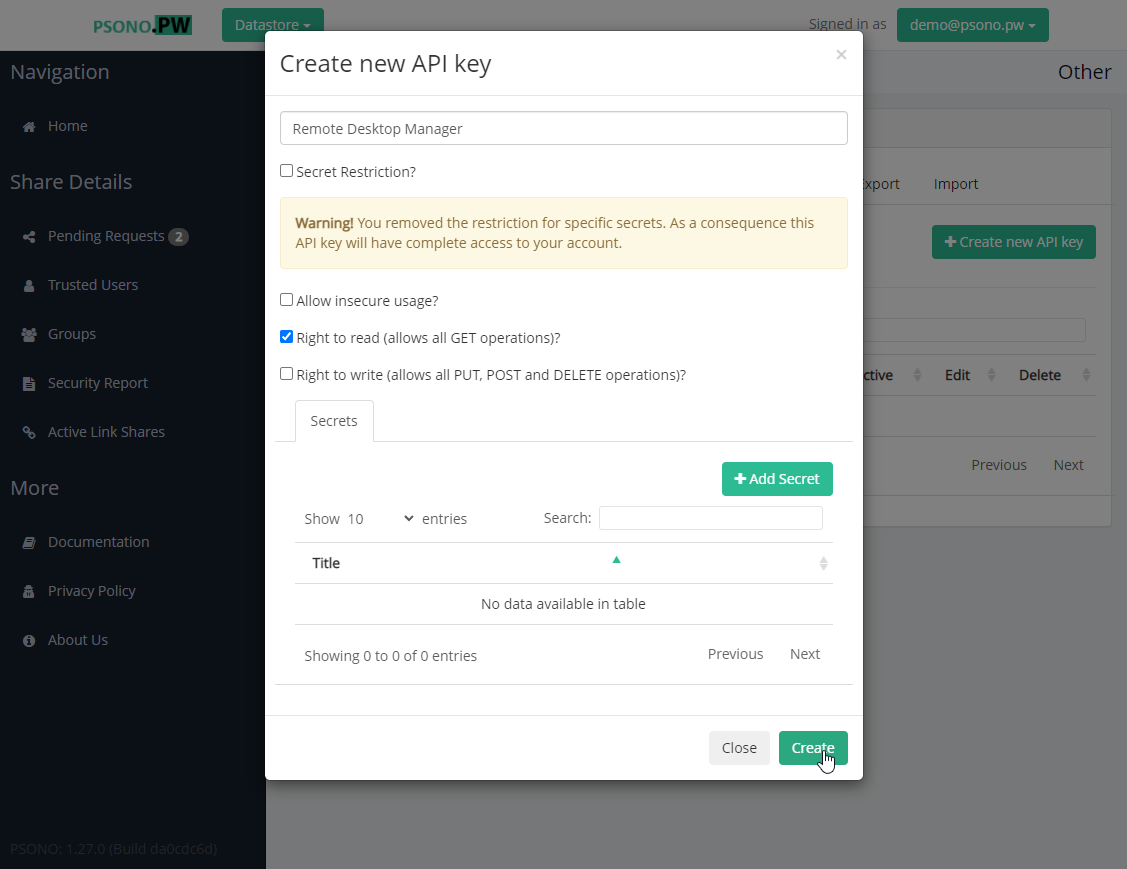
Paso 5: Marque las casillas “Right to read” y “Right to write”.
Paso 6: Decida si desea marcar la casilla “Secret Restriction?”. Esta es la diferencia:
- Si marca la casilla Secret Restriction?, deberá añadir un secreto a cada carpeta de Psono.
- Si no marca la casilla Secret Restriction?, se le proporcionará una clave ilimitada que concederá acceso a todos los secretos de la base de datos.
Nota: Ambas opciones son compatibles con Remote Desktop Manager; depende del nivel de acceso que el administrador esté dispuesto a proporcionar. Si no marca la casilla de restricción de secreto, la gestión es más sencilla, pero menos segura que si añade un secreto a cada carpeta de Psono. La decisión depende realmente del usuario.
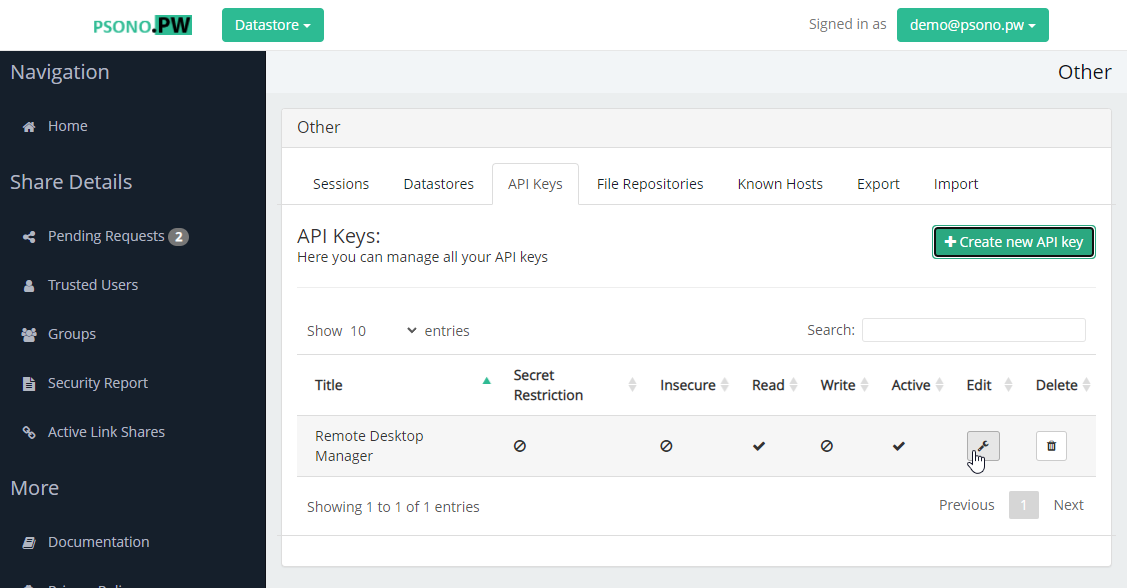
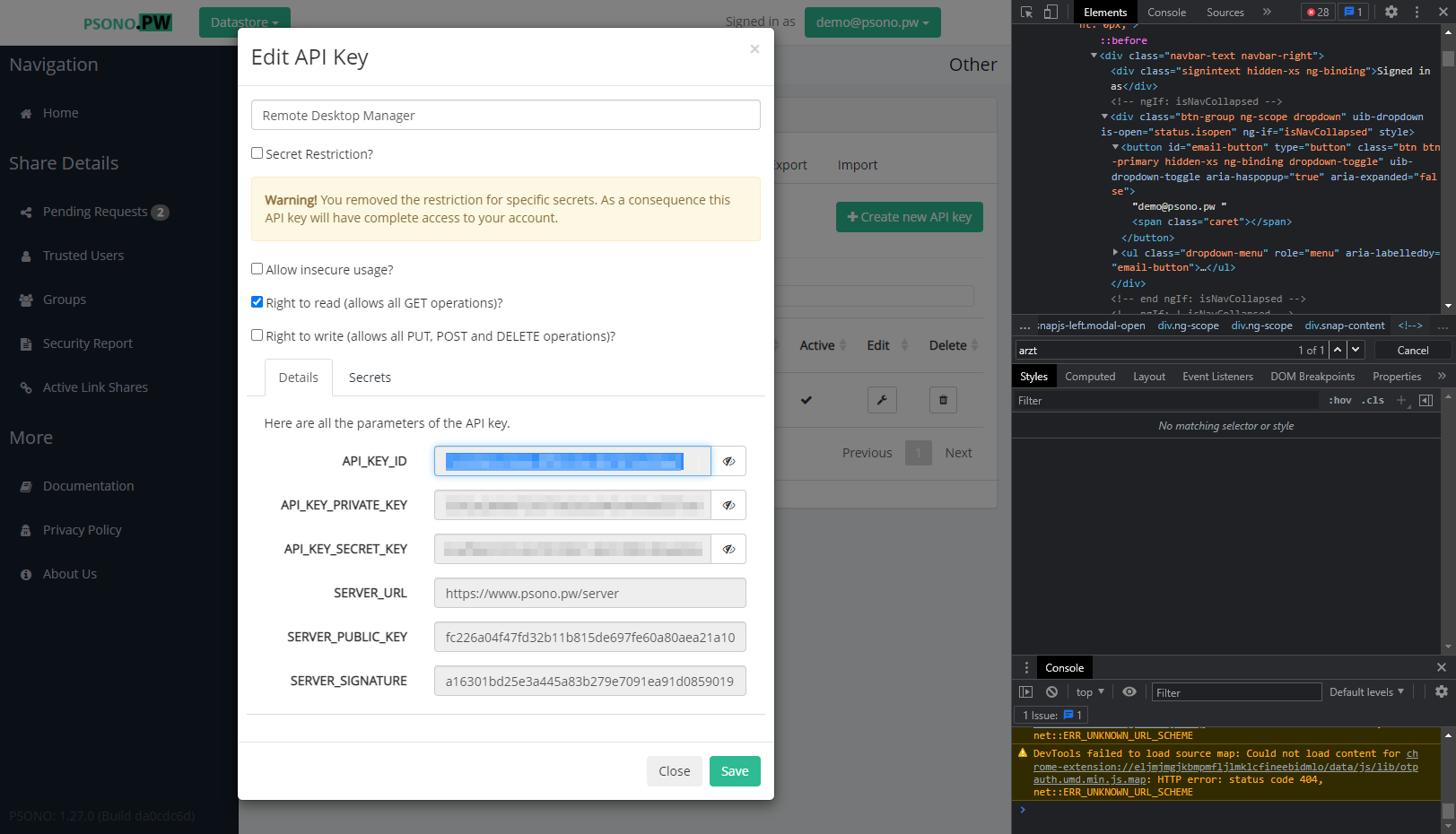
Paso 7: Edite la clave API.
Paso 8: Copie los detalles (los necesitará para la entrada en Remote Desktop Manager).
- API_KEY_ID
- API_KEY_PRIVATE_KEY
- API_KEY_SECRET_KEY
- SERVER_PUBLIC_KEY
- SERVER_SIGNATURE
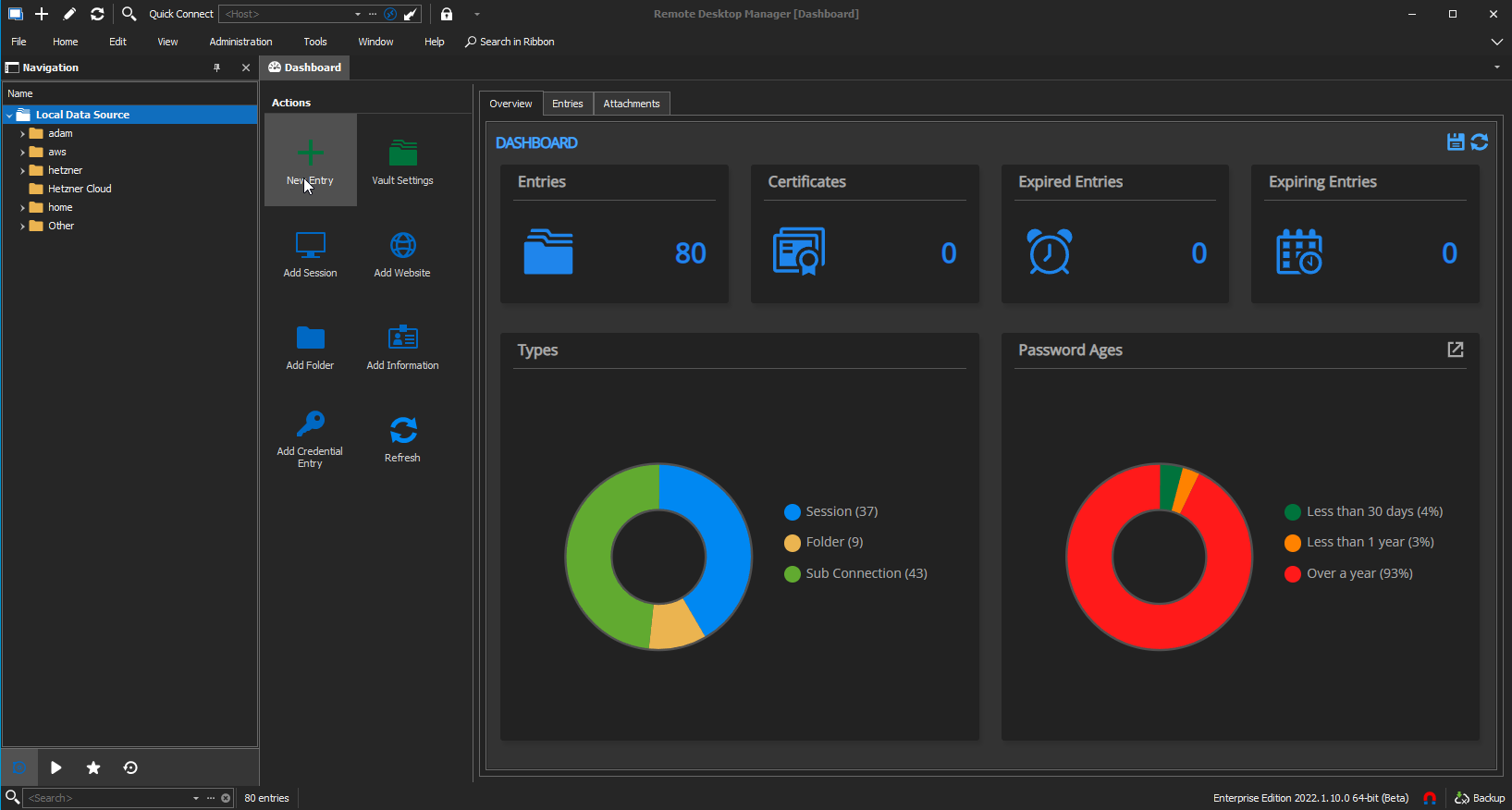
Paso 9: Inicie Remote Desktop Manager.
Paso 10: Cree una nueva entrada.
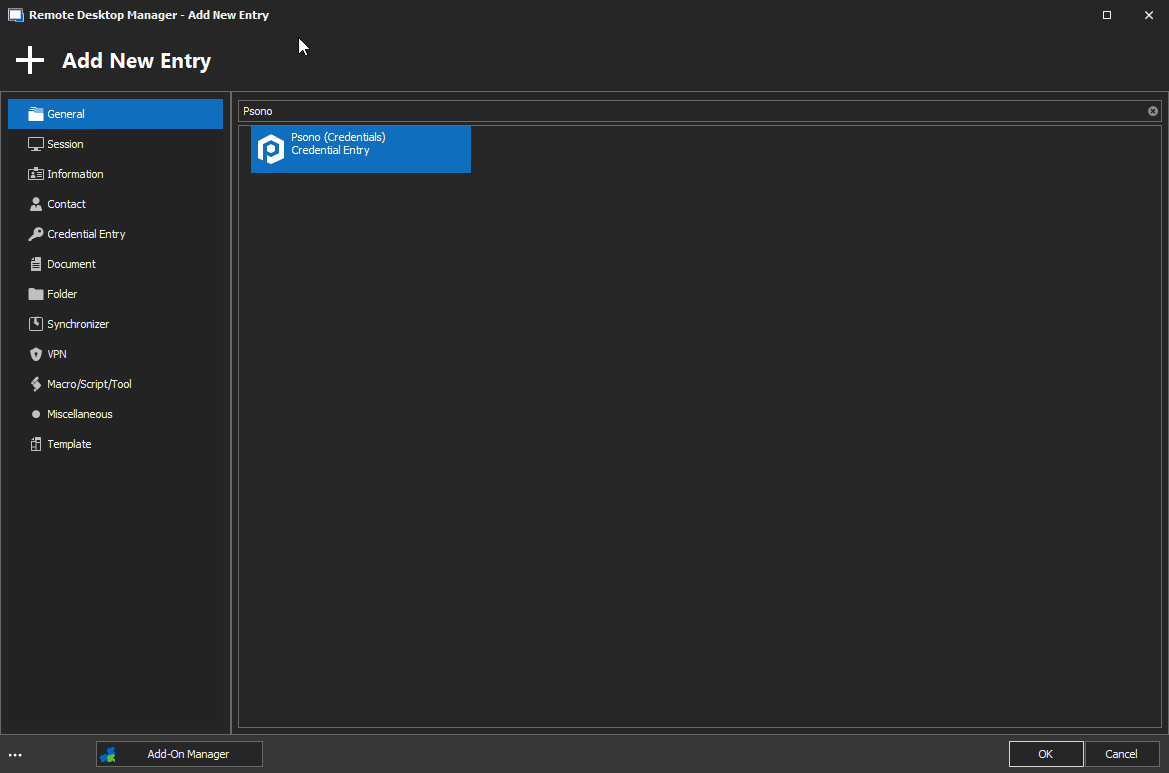
Paso 11: Busque “Psono”.
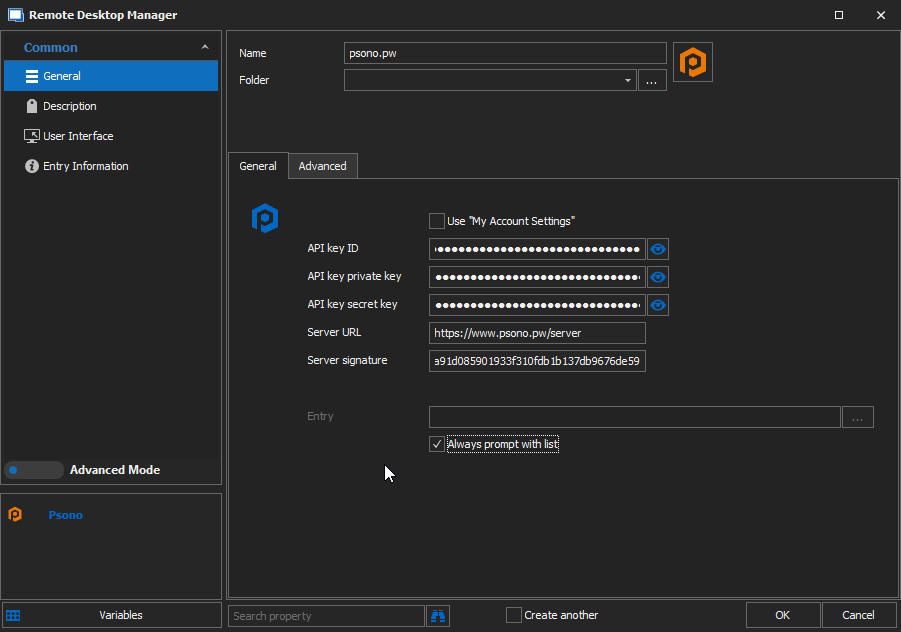
Paso 12: Introduzca los detalles de la clave API (del paso 8).
Paso 13: Marque “Always prompt with list”.
Paso 14: (OPCIONAL) Si desea utilizar OTP, haga clic en Advanced Settings y seleccione “Allow OTP retrieval”.
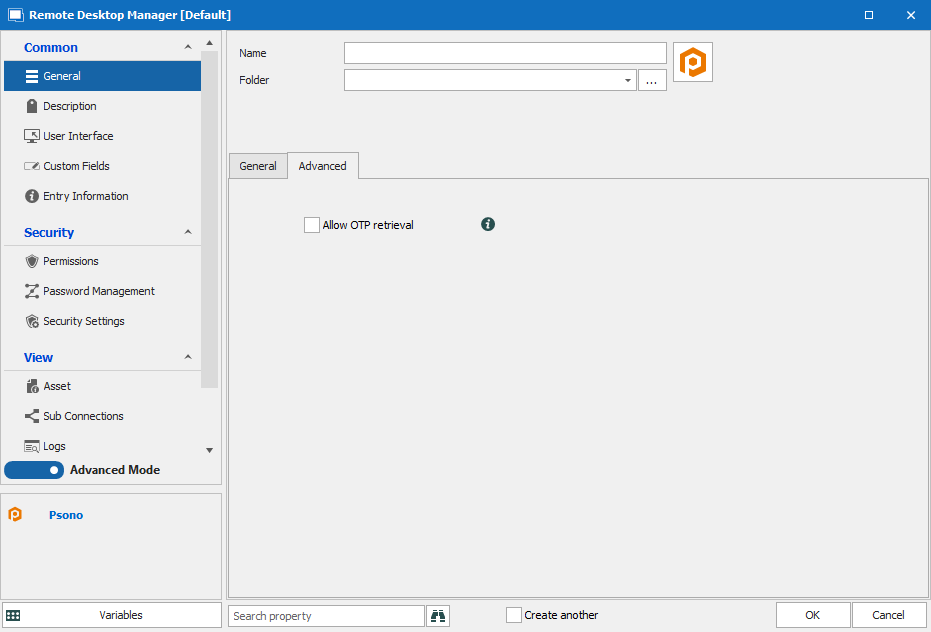
¡Y eso es todo! Ahora puede crear o editar una entrada (por ejemplo, SSH o RDP), configurar la bóveda vinculada y seleccionar la que se acaba de crear siguiendo los pasos anteriores. Después, basta con hacer clic en “Select from List” para elegir la entrada concreta.
Si necesita ayuda adicional, consulte esta guía paso a paso que incluye capturas de pantalla.
Demostración gratuita
También hay disponible una demostración en línea gratuita de Psono: Psono