











 Coralie Lemasson
Trabaje sobre la marcha con Password Manager para móviles
Descubrir nuevas formas de mejorar su experiencia de usuario y su eficiencia es clave para trabajar de forma más inteligente. A continuación, le presentamos algunos consejos de expertos para ayudarle a aprovechar todo el potencial de la aplicación móvil de Devolutions Password Manager, disponible tanto para dispositivos iOS como Android. Desde funciones ocultas hasta atajos avanzados, estos consejos le ayudarán a dominar la aplicación como un profesional. ¡Empecemos!
¿Quiere probarla? Descargue Workspace y pruébela usted mismo.
Reorganice sus OTP en Authenticator
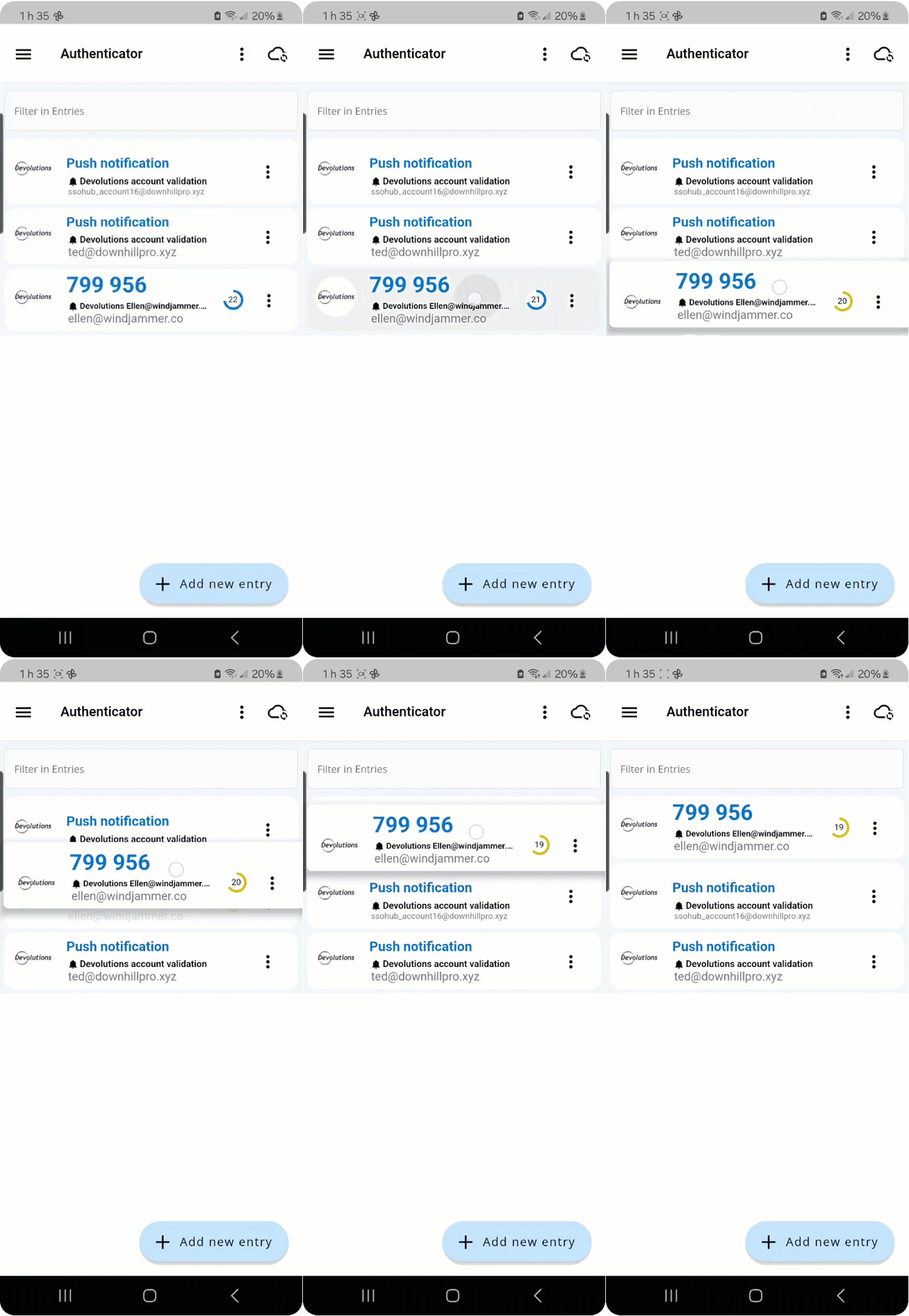
Implementar la autenticación multifactor (MFA) que utiliza contraseñas de un solo uso (OTP) es una forma rápida y sencilla de añadir una capa de seguridad a sus cuentas. Sin embargo, gestionar varias entradas de OTP en Authenticator puede resultar engorroso, especialmente si a menudo tiene que desplazarse para encontrar la correcta. Simplifique este proceso priorizando las entradas más importantes en la parte superior. Puede reorganizarlas fácilmente arrastrando y soltando las entradas según sus preferencias.
Haga una copia de seguridad de sus OTP de Authenticator
Como con cualquier dato crucial, es esencial hacer una copia de seguridad de los códigos de las entradas de Authenticator para poder restaurarlos en caso necesario, por ejemplo, tras cambiar de dispositivo o perder uno. Si su organización utiliza Devolutions Cloud, puede almacenar las copias de seguridad en su bóveda de usuario.
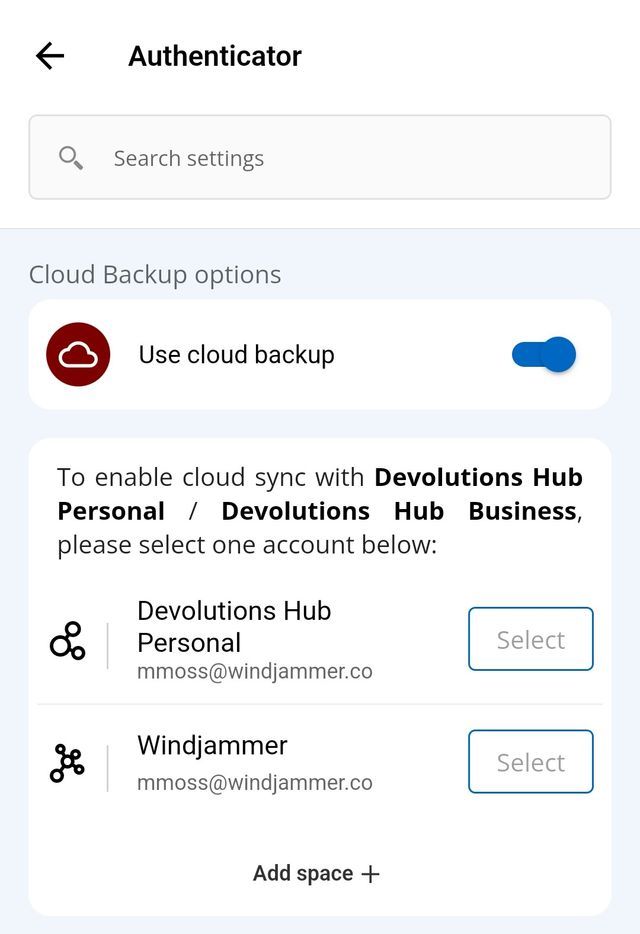
Para habilitar las copias de seguridad en la nube, vaya a Configuración > Authenticator en la aplicación móvil de Password Manager y active la opción Usar copia de seguridad en la nube. Seleccione su Cloud (o añada uno nuevo si es necesario con Añadir espacio +) para empezar a proteger sus OTP.
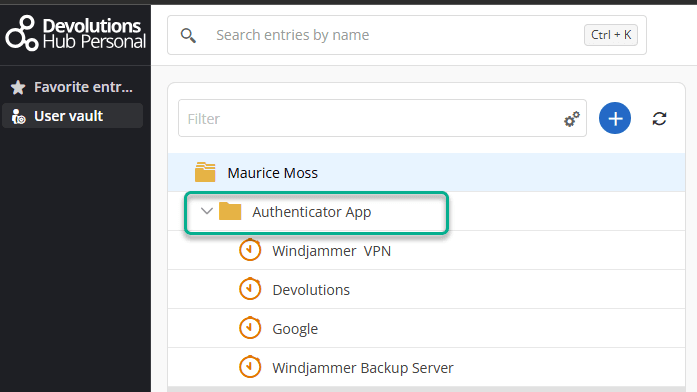
Para acceder directamente a sus copias de seguridad, vaya a la carpeta Authenticator App en su bóveda de Cloud.
Rellene automáticamente su nombre de usuario y contraseña en una aplicación o sitio web
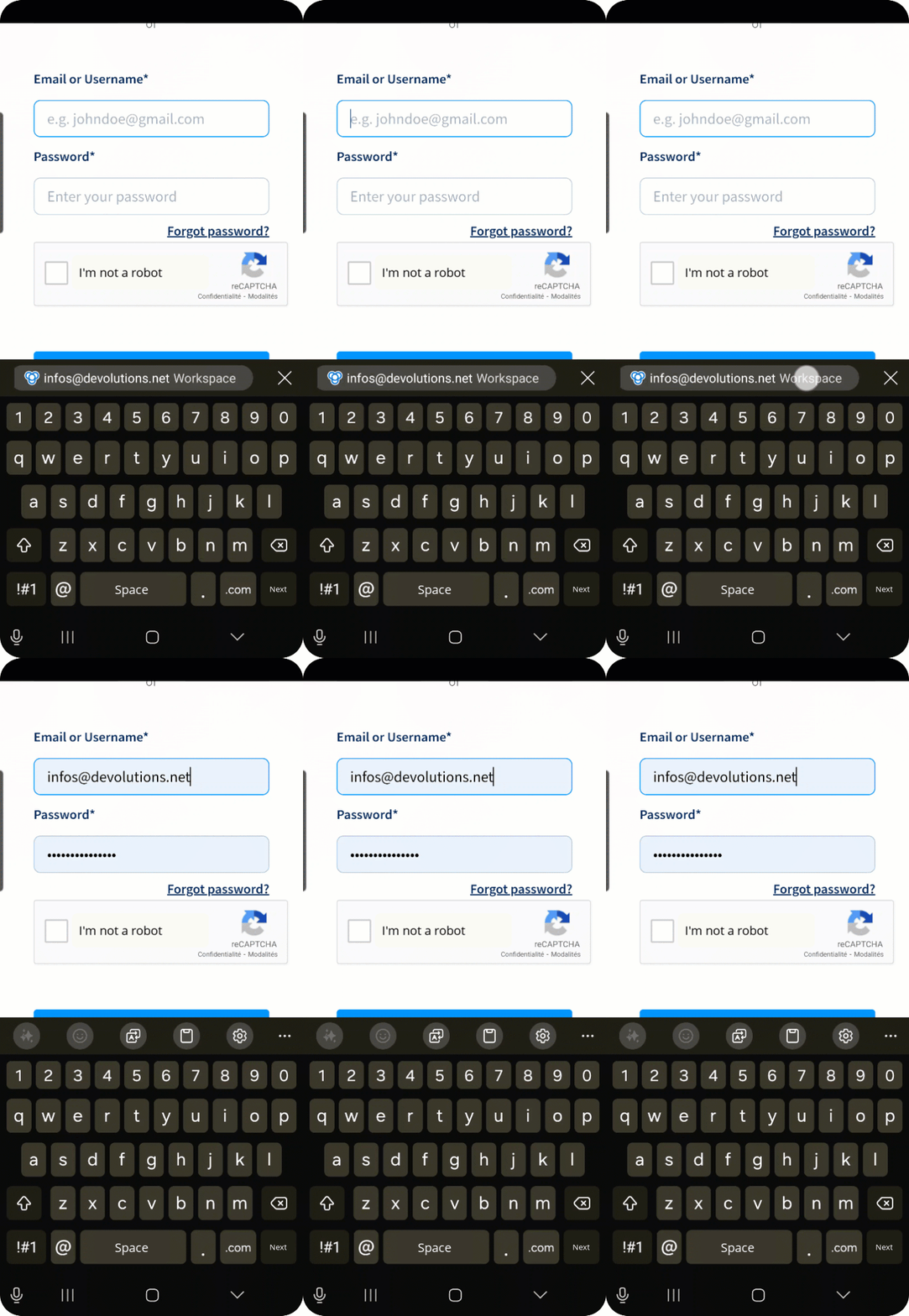
A medida que utiliza su dispositivo para consultar aplicaciones móviles y sitios web, la tarea de copiar e introducir credenciales u otra información puede resultar bastante tediosa. Tanto si sus credenciales están almacenadas en Devolutions Cloud como en Devolutions Server, Password Manager puede automatizar esta tarea por usted.
Active el autorrelleno en la configuración general de Password Manager y autorícelo en su dispositivo como servicio preferido. Asegúrese de que su espacio esté sincronizado, ¡y ya estará todo listo!
Cuando se le solicite iniciar sesión en una aplicación o sitio web:
- iOS: toque en «contraseñas» en la parte superior del teclado para abrir Password Manager, que mostrará la entrada (o entradas) lista para usarse en el autorrelleno. Seleccione la que corresponda y Password Manager se encargará del resto.
- Android: toque la entrada que aparece en la parte superior del teclado y Password Manager rellenará automáticamente la entrada por usted.
Utilice Password Manager en modo sin conexión
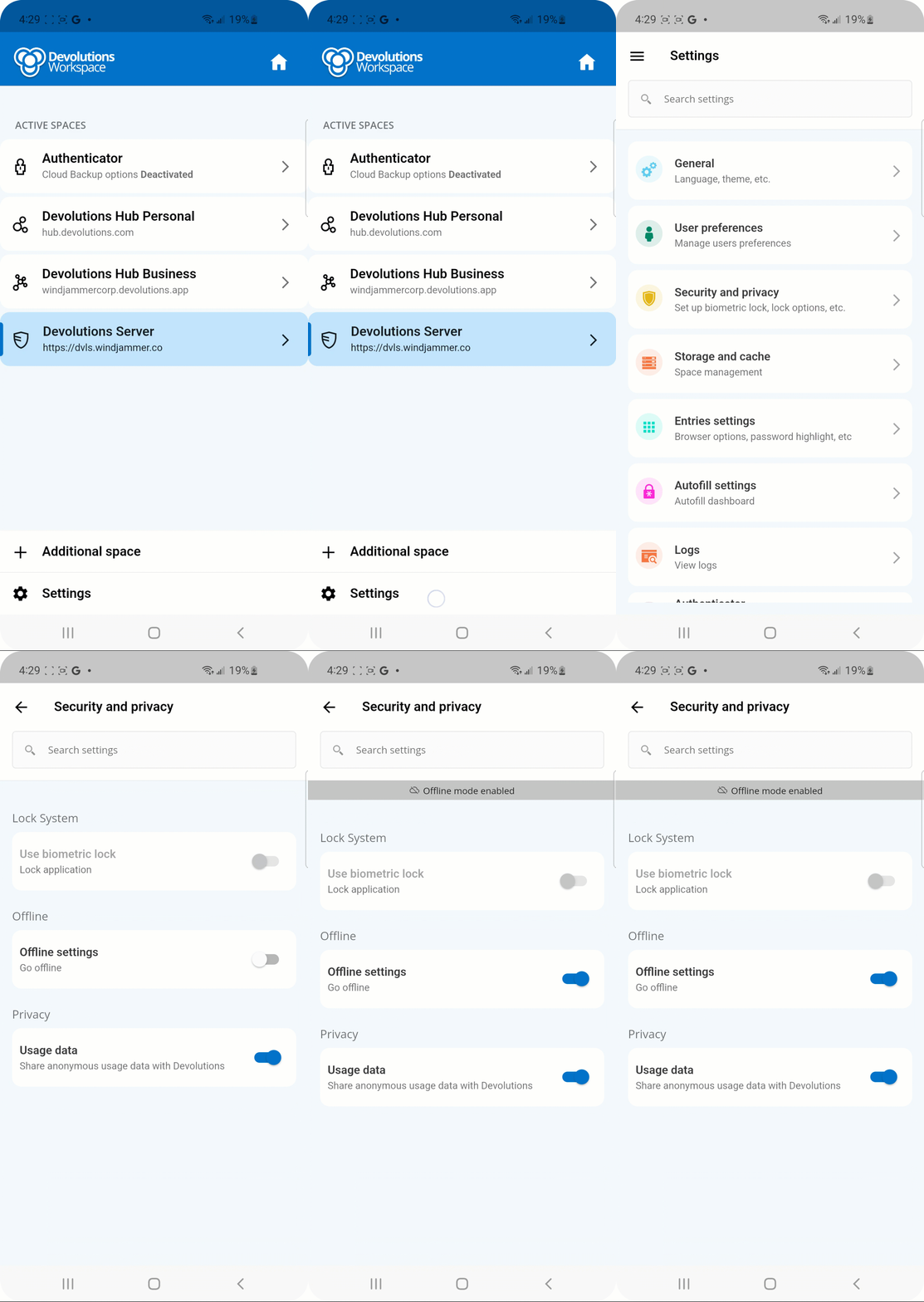
La aplicación móvil de Password Manager, al igual que su versión de escritorio, mantiene una caché sin conexión que le permite trabajar sin conexión a internet.
Acceder regularmente a sus bóvedas mantiene la caché sin conexión actualizada. Tanto si se enfrenta a un corte de red como si elige trabajar sin conexión, podrá seguir accediendo a sus datos sin problemas.
Para habilitar el modo sin conexión, vaya a Configuración > Seguridad y privacidad > Pasar a sin conexión.
Añada seguridad para desbloquear Password Manager
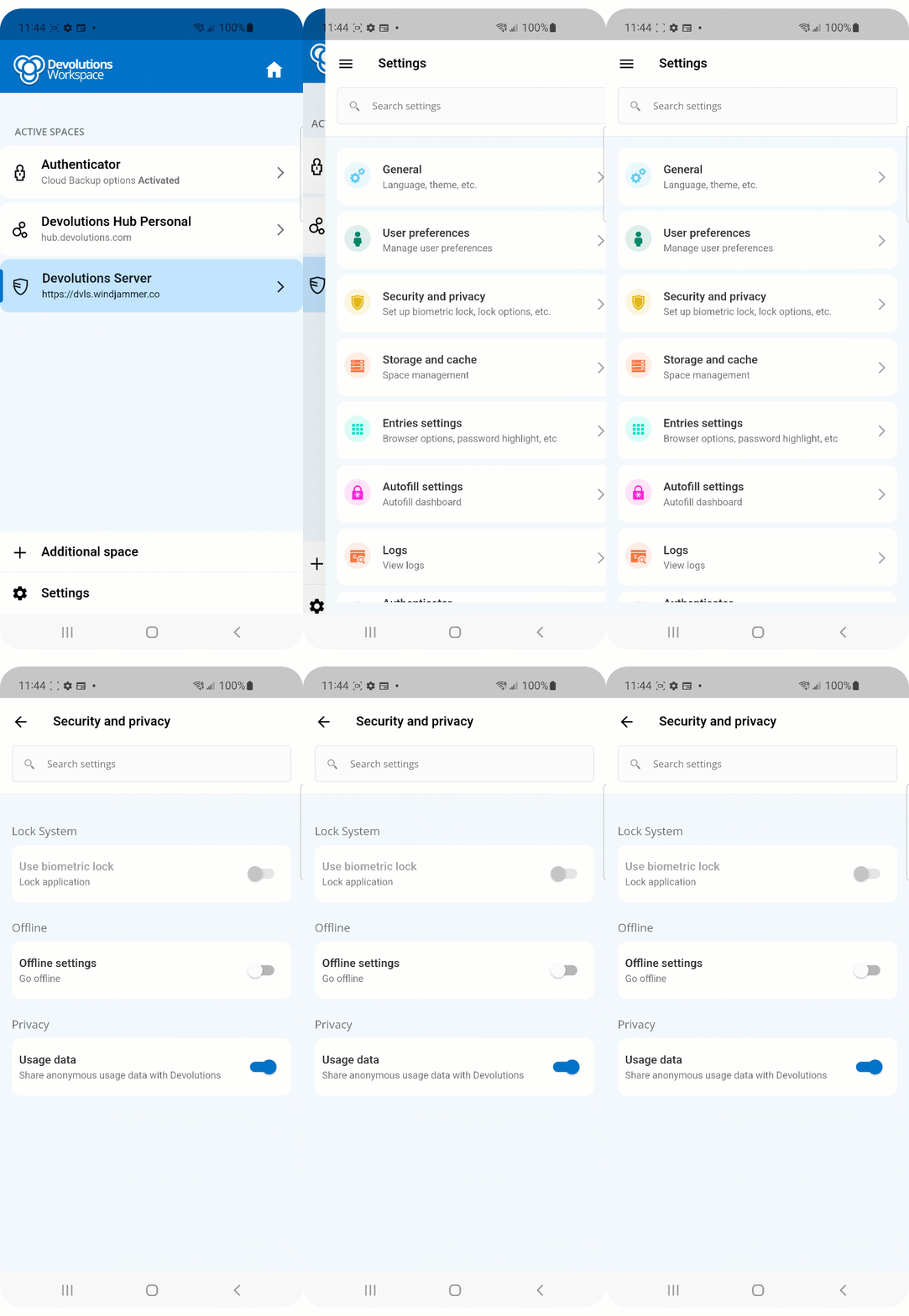
Proteger su dispositivo móvil es fundamental, y proteger su aplicación Password Manager es igual de importante. Active el bloqueo biométrico para añadir una capa adicional de seguridad.
Después de configurar el bloqueo biométrico en su dispositivo, actívelo en Password Manager en Configuración > Seguridad y privacidad > Usar bloqueo biométrico.
¡Nos encantaría conocer su opinión!
Valoramos sus comentarios sobre cómo estos consejos han mejorado su experiencia. Después de probarlos, comparta sus opiniones, sugerencias y experiencias en el foro de Password Manager o en la sección de comentarios a continuación. ¡Sus comentarios ayudan a dar forma al futuro de nuestros productos!
Acerca de Devolutions Password Manager
A lo largo de los años, Devolutions Password Manager ha evolucionado de ser una herramienta complementaria a convertirse en una solución integral de acceso y gestión, apreciada por usuarios de todo el mundo. Disponible en escritorio (Windows y Mac), móvil (iOS y Android) y como extensión de navegador, Password Manager reúne sus datos de Devolutions Cloud y Devolutions Server bajo un mismo techo, e incluye Devolutions Authenticator, nuestra herramienta de verificación en dos pasos para proteger sus cuentas.