












 Marc Beausejour
Devolutions Remote Desktop Manager (RDM) è una console unica per sessioni RDP, SSH, VNC, FTP e basate sul Web, e gran parte del suo valore sta in quanto lavoro amministrativo ripetitivo automatizza silenziosamente, una volta capito dove guardare. Dispone di centinaia di funzionalità, e alcune tra le più utili passano inosservate. Che si tratti di un utente di lunga data o che si stia appena iniziando, queste cinque funzionalità meritano un’occhiata più attenta.
1. Filtro dell’albero di navigazione e ricerca avanzata
Se si scorre un lungo elenco di elementi per trovare la connessione giusta, si sta procedendo nel modo più difficile. RDM offre in realtà tre modi per effettuare ricerche, ma la maggior parte degli utenti ne conosce solo uno.
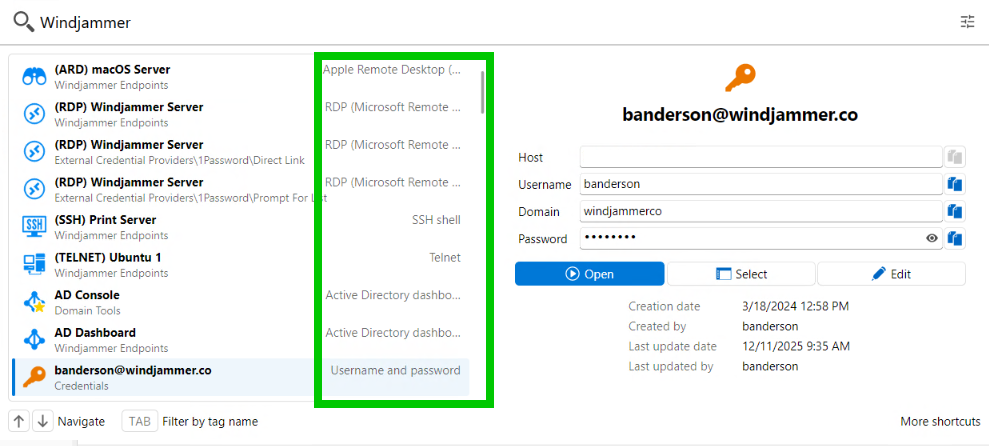
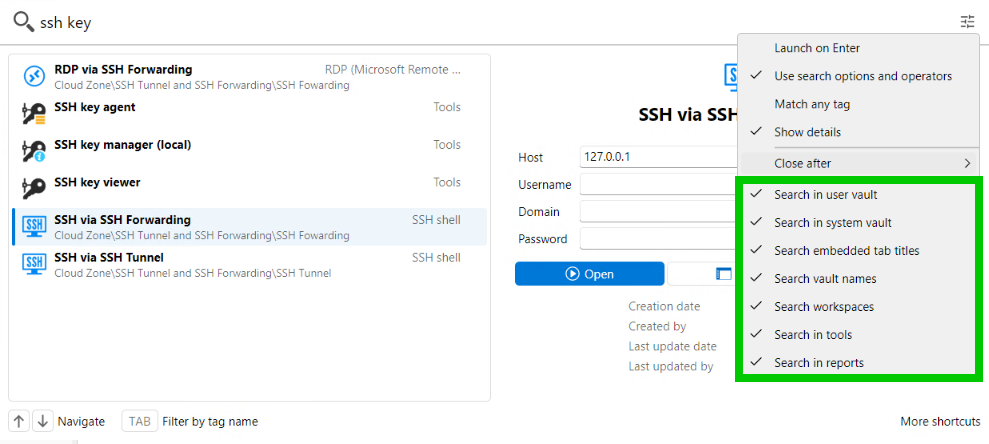
Quick Search è la modalità più rapida. Premendo Ctrl+Space da qualsiasi punto di RDM si apre una casella di ricerca. L’aspetto sottovalutato è l’ambito: può trovare report, strumenti e cassaforti, non solo elementi di connessione. Attivando Search in reports, Search in tools, Search vault names e Search workspaces (oltre a cassaforte utente, cassaforte di sistema e titoli delle schede integrate) si passa direttamente a un report, una macro o una cassaforte senza dover setacciare l’albero.
Quello che Quick Search non fa è cercare gli elementi in tutte le cassaforti contemporaneamente. Non si tratta di una ricerca multi-cassaforte degli elementi. Tenendo presente questo limite, rimane comunque lo strumento di riferimento quando è necessario spostarsi rapidamente.
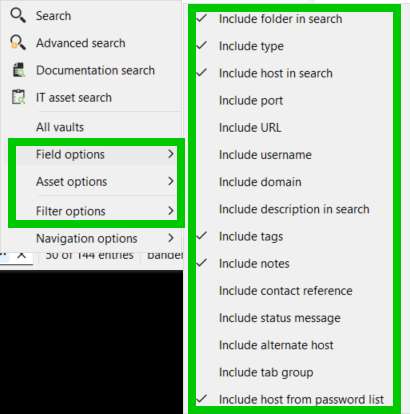
Navigation Tree Filter è il passo successivo. Digitando direttamente nella barra dei filtri sopra l’albero, oltre a trovare corrispondenze nei nomi degli elementi, è possibile utilizzare il menu Field options per filtrare per tipo di connessione, host, URL, tag e altro ancora.
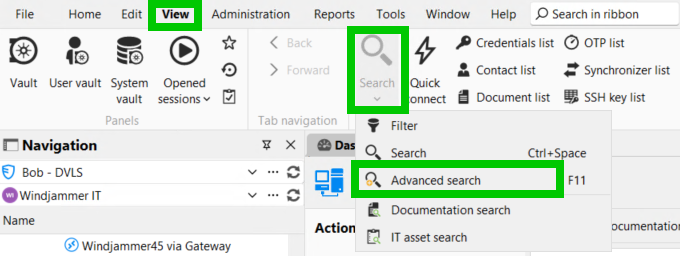
Advanced Search è pensata per i casi in cui è necessaria una precisione reale. Si accede da View, Search, Advanced Search. È possibile combinare più condizioni, unirle con la logica AND/OR o scrivere espressioni personalizzate con l’operatore logico Custom. Le ricerche possono essere salvate e ricaricate per audit ricorrenti, e i risultati supportano la selezione multipla per azioni in blocco.
Il dettaglio che la maggior parte degli utenti trascura all’interno di Advanced Search è l’interruttore Current rispetto ad All, situato nella parte superiore del pannello. Passando ad All si effettua una query su tutte le cassaforti contemporaneamente, senza più dover passare da una cassaforte all’altra per eseguire due volte la stessa ricerca.
2. Elemento ControlR
ControlR è uno dei tipi di elementi più recenti di RDM, e vale la pena conoscerlo, soprattutto se si gestiscono strumenti separati per sessioni di supporto ad hoc.
RDM 2026.1 ha introdotto un elemento ControlR dedicato per centralizzare le sessioni di supporto interattive in un’unica interfaccia. Invece di passare a un’app separata per il supporto remoto, l’elemento si trova direttamente all’interno del flusso di lavoro RDM esistente.
RDM 2026.2 ha fatto un ulteriore passo avanti. ControlR è ora completamente integrato, con un proprio visualizzatore e un elemento dedicato ControlR Dashboard. Da lì è possibile esplorare gli agenti, avviare sessioni di controllo remoto e accedere alle visualizzazioni native di Terminal e File System: tutto senza aprire uno strumento separato.
Se finora si è fatto affidamento su software di supporto remoto autonomi, vale la pena considerare questa alternativa consolidata che mantiene tutto all’interno di RDM.
3. Devolutions Send: basta incollare credenziali in chat
Condividere informazioni sensibili (password, credenziali, note private) tramite e-mail o chat è una brutta abitudine in cui è facile cadere, anche nei team più attenti alla sicurezza. Devolutions Send risolve questo problema, e all’interno di RDM svolge due funzioni distinte.
Send in-app serve per inviare messaggi ad altri utenti all’interno dello stesso workspace senza uscire da RDM. Si seleziona il destinatario (o i destinatari), si scrive il messaggio e si invia. È possibile allegare file, impostare una data di scadenza automatica con Expires after e contrassegnare i messaggi come High priority per farli comparire al momento dell’accesso. Un’icona a forma di lettera rossa in basso a destra segnala i nuovi messaggi in attesa.
Send by email consente di inviare un messaggio sicuro direttamente a un indirizzo esterno, senza che sia necessario un account workspace dall’altra parte. È possibile proteggerlo con una passphrase, impostare la scadenza del link da 1 ora a 1 mese (o una durata personalizzata) e controllare esattamente quante volte può essere visualizzato: senza limiti, una sola visualizzazione o un numero specifico.
Create shareable link funziona nello stesso modo, senza l’e-mail. Si scrive il messaggio, si impostano la passphrase e le opzioni di scadenza, poi si ottiene un link da copiare e inviare come si preferisce (Slack, SMS, o qualsiasi altro canale).
Nota: tutte e tre le opzioni richiedono un workspace Devolutions Server o Devolutions Cloud. I workspace SQL sono limitati alla sola creazione di un link condivisibile.
Il modo più rapido per una singola credenziale: dalla panoramica di qualsiasi elemento, fare clic sulla piccola icona a forma di aeroplano di carta accanto al campo della password. Devolutions Send si apre immediatamente, senza dover prima cercare nel menu Tools.
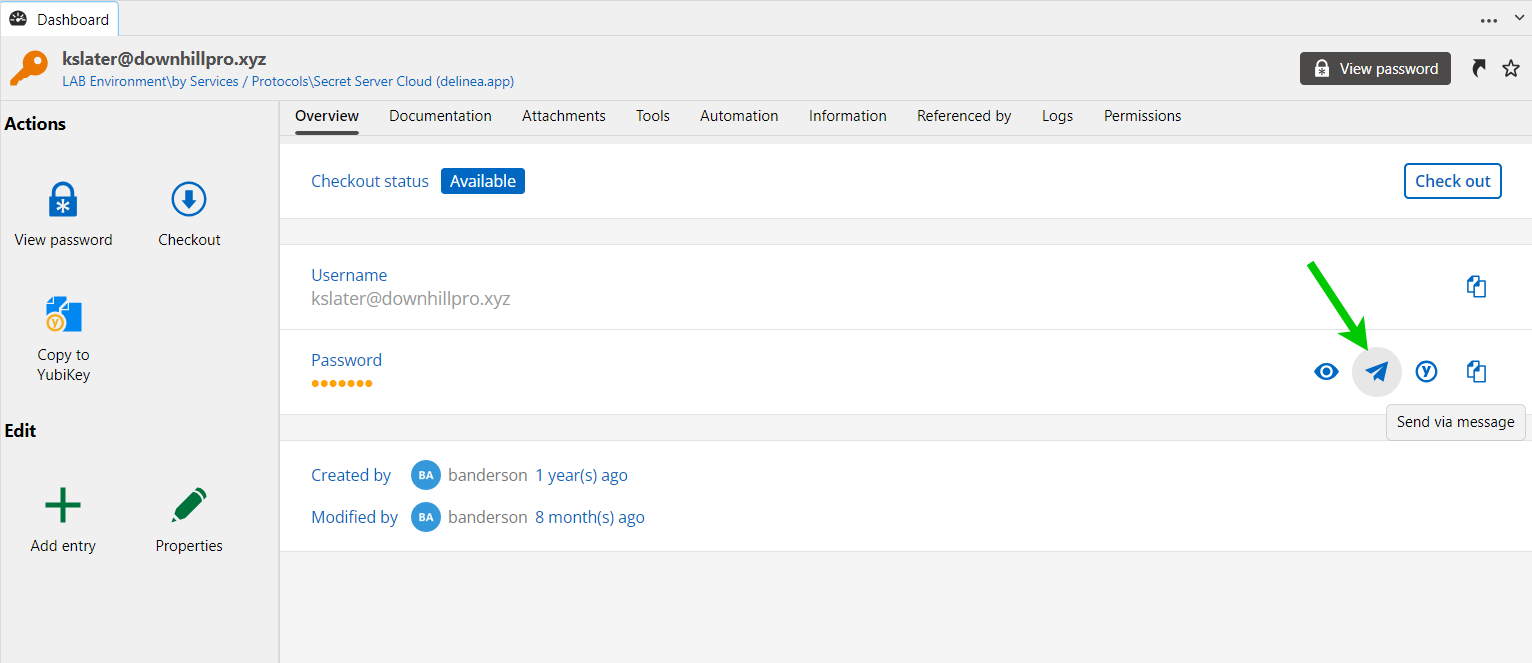
Devolutions Send è disponibile anche come strumento autonomo su send.devolutions.com, per le situazioni in cui non si sta lavorando affatto all’interno di RDM. Se il team non lo utilizza ancora, si tratta di uno dei miglioramenti della sicurezza più semplici da adottare oggi.
4. Macro di digitazione: automatizzare la digitazione ripetitiva in qualsiasi sessione
Le macro di digitazione sono uno degli strumenti più diretti di RDM per automatizzare le attività amministrative ripetitive. Se ci si ritrova a digitare la stessa sequenza di tasti ogni volta che ci si connette a un sito Web, a una sessione RDP o a un terminale SSH, le macro di digitazione sono pensate proprio per eliminare questo problema.
Una macro di digitazione consente di inviare testo predefinito (e persino sequenze di tasti simulate) direttamente in una sessione remota. Elimina i passaggi manuali durante le sessioni remote, come l’inserimento dei nomi utente o la gestione dei prompt.
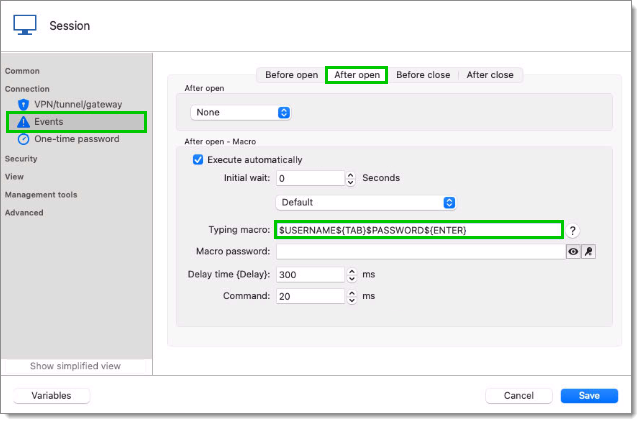
Esistono diversi modi per eseguirne una. È possibile collegare una macro a un momento specifico del ciclo di vita della connessione (before open, after open, before close, after close), in modo che si attivi automaticamente senza dover intervenire. È anche possibile attivarla su richiesta: fare clic con il pulsante destro del mouse su un elemento nel riquadro di navigazione e selezionare Macro/Script/Tools, quindi scegliere la macro di digitazione, oppure, se si è già all’interno di una sessione integrata aperta, andare alla sezione Action della barra multifunzione e scegliere Execute macro/script. Non si tratta solo di un’automazione legata a eventi; è uno strumento a cui si può ricorrere ogni volta che serve.
Il caso d’uso più comune è l’autenticazione. Per un elemento di tipo sito Web, è possibile incollare una sequenza come $USERNAME${TAB}$PASSWORD${ENTER} nel campo della macro di digitazione della scheda After Open, e RDM digiterà il nome utente, premerà Tab, digiterà la password e premerà Invio, automaticamente, ogni volta che la sessione viene aperta.
Non si limita nemmeno a RDP e ai siti Web. Le macro di digitazione possono anche inviare informazioni direttamente nelle sessioni SSH con un solo clic, il che le rende davvero utili per gli amministratori che gestiscono molto lavoro basato su terminale.
Nota: l’invio di una password tramite macro richiede l’attivazione di Allow password in variable nelle impostazioni di sicurezza dell’elemento e, se l’elemento fa riferimento a una credenziale collegata, anche nelle impostazioni di tale credenziale. In base alla policy di sistema, potrebbe anche essere necessario attivare Allow password variables for all entries in Administration > System Settings > Password Policy.
Una volta configurata, funziona in background ogni volta: un’attività ripetitiva in meno tra l’utente e il proprio lavoro.
5. Generatori integrati

Sotto la scheda Tools, RDM nasconde una piccola cassetta degli attrezzi di generatori su cui molti utenti non fanno mai clic, e che permettono di risparmiare un numero sorprendente di visite a siti Web di terze parti.
Il Password generator è quello a cui si ricorre più spesso: consente di creare password casuali con criteri personalizzati (tipi di carattere, lunghezza, pattern) oppure di salvare i propri modelli per riutilizzare gli stessi criteri ogni volta. RDM 2026.1 ne ha aggiunti altri due, un JWT generator e un PGP key generator, accanto all’esistente Certificate generator, che consente di creare un certificato di identità autofirmato. Ognuno di essi include opzioni per importare, generare o collegare file locali, con la validazione integrata per la gestione delle chiavi segrete.
L’SSH key generator merita una menzione speciale. Per chi gestisce connessioni basate su terminale, è uno dei generatori più utili della cassetta degli attrezzi: consente di generare una nuova coppia di chiavi, importare una chiave esistente o collegare un file locale, tutto senza uscire da RDM e con la validazione integrata. Mantiene la gestione delle chiavi proprio accanto alle sessioni che ne dipendono.
Nessuno di questi è particolarmente vistoso, ma sono il tipo di piccole utility che, silenziosamente, evitano di dover aprire una scheda del browser cinque volte al giorno.
In conclusione
RDM è uno strumento estremamente ricco, ed è facile limitarsi alle funzionalità già conosciute. Ma le cinque funzionalità descritte sopra possono cambiare in modo significativo l’efficienza del proprio lavoro, sia che si tratti di trovare gli elementi più rapidamente, di rendere più sicura la condivisione dei dati sensibili all’interno del team, sia di ridurre il lavoro di configurazione ripetitivo.
Le invitiamo a provarle e a farci sapere, nel Devolutions Forum, quale trova più utile. Probabilmente si chiederà perché non le ha usate prima.
Pronti ad approfondire? Scarica Remote Desktop Manager. Gli utenti singoli possono anche iniziare con l’edizione gratuita.