











 Coralie Lemasson
Semplificare il flusso di lavoro sul desktop con Password Manager
Per ottenere il massimo dall’app desktop di Devolutions Password Manager (disponibile sia per Windows che per Mac) durante l’accesso ai dati da Devolutions Cloud o Devolutions Server, oppure alle password temporanee (OTP) nell’app Authenticator, è sempre utile conoscere alcune scorciatoie e impostazioni che abbiamo progettato per semplificare il flusso di lavoro. Sebbene la invitiamo a esplorare queste impostazioni per scoprire l’intera gamma di funzionalità di Password Manager, vorremmo aiutarla a partire con il piede giusto condividendo di seguito alcuni dei suggerimenti rapidi più utili.
Vuole provarlo? Scarichi la versione più recente e la provi personalmente.
Modificare le dimensioni della visualizzazione ad albero
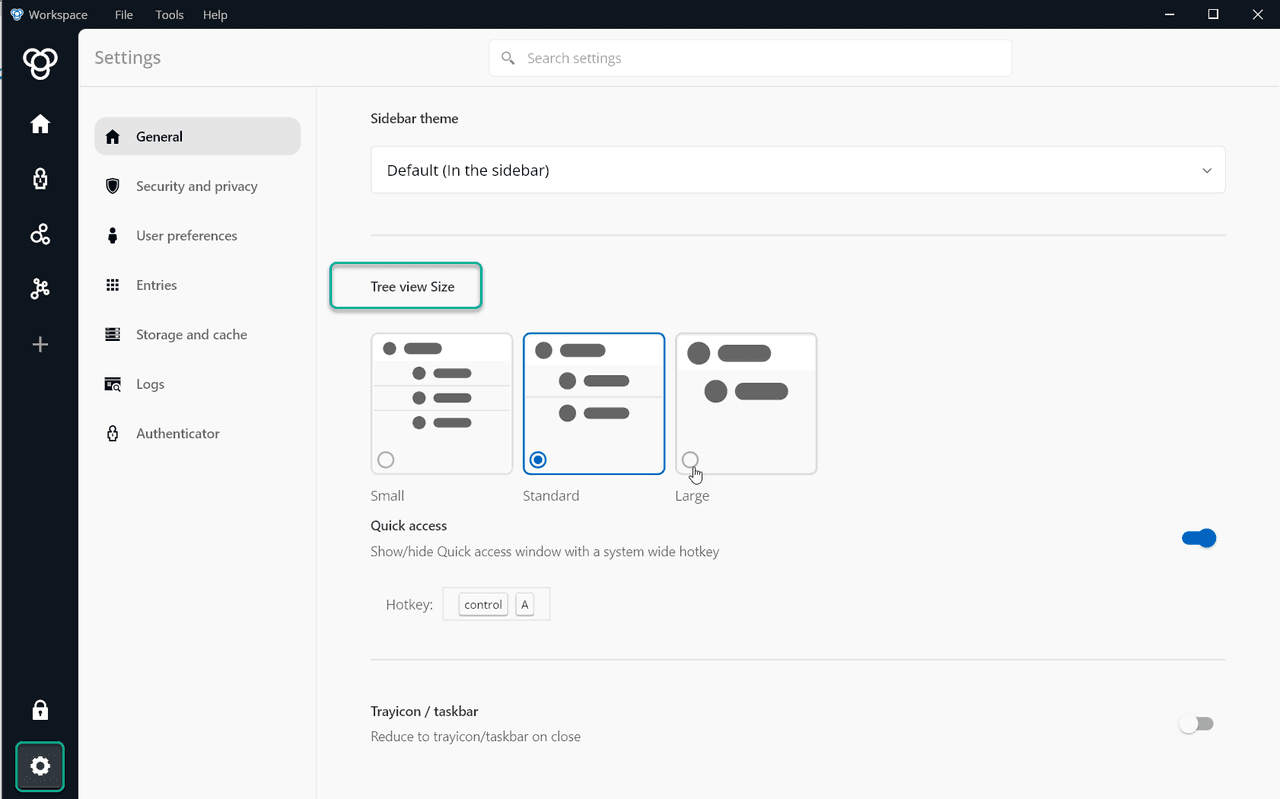
Preferisce che la visualizzazione ad albero delle cassaforti sia più piccola per vedere più voci o più grande per una migliore visibilità? Entrambe le opzioni sono possibili. Nelle impostazioni Generali, può facilmente adattare le dimensioni della visualizzazione ad albero alle proprie preferenze.
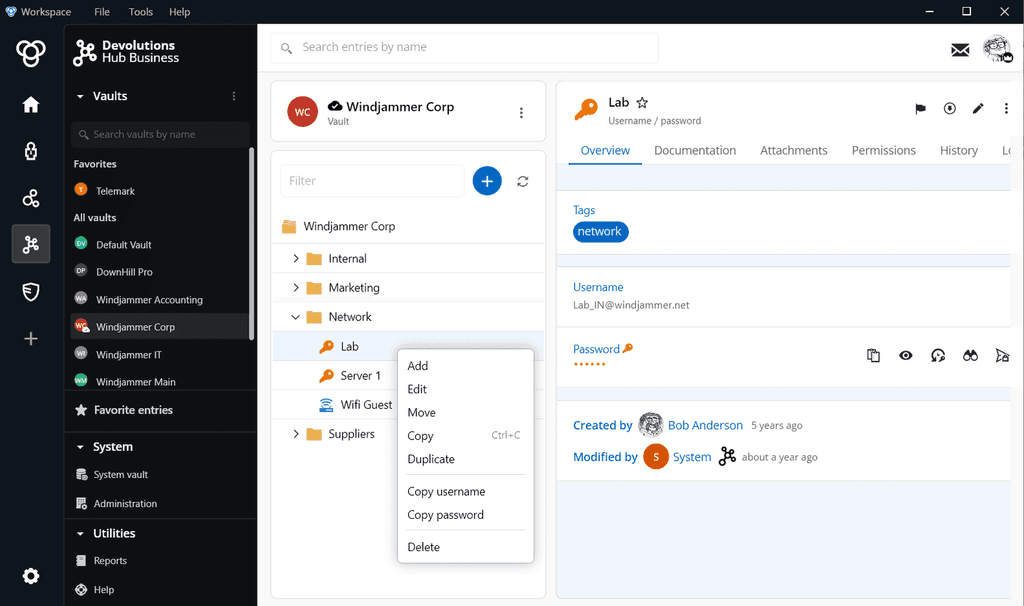
Ecco alcuni tasti comuni che può utilizzare durante la navigazione nella visualizzazione ad albero per essere ancora più efficiente:
- Clic destro: apre un menu contestuale.
- Trascina e rilascia: sposta le voci.
- Ctrl: seleziona più elementi tenendo premuto il tasto Ctrl.
Cercare istantaneamente in Password Manager con il tasto di scelta rapida
Da qualsiasi punto, può accedere rapidamente a una voce memorizzata nella cassaforte corrente utilizzando il tasto di scelta rapida per la ricerca. Mentre l’app desktop di Password Manager è in esecuzione in background, digiti il tasto di scelta rapida per richiamare il campo di ricerca, inserisca il nome della voce e la selezioni. Verranno visualizzate le informazioni di riepilogo, che le permetteranno di visualizzare e copiare i dettagli necessari. Richiami la funzione in seguito e le stesse informazioni saranno ancora disponibili. Questo è particolarmente utile quando si visualizzano più campi.

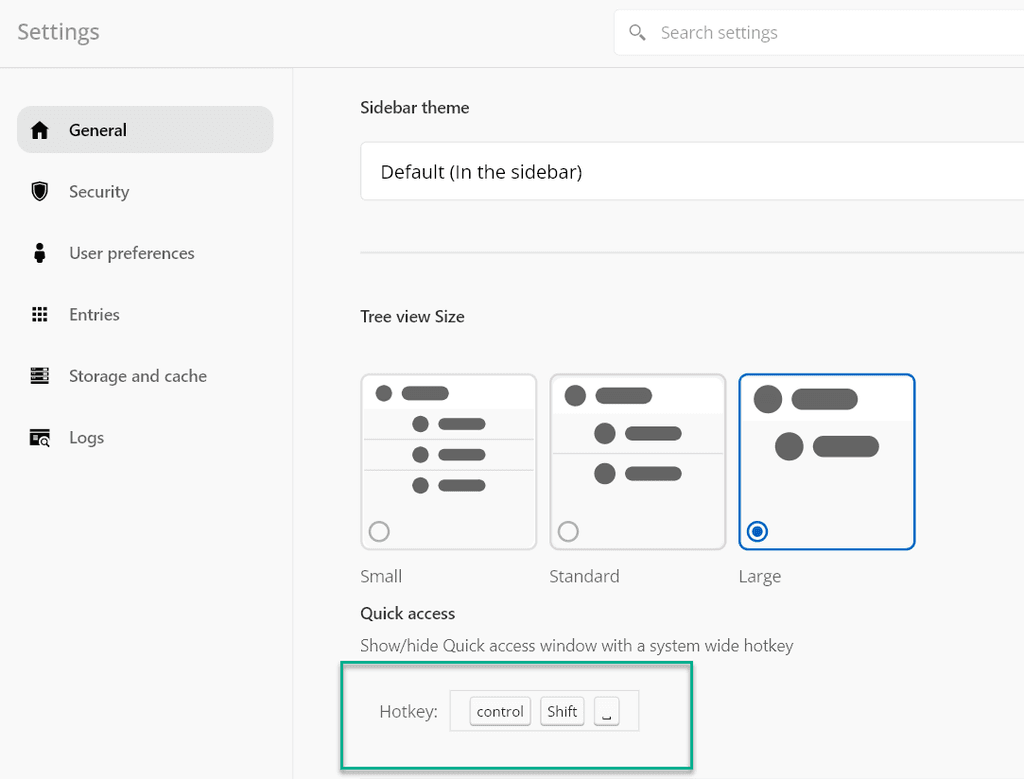
Per impostazione predefinita, il tasto di scelta rapida è Ctrl+Maiusc+Spazio. Per modificarlo, vada su Impostazioni > Generali > Accesso rapido.
Nota: questa funzionalità è attualmente disponibile su Windows e presto sarà disponibile anche su macOS.
Aggiungere sicurezza all’app desktop
Anche se blocca sempre il computer quando si allontana dalla postazione di lavoro, aggiungere un ulteriore livello di sicurezza bloccando l’app desktop di Password Manager è un’altra buona pratica. Può farlo impostando una password master o attivando un blocco biometrico (se supportato dal computer). Ogni volta che apre l’app desktop di Password Manager, le verrà richiesto di sbloccarla utilizzando il metodo scelto.
Attivi questa opzione di sicurezza in Impostazioni > Sicurezza e privacy > Opzioni di blocco.
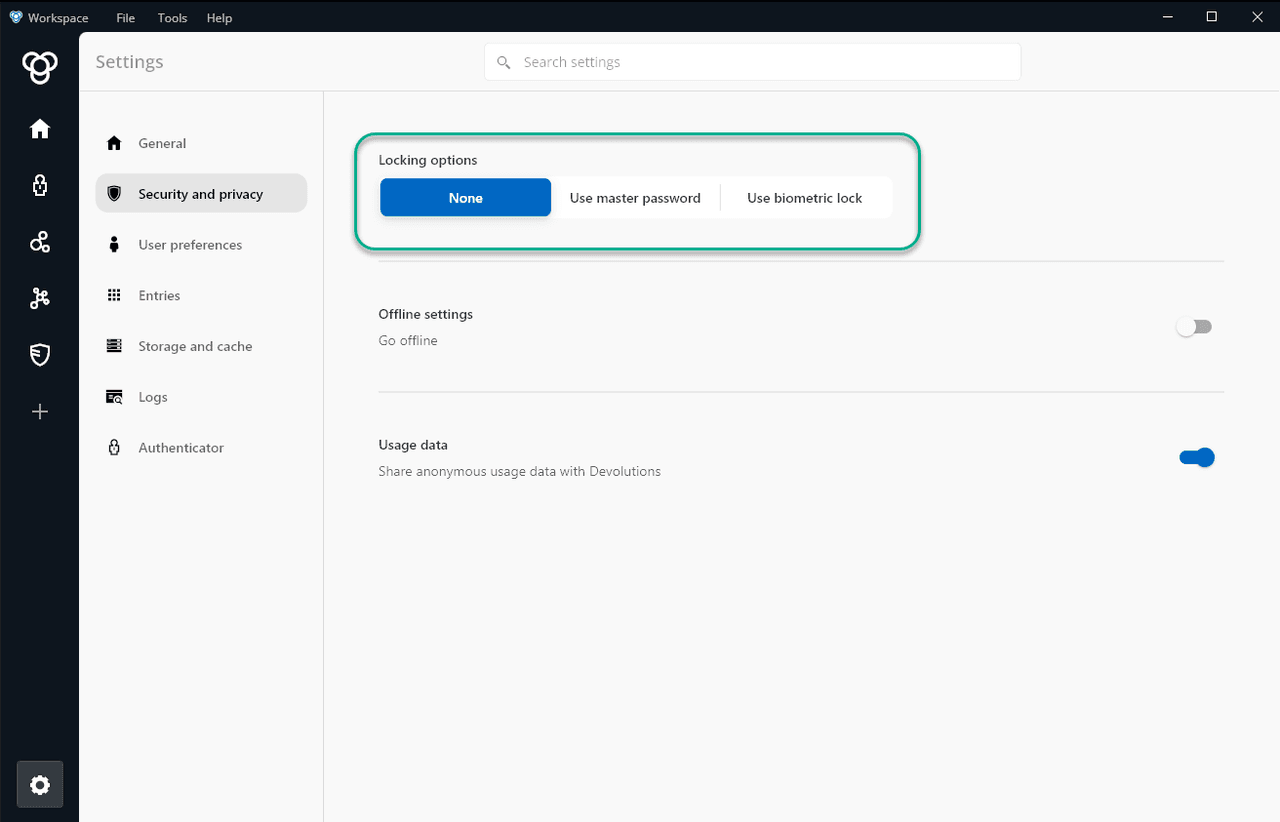
Utilizzare Password Manager in modalità offline
Che sia dovuto a un’interruzione della rete o a una scelta personale, può continuare ad accedere ai dati anche offline. Accedendo regolarmente alle cassaforti, l’app mantiene aggiornata la cache offline.
Per lavorare offline, selezioni semplicemente Vai offline dal menu a discesa File.
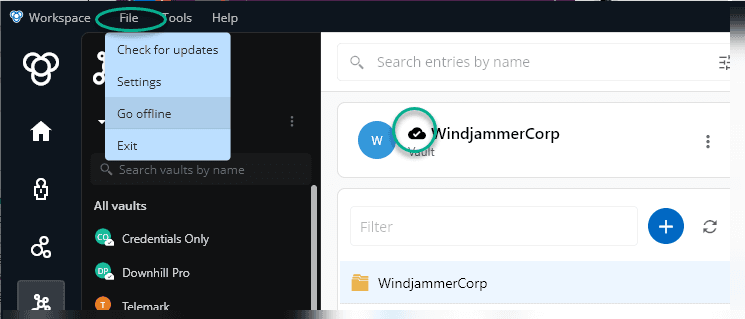
Nota: in Devolutions Cloud e Devolutions Server è presente un’impostazione di gestione degli utenti che influisce sull’uso della modalità offline.
- Devolutions Cloud: per impostazione predefinita, l’impostazione che consente agli utenti di lavorare offline è disattivata. Un amministratore deve attivare l’opzione.
- Devolutions Server: per impostazione predefinita, l’impostazione che consente agli utenti di lavorare offline è attivata. È presente anche un’impostazione di sicurezza nelle impostazioni della cassaforte radice per consentire la modalità offline.
Lavorare in modo efficiente con l’estensione per browser di Password Manager
La nostra estensione per browser è essenziale quando si lavora con i siti web per inserire nomi utente e password nei campi appropriati. L’estensione include anche alcuni utili trucchi.
Utilizzare una scorciatoia da tastiera
Come altre estensioni per browser, Devolutions Password Manager dispone di proprie scorciatoie da tastiera:
- Ctrl+Maiusc+Z: attiva l’estensione.
- Ctrl+Maiusc+Y: compila automaticamente un modulo.
- Alt+L: aggiorna l’estensione.
Per modificare le scorciatoie, acceda alla gestione delle estensioni del browser.
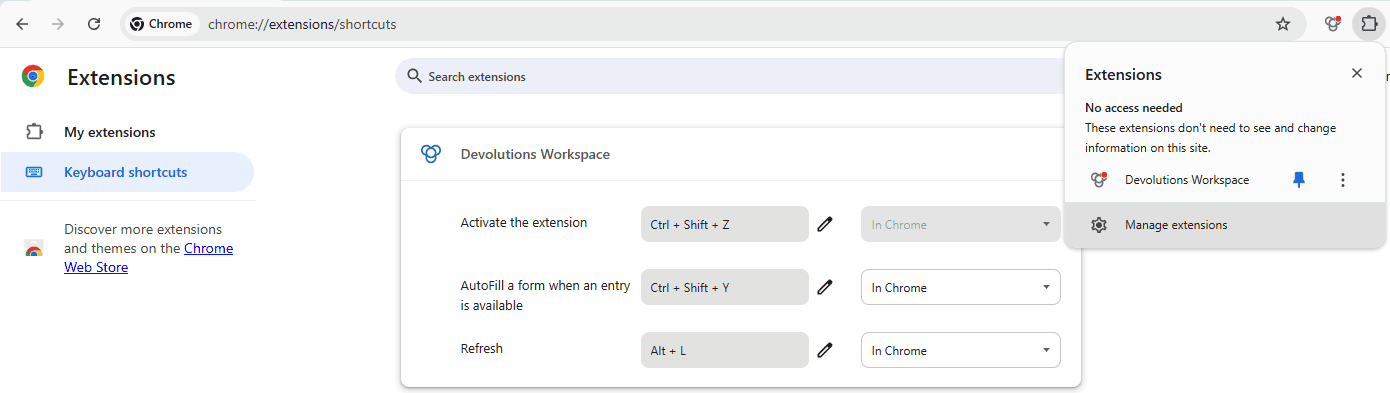
Cercare le voci a proprio modo
Se le convenzioni di denominazione seguono una certa struttura, le opzioni della barra di ricerca possono aiutarla a trovare la voce desiderata più rapidamente. Può scegliere tra tre modalità di ricerca:
- Semplice: cerca i termini esattamente come digitati.
- Considera lo spazio come AND: cerca tutte le voci che includono tutti i termini digitati.
- Considera lo spazio come OR: cerca tutte le voci che includono uno o più dei termini digitati.
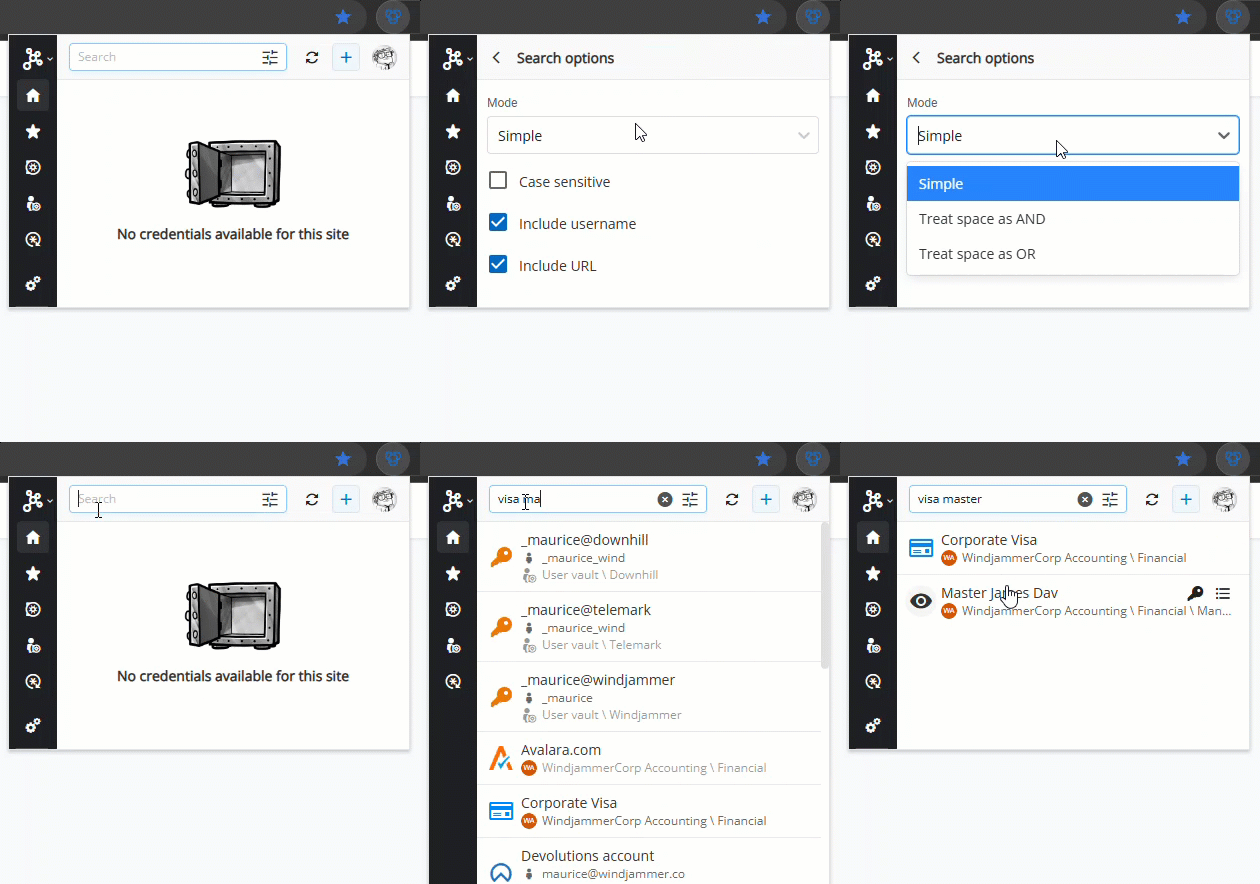
Compilare automaticamente le credenziali durante il caricamento di un sito web
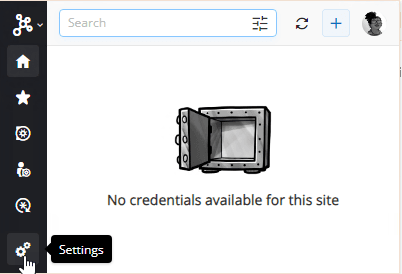
L’estensione per browser di Password Manager include impostazioni per migliorare l’esperienza sul web. Attivi la funzionalità Compila automaticamente le credenziali al caricamento nelle Impostazioni dell’estensione per browser e selezioni lo Spazio appropriato in cui desidera apportare le modifiche. Troverà l’impostazione sotto Azioni.
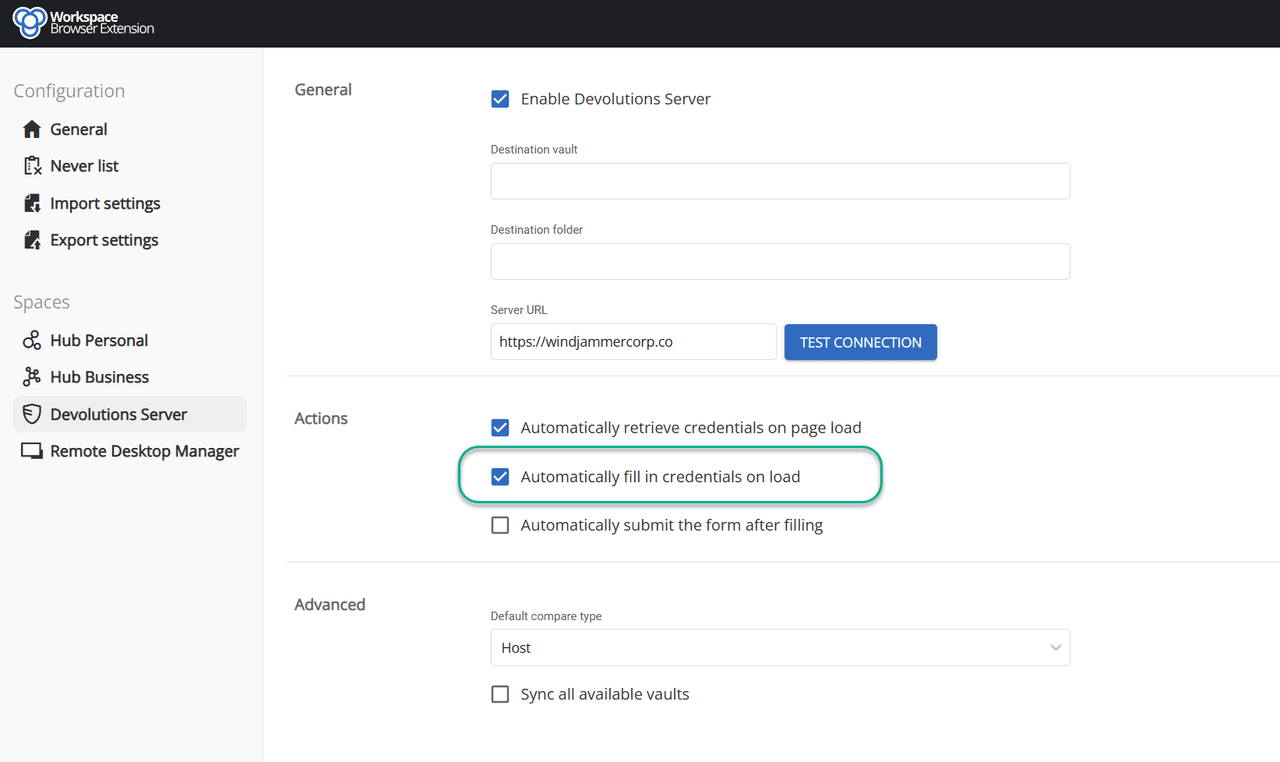
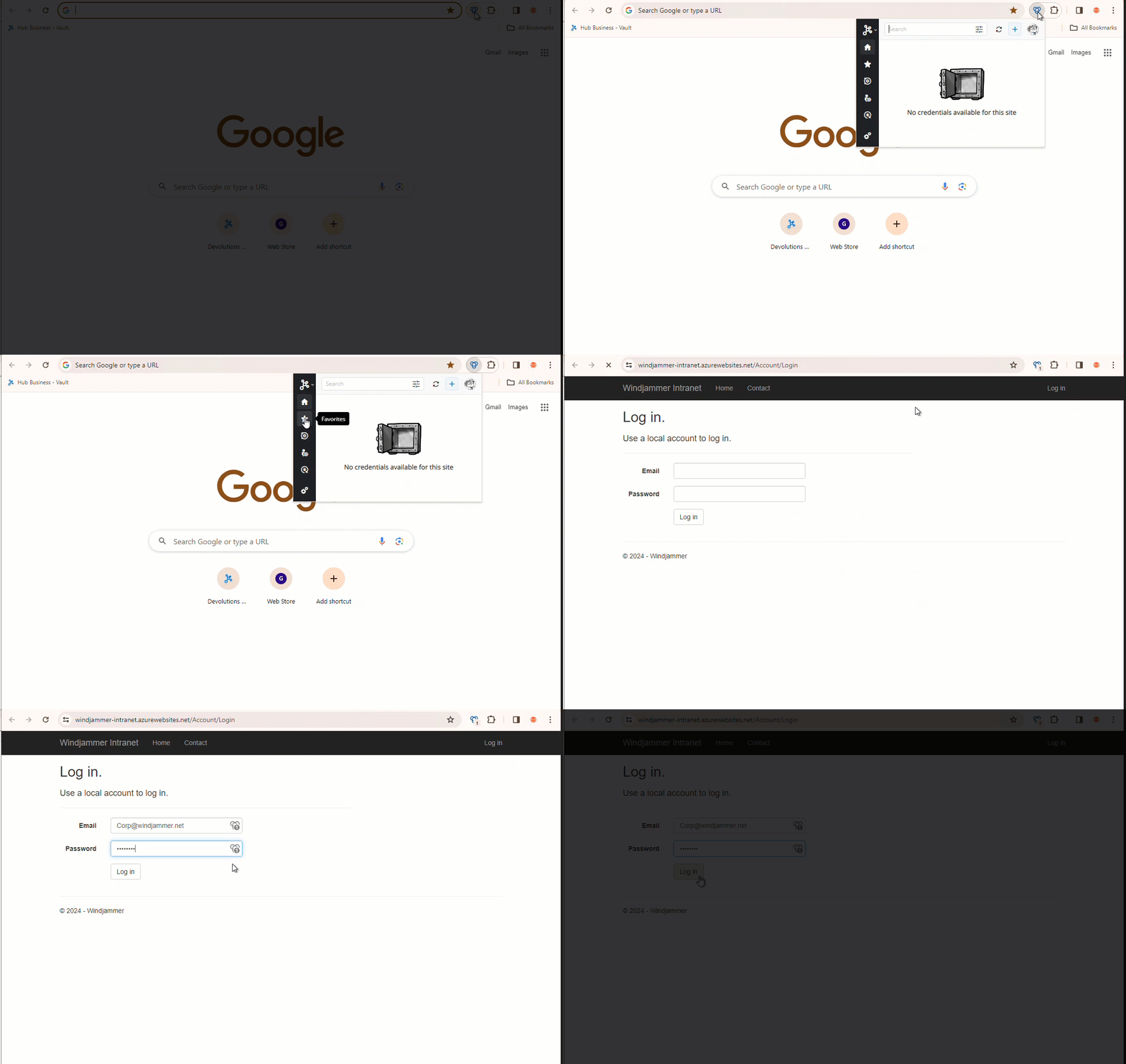
Quando l’estensione per browser individua la voce corrispondente al sito web che si sta visitando, l’impostazione di compilazione automatica, se attivata, inserirà automaticamente il nome utente e la password. Se dispone di più voci per uno stesso sito web, l’estensione le proporrà tutte affinché possa scegliere quella desiderata.
Compilare automaticamente carte di credito e informazioni di contatto
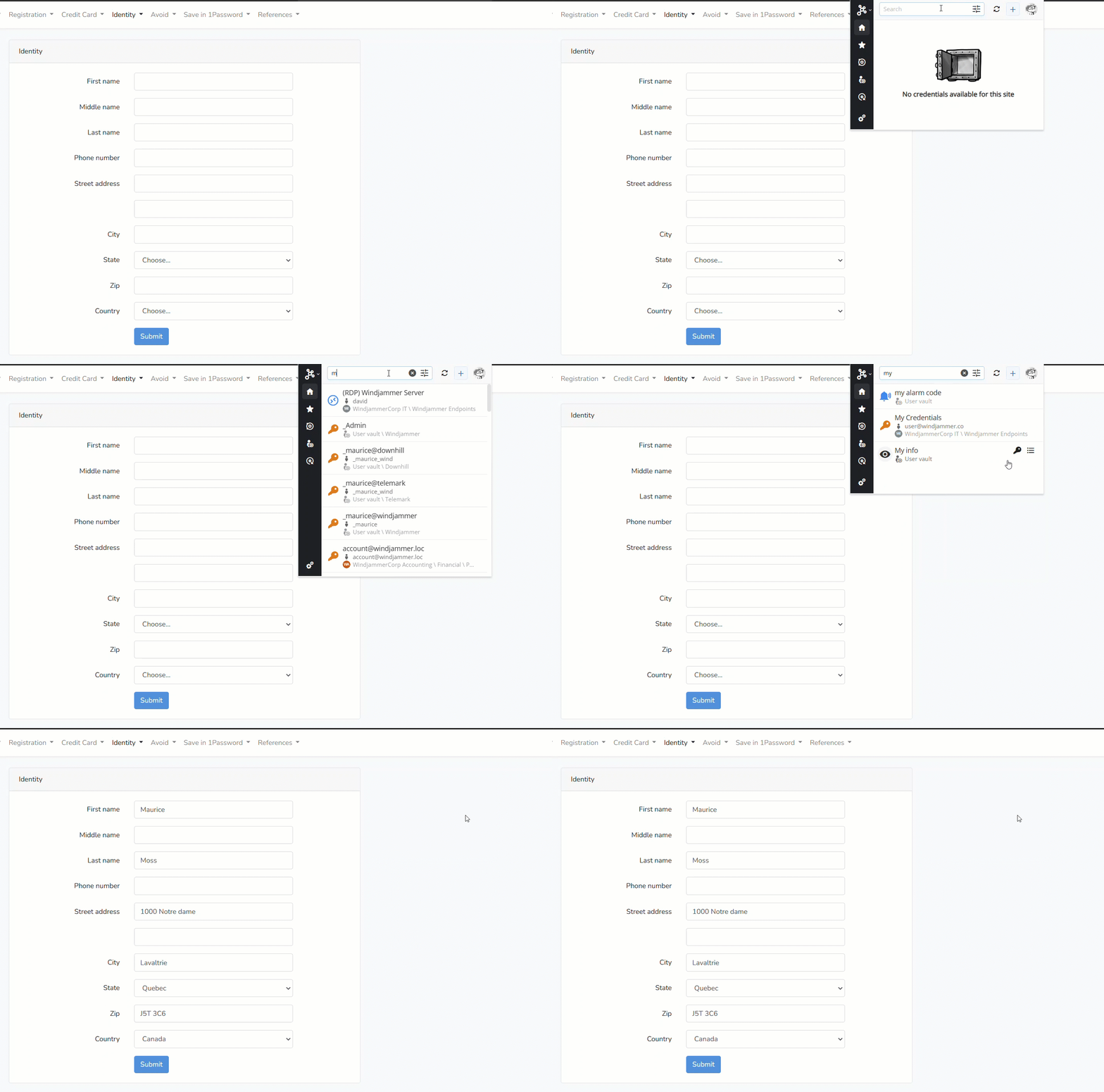
Utilizzando l’estensione per browser di Password Manager con Devolutions Cloud e Devolutions Server, l’estensione può mostrare tutti i contenuti delle cassaforti, inclusi i dettagli delle carte di credito e le informazioni di contatto, spesso necessari per effettuare acquisti online. L’estensione può compilare questi dettagli automaticamente. Cerchi la voce specifica (ad esempio “Visa aziendale” o “Visa personale”) nell’estensione, quindi selezioni l’icona a forma di chiave (Compila) accanto alla voce desiderata.
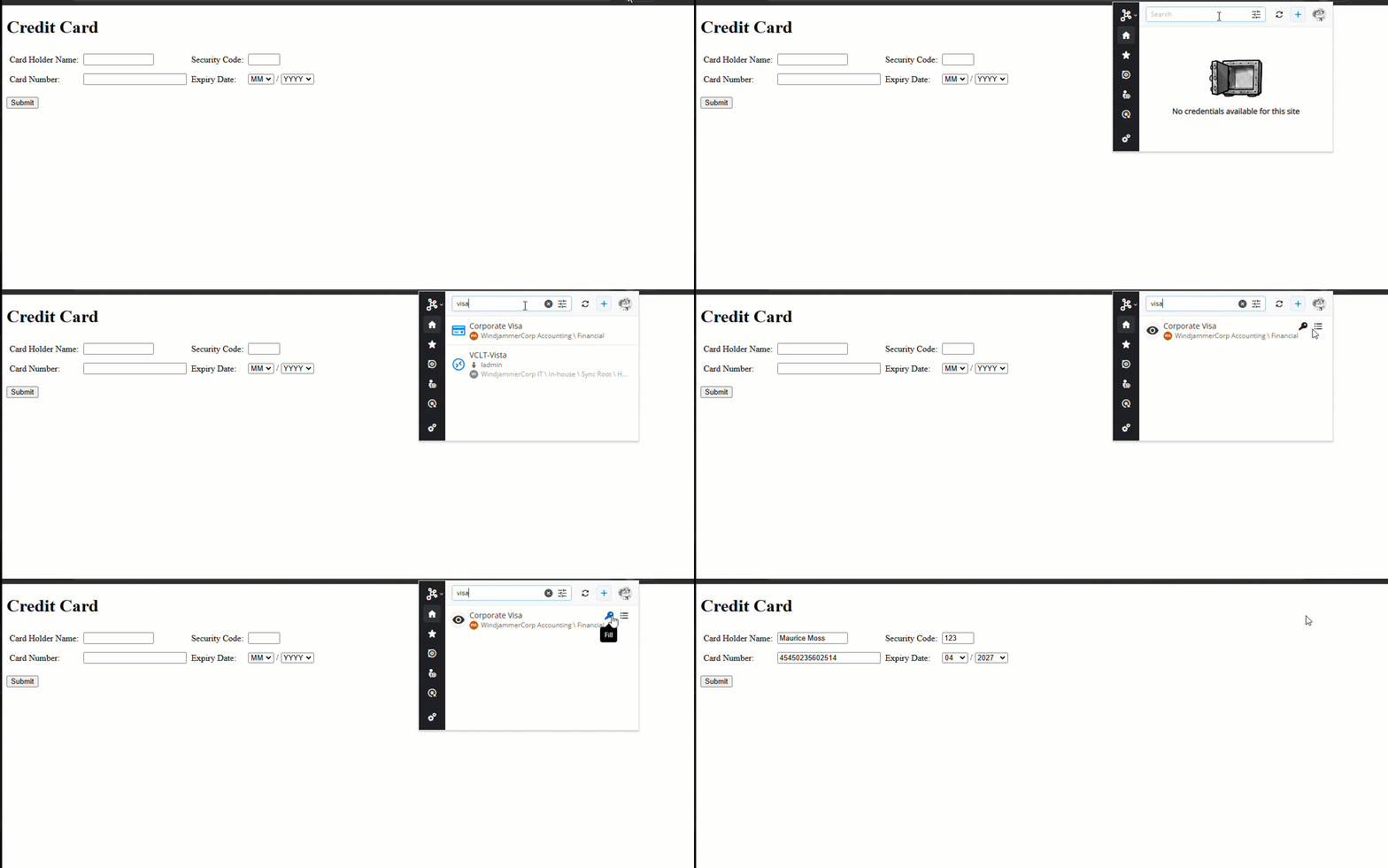
Segua la stessa procedura per compilare le informazioni di contatto.
Ci farebbe piacere sentire la sua opinione!
Resti sintonizzato per i nostri prossimi suggerimenti rapidi, che riguarderanno l’applicazione mobile di Password Manager!
Ci faccia sapere quale trucco da esperto è più desideroso di provare. Condivida le sue opinioni, i suggerimenti e le esperienze nel forum di Password Manager o nella sezione commenti qui sotto. Il suo feedback è sempre ben accetto e contribuisce a plasmare il futuro dei nostri prodotti!
Informazioni su Devolutions Password Manager
Nel corso degli anni, Devolutions Password Manager si è evoluto da strumento complementare a soluzione completa di accesso e gestione, apprezzata dagli utenti di tutto il mondo. Disponibile su desktop (Windows e Mac), dispositivi mobili (iOS e Android) e come estensione per browser, Password Manager riunisce i dati di Devolutions Cloud e Devolutions Server in un unico posto e include Devolutions Authenticator, il nostro strumento di verifica in due passaggi per proteggere gli account.