











 Joey Dupont
Oggi siamo lieti di puntare i riflettori su Psono, una soluzione che ha molti estimatori in tutto il mondo.
Cos’è Psono?
Psono è una soluzione open source per la gestione delle password aziendali, disponibile in modalità SaaS e on-premise, che aiuta a risolvere il problema degli accessi privilegiati. Consente ai dipendenti di creare, archiviare e condividere dati privati e sensibili, proteggendoli con una sicurezza crittografica. Psono aiuta inoltre le aziende a rimanere conformi a normative e standard (ad esempio, SOX, HIPAA e PCI-DSS).
Psono offre un’ampia gamma di funzionalità in termini di sicurezza ed esperienza utente, tra cui archiviazione centralizzata, condivisione sicura, RBAC, integrazione LDAP, autenticazione a due fattori, SSO, compatibilità multi-dispositivo e multipiattaforma (Windows, MacOS, Linux, iOS, Android e vari browser), report di sicurezza, log di audit e supporto per configurazioni ad alta disponibilità (accesso ininterrotto alle password).
Sebbene tutte queste funzionalità siano notevoli, ciò che molti professionisti IT apprezzano di più in Psono è la sua scalabilità. A differenza di molti altri gestori di password open source, Psono si adatta facilmente e in modo sicuro a team e server di qualsiasi dimensione.
Psono è disponibile in quattro edizioni:
- Community Edition: gratuita e open source, per 51 o più utenti
- Enterprise Edition Limited: versione enterprise gratuita per piccoli team fino a 10 utenti, con tutte le funzionalità
- Enterprise Edition: on-premise, adatta ad aziende più grandi con un minimo di 25 utenti (prezzo per utente, fatturato annualmente)
- SaaS Edition: basata sul cloud, adatta ad aziende più grandi con un minimo di 25 utenti (prezzo per utente, fatturato annualmente)
Per informazioni aggiornate sui prezzi, visitare la pagina enterprise password manager
Integrazione con Remote Desktop Manager
Siamo inoltre lieti di segnalare che Psono è ora integrato nell’ultima edizione di Remote Desktop Manager. Ciò consente agli utenti di accedere in modo sicuro e semplice a tutte le proprie voci e password di Psono direttamente da Remote Desktop Manager.
Passaggi per configurare Psono in Remote Desktop Manager
Passaggio 1: effettuare l’accesso al proprio account Psono dal browser web.
Passaggio 2: fare clic sul proprio indirizzo e-mail (accanto a “Signed in as” nell’angolo in alto a destra dello schermo).
Passaggio 3: selezionare “Other” dal menu a discesa.

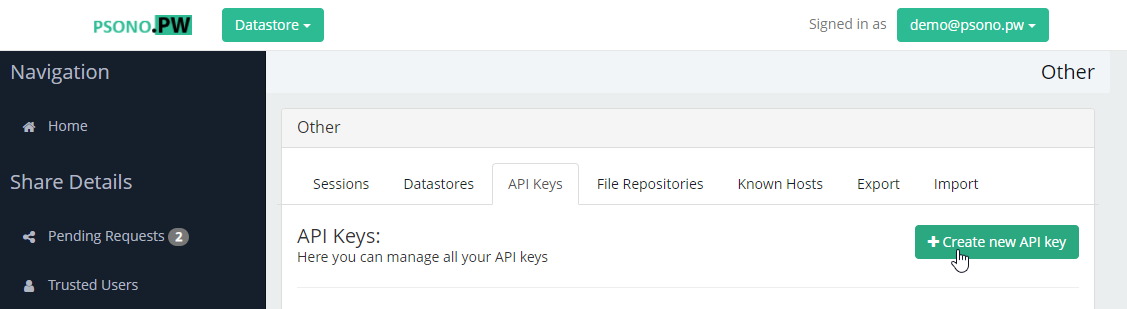
Passaggio 4: fare clic su “+ Create a new API Key.”
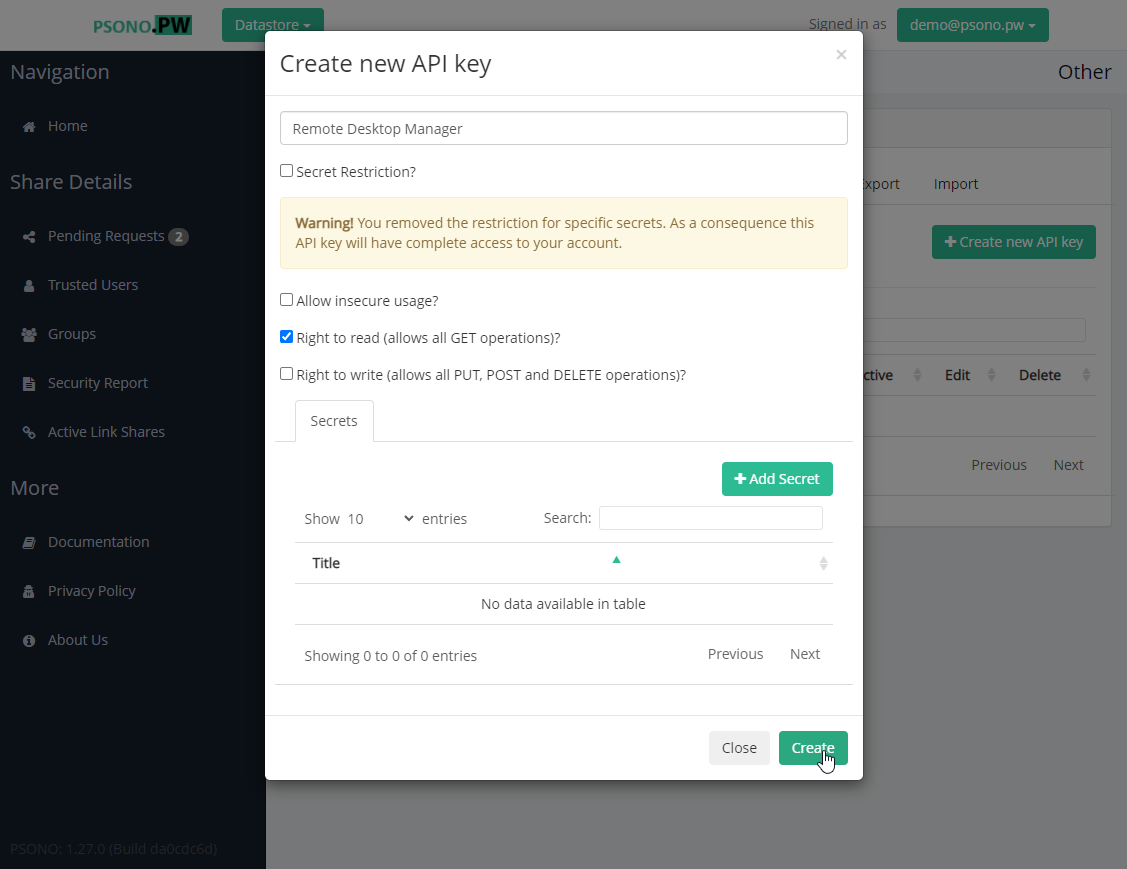
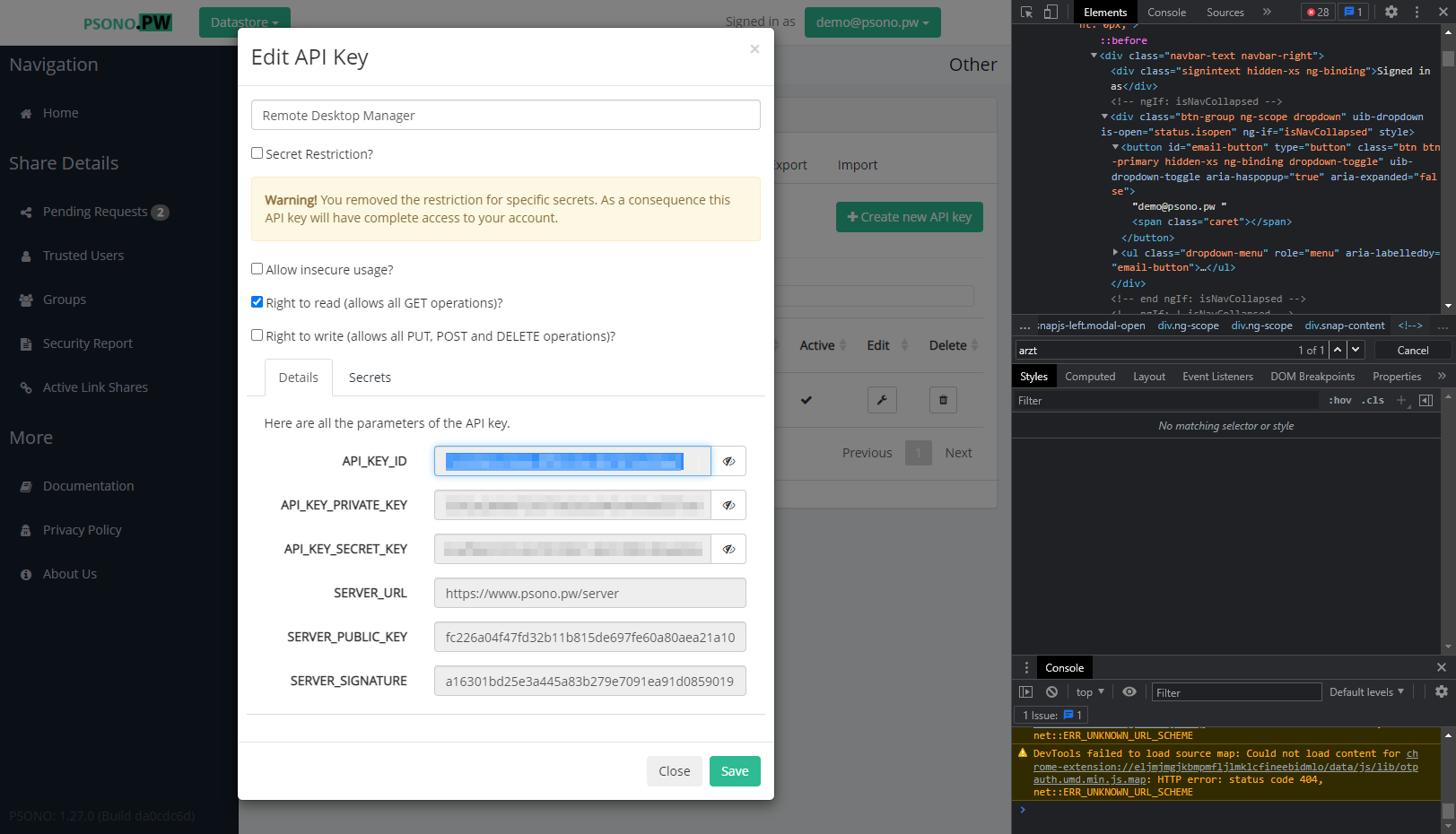
Passaggio 5: selezionare le caselle “Right to read” e “Right to write.”
Passaggio 6: scegliere se selezionare la casella “Secret Restriction?” Ecco la differenza:
- Se si seleziona la casella Secret Restriction?, sarà necessario aggiungere un secret a ogni cartella Psono.
- Se si deseleziona la casella Secret Restriction?, verrà fornita una chiave illimitata che concederà l’accesso a tutti i secret del database.
Nota: entrambe le opzioni sono supportate in Remote Desktop Manager; dipende dal livello di accesso che l’amministratore intende concedere. Se si deseleziona la casella di restrizione del secret, la gestione risulta più semplice ma meno sicura rispetto all’aggiunta di un secret a ogni cartella Psono. La scelta spetta all’utente.
Passaggio 7: modificare la chiave API.
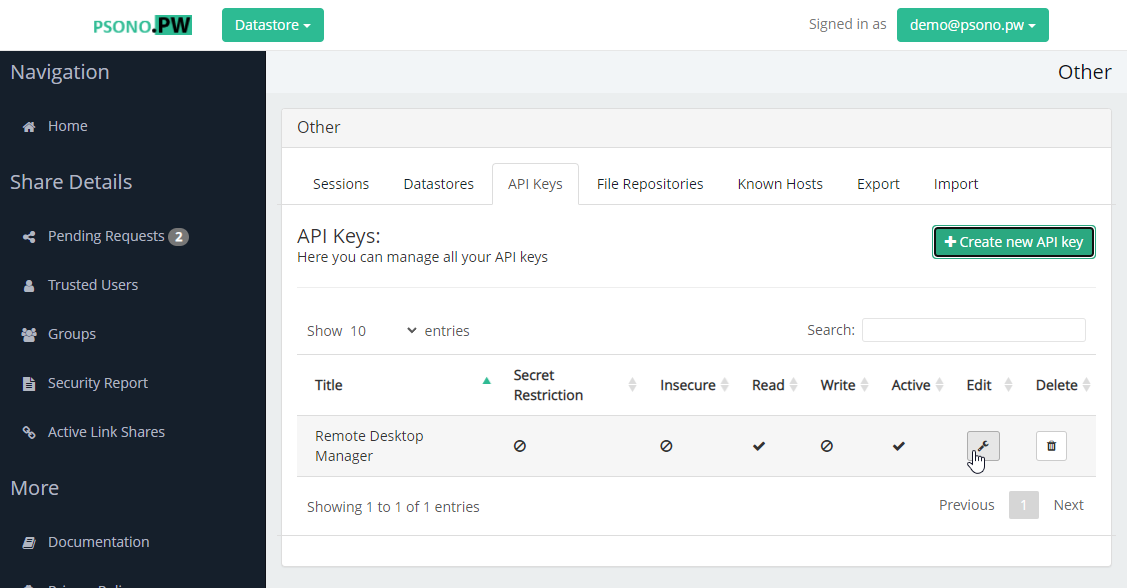
Passaggio 8: copiare i dettagli (saranno necessari per la voce in Remote Desktop Manager).
- API_KEY_ID
- API_KEY_PRIVATE_KEY
- API_KEY_SECRET_KEY
- SERVER_PUBLIC_KEY
- SERVER_SIGNATURE
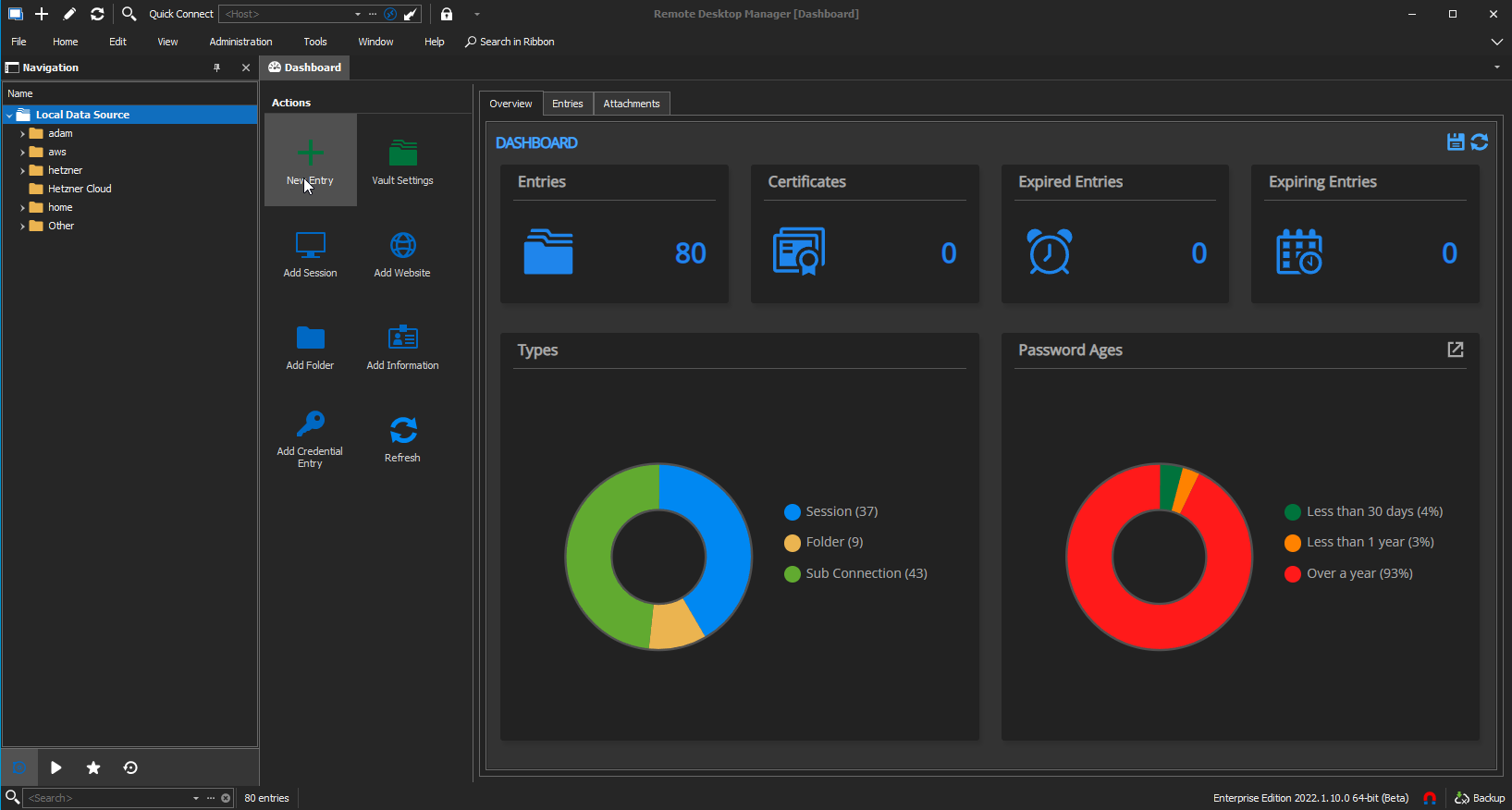
Passaggio 9: avviare Remote Desktop Manager.
Passaggio 10: creare una nuova voce.
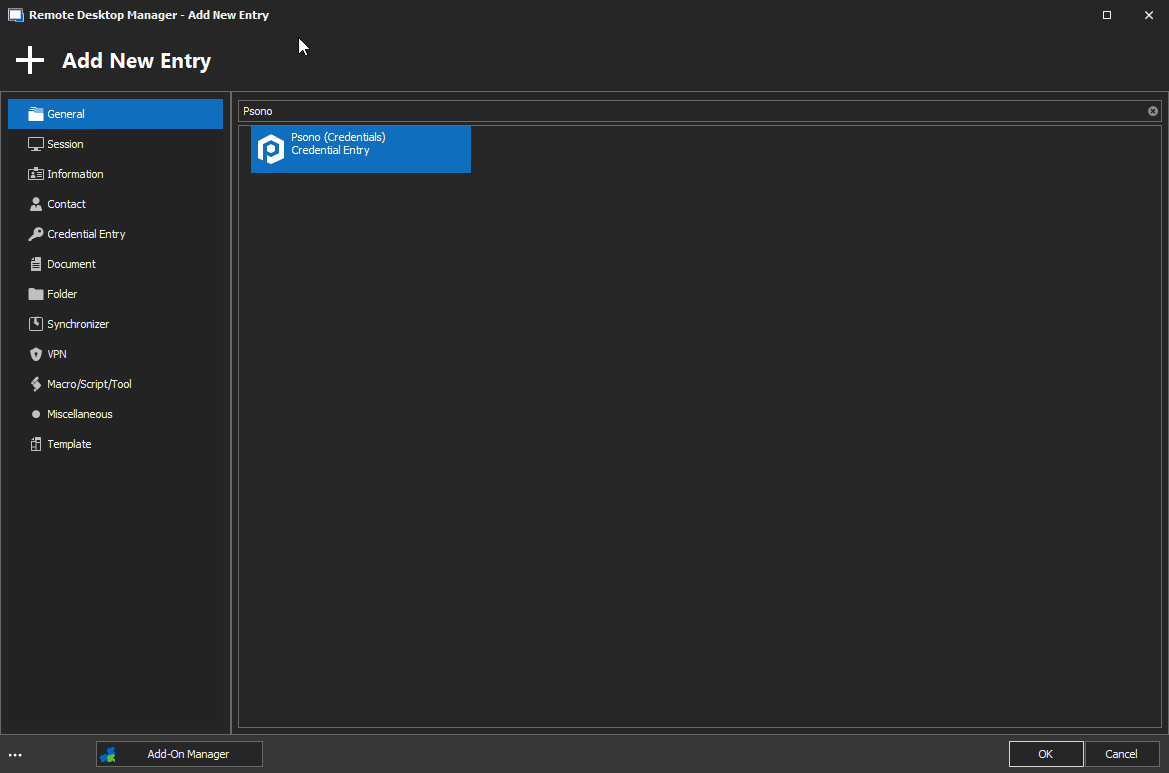
Passaggio 11: cercare “Psono.”
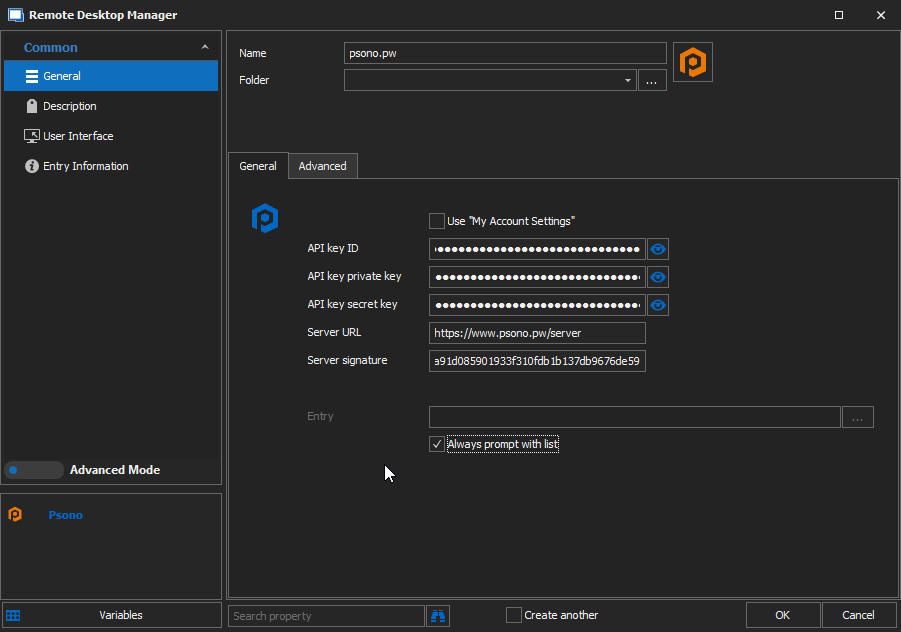
Passaggio 12: inserire i dettagli della chiave API (dal Passaggio 8).
Passaggio 13: selezionare “Always prompt with list.”
Passaggio 14: (FACOLTATIVO) se si desidera utilizzare l’OTP, fare clic su Advanced Settings e selezionare “Allow OTP retrieval.”
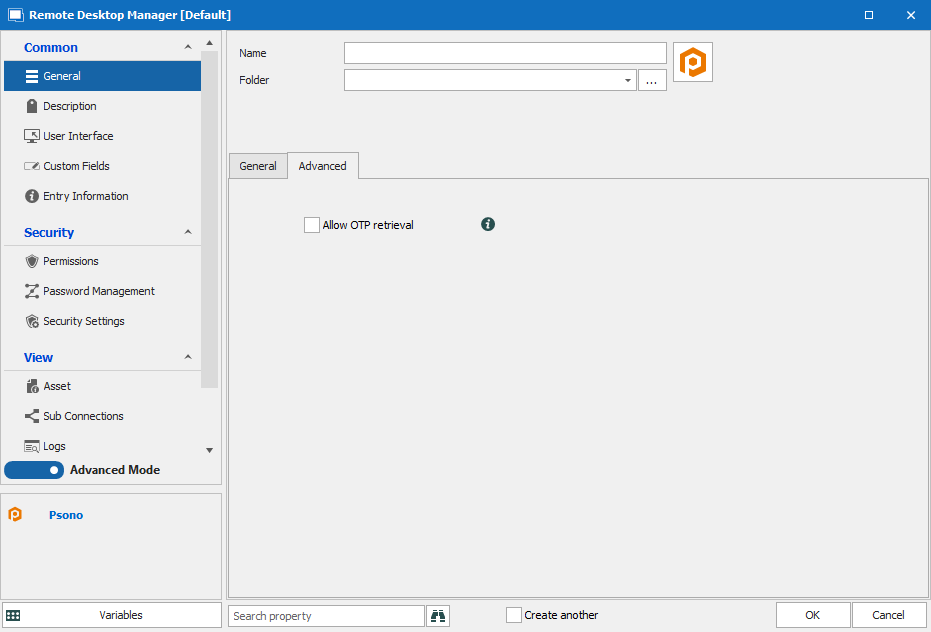
Ed è tutto! Ora è possibile creare o modificare una voce (ad esempio, SSH o RDP), configurare la cassaforte collegata e selezionare quella appena creata seguendo i passaggi precedenti. Dopodiché, basta fare clic su “Select from List” per scegliere la voce desiderata.
Se è necessario ulteriore supporto, consultare questa guida dettagliata che include screenshot.
Demo gratuita
È disponibile anche una demo online gratuita di Psono: Psono