












 Marc Beausejour
Devolutions Remote Desktop Manager (RDM) es una consola única para sesiones RDP, SSH, VNC, FTP y web, y gran parte de su valor está en cuánto trabajo administrativo repetitivo automatiza en silencio una vez que sabe dónde mirar. Tiene cientos de funciones, y algunas de las más útiles pasan desapercibidas. Tanto si lleva tiempo usándolo como si acaba de empezar, estas cinco capacidades merecen un vistazo más atento.
1. Filtro del árbol de navegación y búsqueda avanzada
Si se desplaza por una larga lista de entradas para encontrar la conexión correcta, lo está haciendo de la forma más difícil. RDM le ofrece en realidad tres formas de buscar, y la mayoría de los usuarios solo conoce una.
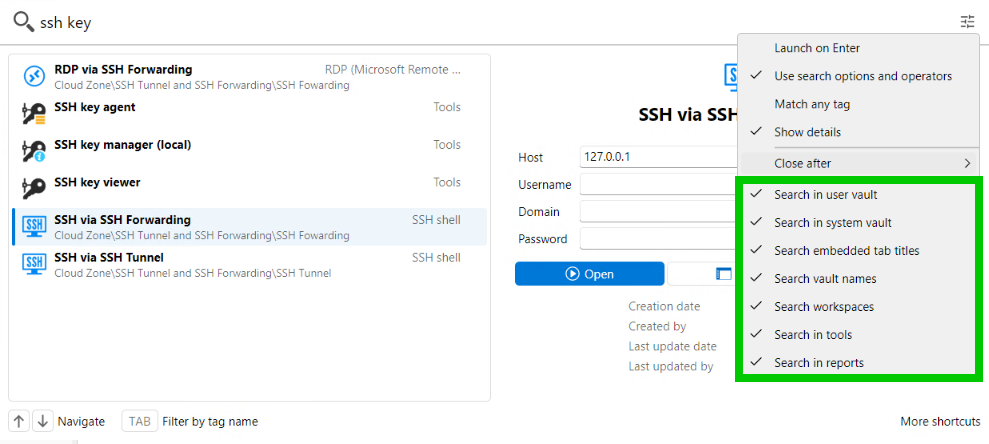
Quick Search es la más rápida. Pulse Ctrl+Space desde cualquier lugar de RDM y se abre un cuadro de búsqueda. Lo infravalorado es el alcance: puede encontrar informes, herramientas y bóvedas, no solo entradas de conexión. Active Search in reports, Search in tools, Search vault names y Search workspaces (más la bóveda de usuario, la bóveda del sistema y los títulos de pestañas incrustadas) y saltará a un informe, una macro o una bóveda sin peinar el árbol.
Lo que Quick Search no hace es buscar entradas en todas las bóvedas a la vez. No es una búsqueda multi-bóveda de entradas. Tenga presente esa limitación y seguirá siendo la opción cuando necesite saltar con rapidez.
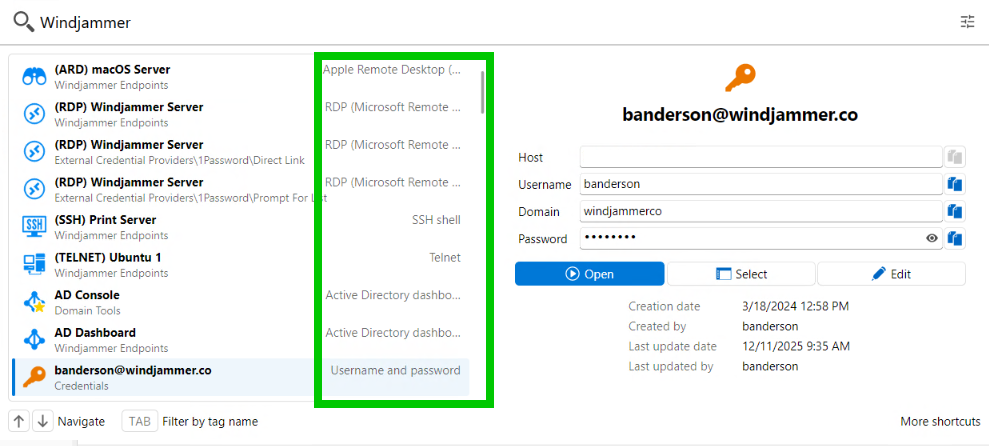
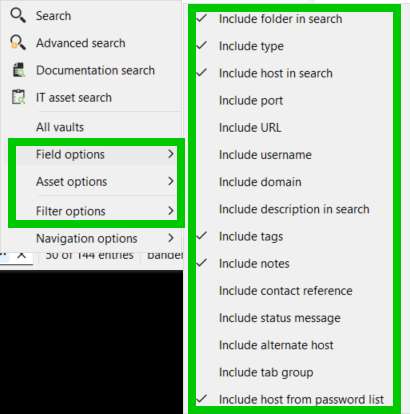
Navigation Tree Filter es el siguiente paso. Escriba directamente en la barra de filtro encima del árbol y, más allá de los nombres de entrada, use el menú Field options para filtrar por tipo de conexión, host, URL, etiquetas y más.
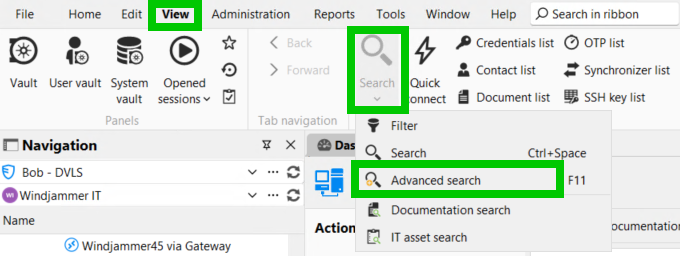
Advanced Search es para cuando necesita precisión real. Acceda desde View, Search, Advanced Search. Puede apilar varias condiciones, combinarlas con lógica AND/OR o escribir sus propias expresiones con el operador lógico Custom. Las búsquedas se pueden guardar y volver a cargar para auditorías recurrentes, y los resultados admiten selección múltiple para acciones masivas.
El detalle que la mayoría de usuarios pasa por alto en Advanced Search: el conmutador Current frente a All en la parte superior del panel. Cambie a All y consultará todas las bóvedas a la vez; ya no hará falta saltar entre bóvedas para ejecutar la misma búsqueda dos veces.
2. Entrada ControlR
ControlR es uno de los tipos de entrada más recientes de RDM, y merece la pena conocerlo, sobre todo si compagina herramientas aparte para sesiones de soporte ad hoc.
RDM 2026.1 introdujo una entrada ControlR dedicada para centralizar las sesiones de soporte interactivas en un solo panel. En lugar de cambiar a una aplicación aparte para el soporte remoto, la entrada vive dentro de su flujo de trabajo RDM existente.
RDM 2026.2 fue más allá. ControlR está ahora totalmente integrado, con su propio visor y una entrada dedicada ControlR Dashboard. Desde ahí puede explorar agentes, iniciar sesiones de control remoto y acceder a las vistas nativas de Terminal y Sistema de ficheros: todo sin abrir una herramienta aparte.
Si ha estado dependiendo de software de soporte remoto independiente, merece la pena considerarlo como una alternativa consolidada que lo mantiene todo dentro de RDM.
3. Devolutions Send: deje de pegar credenciales en el chat
Compartir información sensible (contraseñas, credenciales, notas privadas) por correo o chat es un mal hábito en el que es fácil caer, incluso en equipos conscientes de la seguridad. Devolutions Send lo corrige y hace dos cosas distintas dentro de RDM.
Send in-app sirve para enviar mensajes a otros usuarios del mismo espacio de trabajo sin salir de RDM. Elija el destinatario o destinatarios, escriba el mensaje y envíe. Puede adjuntar ficheros, fijar una fecha de caducidad con Expires after y marcar mensajes como High priority para que aparezcan al iniciar sesión. Un icono de carta rojo abajo a la derecha indica mensajes nuevos en espera.
Send by email envía un mensaje seguro directamente a una dirección externa, sin cuenta de espacio de trabajo en el otro extremo. Puede protegerlo con una frase de contraseña, hacer que el enlace caduque entre 1 hora y 1 mes (o una duración personalizada) y controlar exactamente cuántas veces se puede ver: ilimitado, una sola vista o un número concreto.
Create shareable link funciona igual, sin el correo. Escriba el mensaje, defina la frase de contraseña y las opciones de caducidad, y obtenga un enlace para copiar y enviar como prefiera (Slack, SMS, lo que encaje).
Nota: Las tres opciones requieren un espacio de trabajo de Devolutions Server o Devolutions Cloud. Los espacios de trabajo SQL solo permiten crear un enlace compartible.
La vía más rápida para una sola credencial: desde la vista general de cualquier entrada, seleccione el pequeño icono de avión de papel junto al campo de contraseña. Abre Devolutions Send al instante, sin pasar primero por el menú Tools.
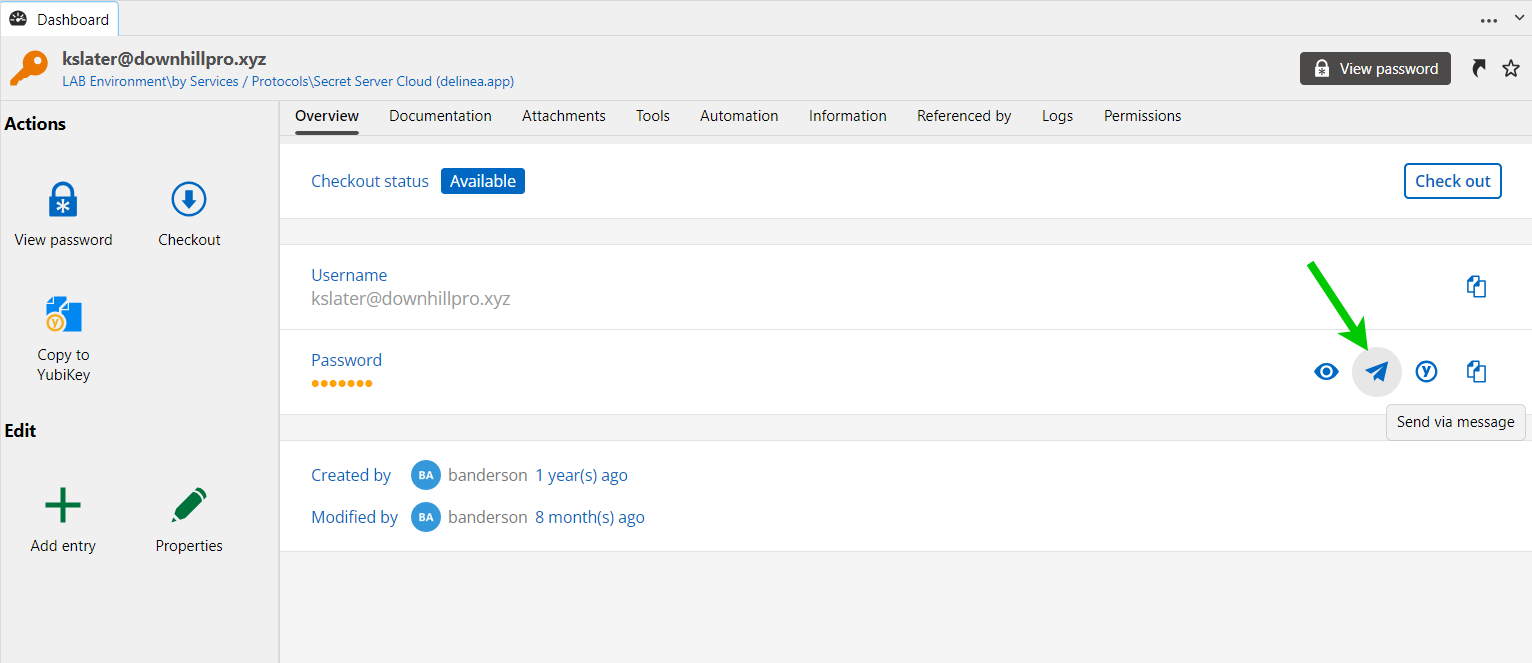
Devolutions Send también está disponible como herramienta independiente en send.devolutions.com cuando no trabaja dentro de RDM. Si su equipo aún no lo usa, es una de las mejoras de seguridad más fáciles que puede aplicar hoy.
4. Macros de escritura: automatice pulsaciones repetitivas en cualquier sesión
Las macros de escritura son una de las herramientas más directas de RDM para automatizar tareas administrativas repetitivas. Si se encuentra escribiendo la misma secuencia de teclas cada vez que se conecta a un sitio web, una sesión RDP o un terminal SSH, las macros de escritura están hechas para eliminarlo.
Una macro de escritura envía texto predefinido (e incluso pulsaciones simuladas) directamente a una sesión remota. Elimina pasos manuales durante las sesiones remotas, como introducir nombres de usuario o navegar por avisos.
Hay varias formas de ejecutar una. Puede asociar una macro a un momento concreto del ciclo de conexión (before open, after open, before close, after close) para que se dispare automáticamente. También puede lanzarla bajo demanda: clic derecho en cualquier entrada del panel de navegación, vaya a Macro/Script/Tools, seleccione la macro de escritura; o, si ya está dentro de una sesión incrustada abierta, vaya a la sección Action de la cinta y elija Execute macro/script. No es solo una automatización ligada a eventos; es una herramienta a la que puede recurrir cuando la necesite.
El caso de uso más habitual es la autenticación. En una entrada de sitio web, puede pegar una secuencia como $USERNAME${TAB}$PASSWORD${ENTER} en el campo de macro de escritura de la pestaña After Open, y RDM escribirá el nombre de usuario, Tab, la contraseña y Enter, automáticamente, cada vez que se abra la sesión.
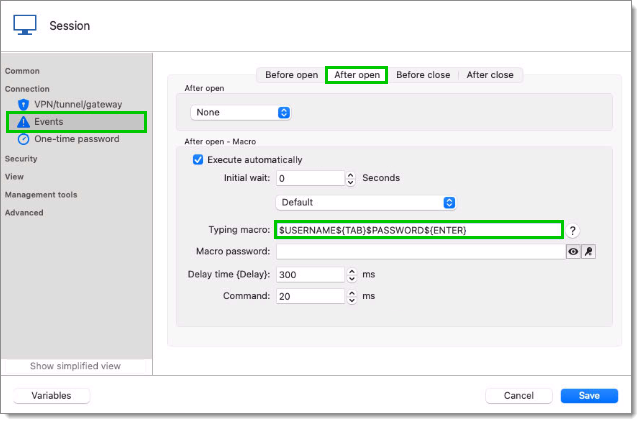
Tampoco se limita a RDP y sitios web. Las macros de escritura también pueden enviar información directamente a sesiones SSH en un solo paso, lo que las hace realmente útiles para administradores que gestionan mucho trabajo basado en terminal.
Nota: Enviar una contraseña mediante una macro requiere activar Allow password in variable en la configuración de seguridad de la entrada y, si la entrada toma credenciales vinculadas, también en la configuración de esas credenciales. Según su directiva del sistema, puede que también deba activar Allow password variables for all entries en Administration > System Settings > Password Policy.
Una vez configurada, se ejecuta en segundo plano cada vez: una tarea repetitiva menos entre usted y su trabajo.
5. Generadores integrados

En la pestaña Tools, RDM esconde una pequeña caja de herramientas de generadores que muchos usuarios nunca abren, y que evitan un número sorprendente de visitas a sitios de terceros.
El generador de contraseñas es el que usará más: cree contraseñas aleatorias con criterios personalizados (tipos de caracteres, longitud, patrones) o guarde sus propias plantillas para reutilizar los mismos criterios cada vez. RDM 2026.1 añadió dos más a la lista, un generador JWT y un generador de claves PGP, junto al generador de certificados existente, que crea un certificado de identidad autofirmado. Cada uno incluye opciones para importar, generar o vincular ficheros locales, con validación integrada para la gestión de claves secretas.
El generador de claves SSH merece una mención especial. Para quien gestione conexiones basadas en terminal, es uno de los generadores más útiles de la caja de herramientas: genere un nuevo par de claves, importe una clave existente o vincule un fichero local, todo sin salir de RDM y con validación integrada. Mantiene la gestión de claves junto a las sesiones que dependen de ella.
Ninguno es espectacular, pero son el tipo de utilidades pequeñas que le ahorran en silencio abrir una pestaña del navegador cinco veces al día.
Conclusión
RDM es una herramienta profunda, y es fácil quedarse con las funciones que ya conoce. Pero las cinco capacidades anteriores pueden cambiar de forma tangible su eficiencia, ya sea encontrando entradas más rápido, reforzando cómo su equipo comparte datos sensibles o reduciendo el trabajo de configuración repetitivo.
Pruébelas y cuéntenos en el foro de Devolutions cuál le resulta más útil. Es probable que se pregunte por qué no las usaba antes.
¿Listo para empezar? Descargue Remote Desktop Manager. Los usuarios individuales también pueden empezar con Devolutions Remote Desktop Manager Free (RDM Free).