












 Laurence Cadieux
Una de las funciones nuevas más importantes —y, hasta ahora, de las más populares— de Devolutions Cloud 2022.2 es el acceso temporal. A continuación, examinaremos de cerca ambos aspectos del proceso: solicitar acceso temporal a una entrada, y aprobar/denegar una solicitud de acceso temporal. Primero, resumamos brevemente qué es Devolutions Cloud para quienes son nuevos en la comunidad de Devolutions.
Acerca de Devolutions Cloud
Devolutions Cloud es nuestra solución de gestión de contraseñas segura y basada en la nube para equipos. Permite a las organizaciones almacenar y gestionar de forma fácil y segura las contraseñas de los usuarios y otra información confidencial (por ejemplo, códigos de alarma de edificios, claves de licencia de software, números de tarjetas de crédito corporativas, etc.) a través de una interfaz web intuitiva, a la que se puede acceder de forma rápida, sencilla y segura desde cualquier navegador.
Además, Devolutions Cloud se integra a la perfección con nuestra solución de conexión remota, Remote Desktop Manager, para crear una plataforma robusta de gestión de contraseñas y sesiones compatible con más de 150 herramientas y tecnologías. Para más información sobre esta integración, consulte Un análisis detallado de las ventajas de integrar las soluciones de Devolutions. Empiece a usar Devolutions Cloud.
Acerca del acceso temporal
La nueva función de acceso temporal de Devolutions Cloud permite a los usuarios solicitar privilegios elevados para poder llevar a cabo, durante un período de tiempo determinado, una tarea que normalmente no forma parte de su ámbito de trabajo habitual (por ejemplo, abrir una sesión). La solicitud la recibe un aprobador designado, quien la aprueba o la deniega según corresponda.
El acceso temporal en Remote Desktop Manager 2022.2 con Devolutions Cloud (como origen de datos) también es compatible. Los usuarios pueden solicitar una conexión directamente desde RDM. Más información.
Cómo realizar una solicitud de acceso temporal
Realizar una solicitud de acceso temporal en Devolutions Cloud es fácil y rápido. Estos son los pasos:
-
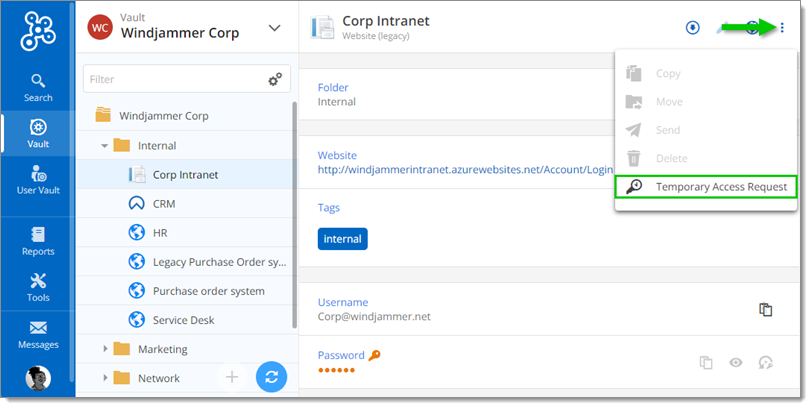
En la pestaña Vault, seleccione la entrada a la que desea acceder en la bóveda correspondiente.
-
Haga clic en Más y, a continuación, seleccione Solicitud de acceso temporal.
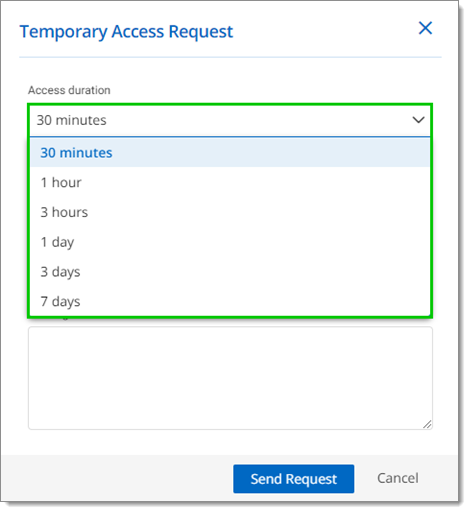
- En la ventana Solicitud de acceso temporal, seleccione la duración de acceso deseada en el menú desplegable y, a continuación, haga clic en Enviar solicitud.
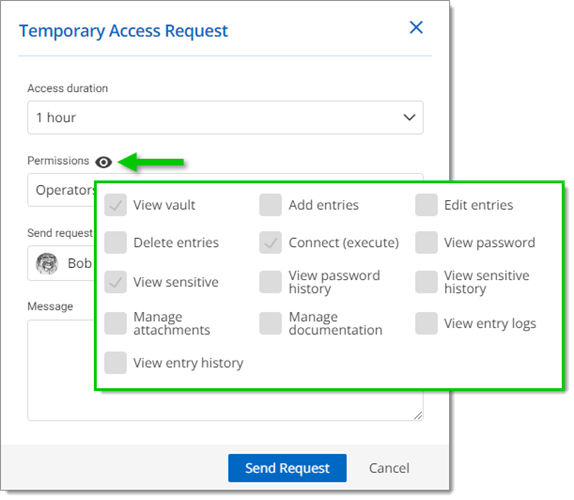
- A continuación, seleccione el nivel de Permisos que desea recibir temporalmente. Las opciones son: Lectores, Operadores o Colaboradores. Para obtener una descripción general de los derechos asociados a cada función, consulte roles y permisos. También puede pasar el cursor por encima del icono del ojo para ver qué derechos están disponibles para cada función (el ejemplo siguiente corresponde a la función de Operadores).
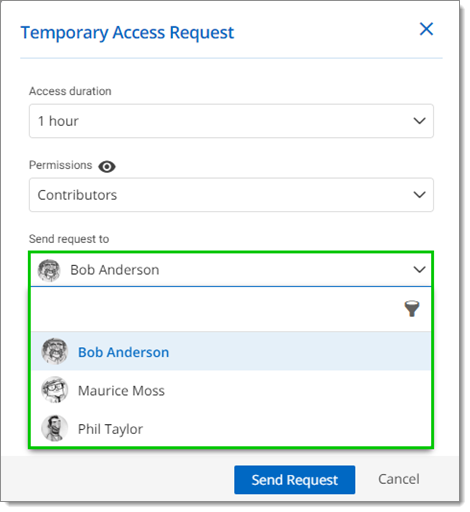
- Utilice el menú desplegable para seleccionar el aprobador que recibirá la solicitud. Si no está seguro del nombre, utilice el filtro de búsqueda (vaya, esos amigos del Sysadminotaur están en todas partes, ¿verdad?).
- Redacte un breve mensaje explicando por qué desea acceder a la entrada. Aunque este paso es opcional, se lo recomendamos, ya que ayuda al aprobador a tomar una decisión más informada. Cuando haya terminado de escribir su mensaje, haga clic en Enviar solicitud.
El aprobador recibirá la solicitud al instante (aunque puede que no responda de inmediato si está ausente, ocupado, o si necesita más información para decidir si aprueba o deniega la solicitud).
Cómo aprobar o denegar una solicitud de acceso temporal
¿Cómo se ve este flujo de trabajo desde el lado del aprobador?
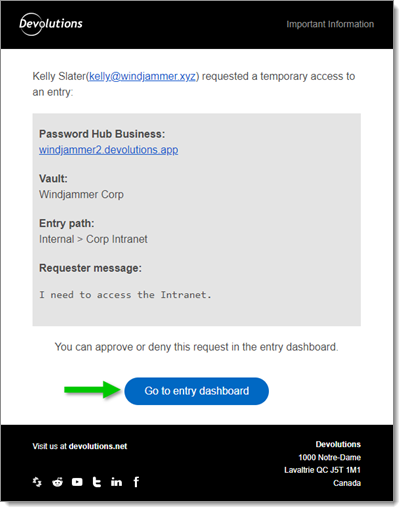
Cuando un usuario le envía una solicitud de acceso temporal, recibirá una notificación automática por correo electrónico. En el correo, haga clic en el botón Ir al panel de la entrada para ver la solicitud directamente en la entrada correspondiente de Devolutions Cloud.
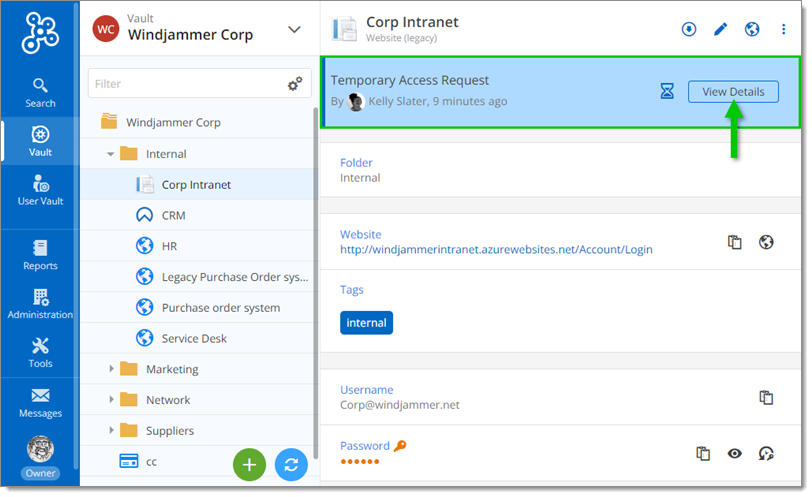
Una vez en la entrada, verá una sección de Solicitud de acceso temporal en la parte superior. Haga clic en el botón Ver detalles para abrir la ventana Respuesta de acceso temporal.
Si lo desea, también puede ver todas las solicitudes de acceso temporal pendientes asociadas a una bóveda seleccionada en el cuadro Solicitud de acceso temporal del Panel de control. Al hacer clic en una solicitud, accederá a la entrada correspondiente.
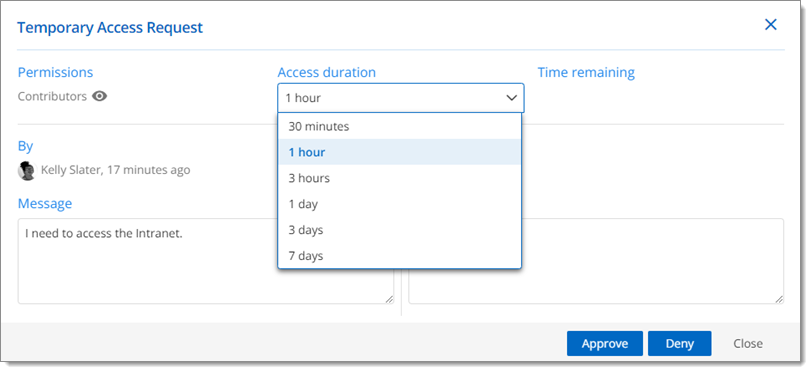
Con la entrada seleccionada, al hacer clic en el botón Ver detalles de la sección Solicitud de acceso temporal podrá ver la información de la solicitud.

En la sección superior, verá el nivel de Permisos y la Duración del acceso que el usuario solicita. Si lo desea, puede modificar la Duración del acceso.
Si el usuario envió un mensaje junto con su solicitud, también lo verá aquí.
Ahora puede Aprobar o Denegar la solicitud de acceso temporal haciendo clic en el botón correspondiente. Si lo desea, puede enviar una nota de vuelta al usuario. Le recomendamos hacerlo si modifica la duración o si deniega la solicitud (por ejemplo, “No puedo aprobar su solicitud sin la autorización de Kali, del equipo de Seguridad de TI, y ella está fuera de la oficina hasta el lunes. Hablaré con ella y le responderé en cuanto pueda”).
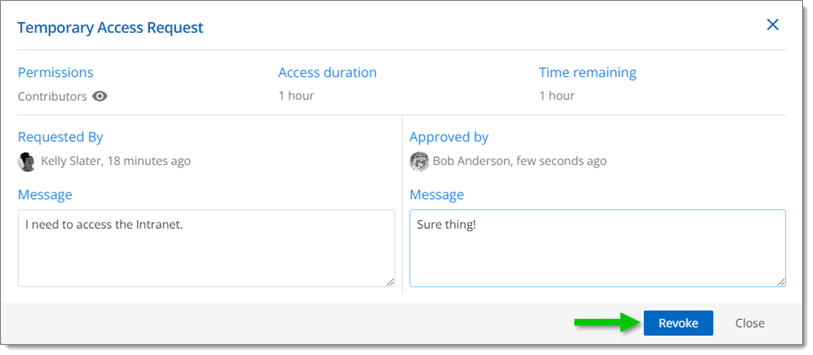
Una vez aprobada la solicitud, tanto el aprobador como el solicitante pueden revocarla. Para ello, haga clic en el botón Ver detalles y, a continuación, en el botón Revocar.
Para terminar
Esta función está diseñada para ofrecer a su organización un flujo de trabajo de solicitud de acceso temporal centralizado y estandarizado que se registra automáticamente. Esto es mucho mejor que permitir que distintos usuarios y aprobadores apliquen sus propias reglas, y es mucho más seguro que otorgar a algunos usuarios (o quizás incluso a todos) más permisos de los que normalmente necesitan, no porque tenga sentido hacerlo, sino porque resulta más cómodo.
Con la función de acceso temporal, los usuarios pueden recibir los permisos adecuados para su función, que, según el principio de mínimo privilegio (POLP), son suficientes para llevar a cabo sus tareas diarias, ni más ni menos. Y cuando necesiten permisos elevados (y una vez verificada esa necesidad), estos pueden concederse de forma puntual y durante un período de tiempo específico.
Cuéntenos qué opina
Ya sea que sea un usuario que solicita acceso temporal, o un aprobador que recibe solicitudes, esperamos que esta nueva función le resulte útil y práctica. Cuéntenos qué le parece dejando un comentario a continuación, o publicando en nuestro foro.
Si tiene alguna consulta específica relacionada con su instancia de Devolutions Cloud, puede encontrar respuestas y recursos en nuestra base de conocimientos y portal de ayuda en línea, o escribirnos a service@devolutions.net. Si desea más información sobre la posibilidad de implementar Devolutions Cloud en su organización, póngase en contacto con nuestro equipo de ventas en sales@devolutions.net.