












 Marc Beausejour
Le applicazioni desktop native spesso non si integrano bene (o non si integrano affatto) con gli strumenti di compilazione automatica dei moduli. Le credenziali memorizzate nei gestori di password devono comunque essere inserite manualmente. Per gli amministratori IT che utilizzano un’ampia varietà di programmi, la mancanza di compilazione automatica delle credenziali in queste applicazioni desktop native rende un lavoro già stressante ancora più impegnativo.
La voce di sessione di accesso alle applicazioni native, aggiunta in Remote Desktop Manager (RDM) 2024.2, collega RDM alle sue applicazioni native. Individuando il titolo della finestra di un’applicazione nativa specificata, RDM può avviare l’applicazione, portarla in primo piano e inserire le sue credenziali. Memorizzando le credenziali all’interno di RDM, si ottengono visibilità, sicurezza e controllo. Con la voce di accesso alle applicazioni native, si ottiene efficienza nelle operazioni.
Come funziona in pratica l’accesso alle applicazioni native?
Una volta identificata l’applicazione nativa da integrare, apra RDM e aggiunga la voce di accesso all’applicazione nativa. Prima di compilare automaticamente nome utente e password, occorre decidere come RDM interagirà con l’applicazione. Per gestire i casi in cui l’applicazione sia già aperta o debba essere sempre avviata, è possibile configurare RDM in modo che:
- Metta solo a fuoco (impostazione predefinita)
- Esegua sempre il programma
- Metta a fuoco o esegua il programma
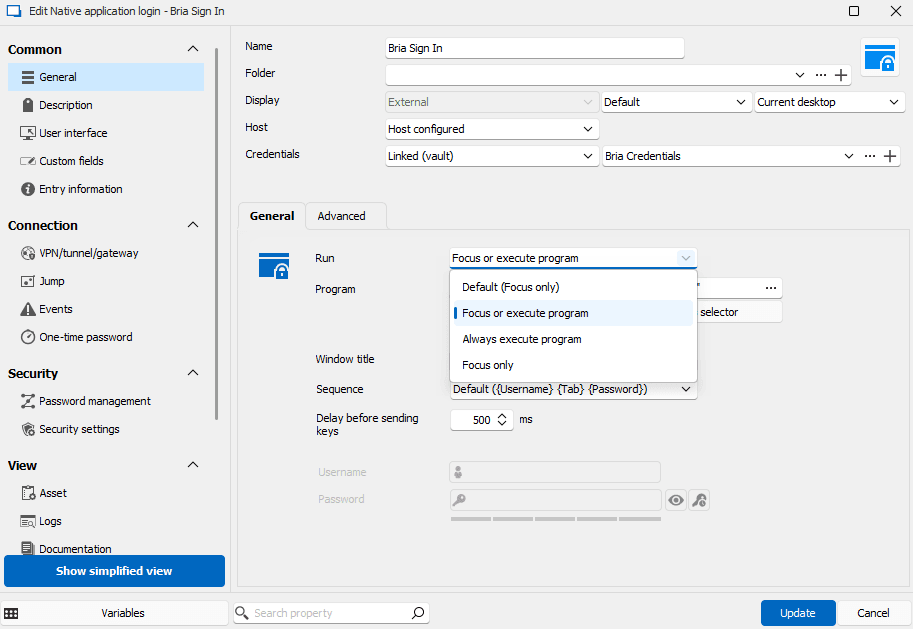
RDM individua la finestra utilizzando il valore del titolo della finestra. A seconda dell’applicazione, ciò può essere facile da determinare: in caso contrario, è possibile utilizzare il seguente codice PowerShell per elencare i processi in esecuzione e i titoli delle rispettive finestre principali.
1- Get-Process | Where-Object mainWindowTitle | Format-Table Id, Name, mainWindowtitle -AutoSize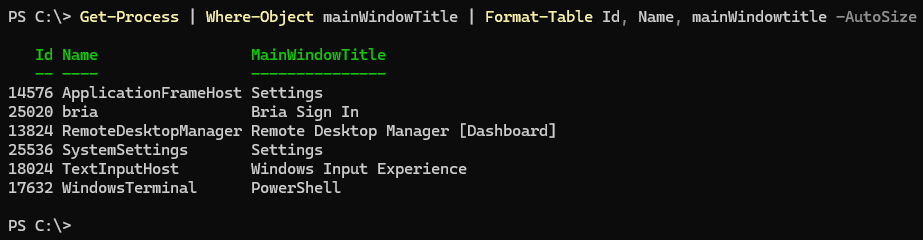
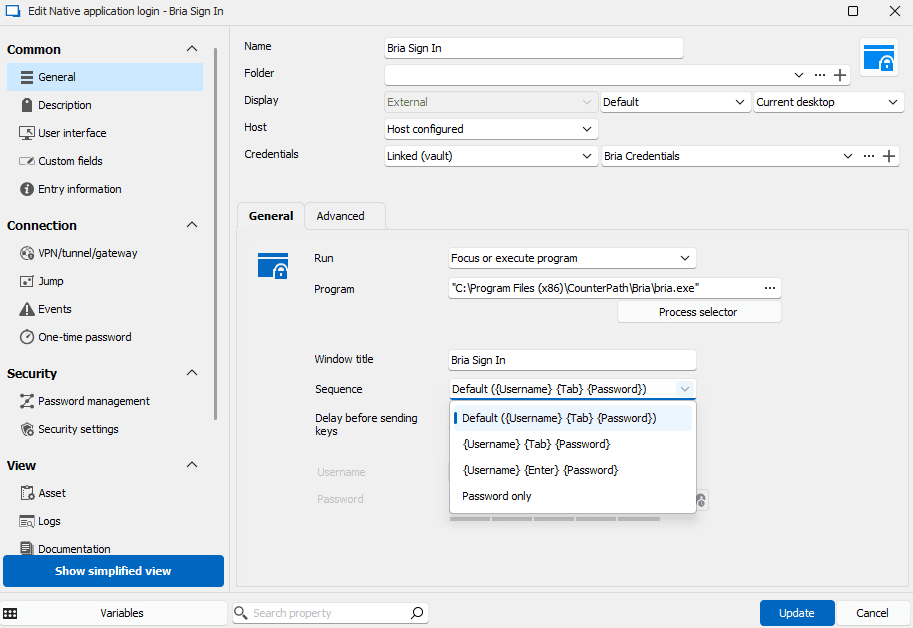
Infine, occorre decidere quale formato utilizzare per inserire le credenziali. RDM offre tre diverse sequenze di comandi, con un ritardo facoltativo prima dell’invio. Per impostazione predefinita, la sequenza viene inviata automaticamente, ma questo comportamento può essere modificato nelle opzioni Avanzate. In questo caso, stiamo utilizzando credenziali collegate in RDM. Questa potente funzionalità consente di definire le credenziali una sola volta e collegarle a più voci.
{Username} {Tab} {Password}(impostazione predefinita){Username} {Enter} {Password}- Solo password
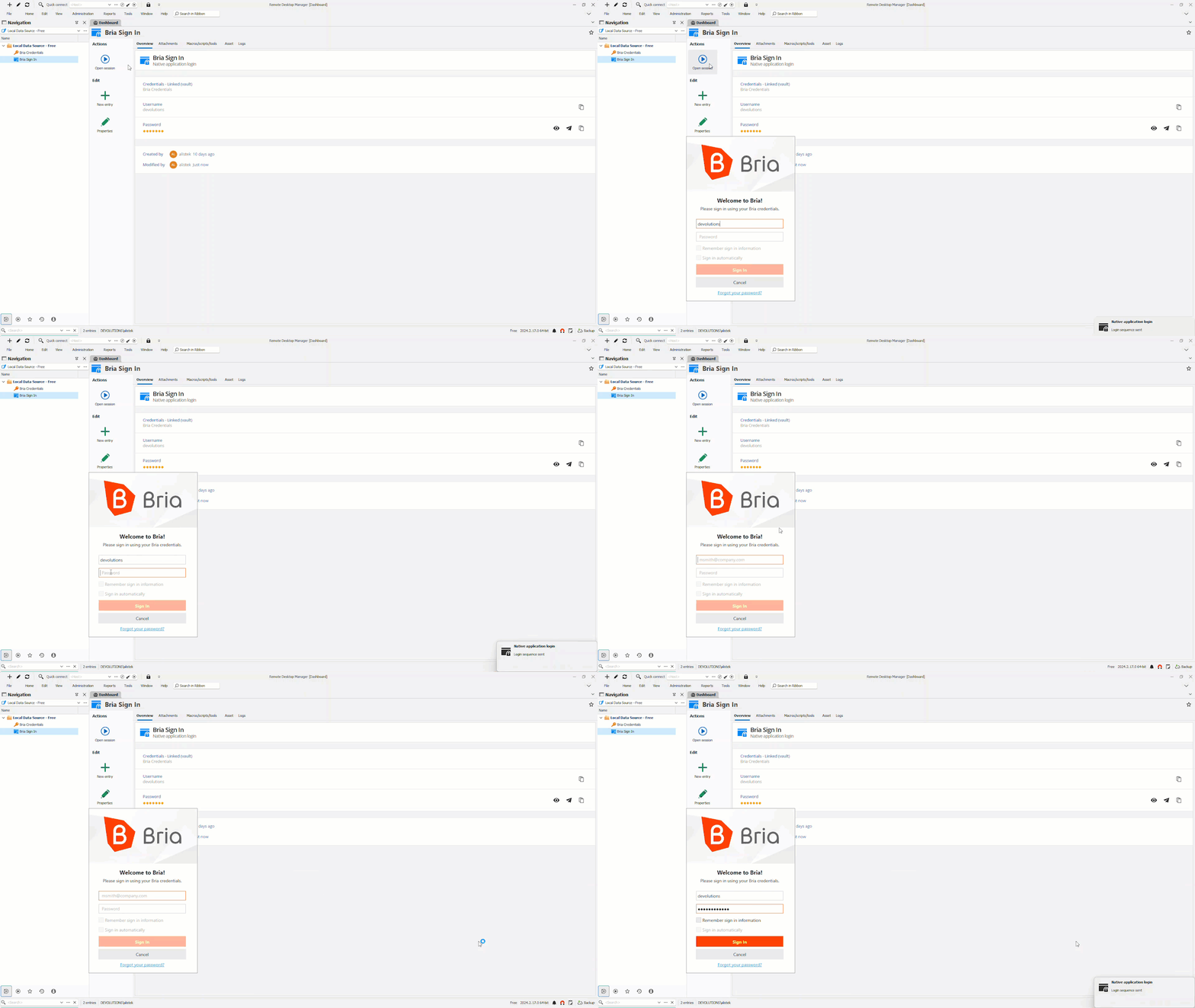
Quali sono i risultati una volta messi insieme tutti gli elementi? Nell’esempio mostrato di seguito, Bria viene avviato automaticamente e vengono inserite le credenziali collegate.
Come alternativa al pulsante Apri sessione, con l’applicazione Bria in primo piano, premendo Ctrl+Spazio sulla tastiera si apre la ricerca universale RDM Quick Search. La finestra di Bria viene quindi rilevata automaticamente e le credenziali vengono compilate. Risparmi tempo automatizzando gli accessi alle sue applicazioni native tramite RDM!
In quali casi può essere utile?
L’accesso alle applicazioni native è una sessione personalizzata pensata per aiutare rapidamente ad accedere e lavorare nelle applicazioni che di solito non si integrano bene con i gestori di password. Questa nuova sessione elimina anche le congetture nella configurazione di un processo di accesso specifico. Il tipo di voce macro di digitazione, pur essendo forse più flessibile per le sequenze di comandi, viene chiaramente superato dalla facilità d’uso della nuova sessione di accesso alle applicazioni native.
Un tipico amministratore IT è spesso responsabile della gestione di molte applicazioni diverse. Ogni briciolo di efficienza che Remote Desktop Manager può offrire ai professionisti IT contribuisce a rendere il loro lavoro ancora più semplice e produttivo. Eviti l’inefficienza di dover destreggiarsi tra credenziali e accessi, e sfrutti oggi stesso l’integrazione di RDM con le applicazioni native!