







 Adam Listek
Passi un checkout PAM al tecnico successivo. Gestisca le decisioni di accesso e di checkout con un unico flusso di lavoro IF / ELSE. Usi devo secret run perché gli script non conservino mai segreti nei file.
La Beta 2027.1 è pronta per essere provata su Windows e vorremmo ricevere il Suo feedback prima del rilascio ufficiale di dicembre.
Prima di installare la Beta: si connetta e sincronizzi in RDM le modifiche offline in sospeso. La modalità offline usa un nuovo sistema di archiviazione e i dati offline precedenti non vengono migrati.
Controlli l’accesso privilegiato
Raggiunga i momenti chiave delle registrazioni con gli eventi generati dall’IA
Raggiunga un momento preciso di una registrazione grazie a eventi con indicazione dell’ora generati dall’IA. Riproduca registrazioni video o di terminale in Devolutions Server e usi questi eventi per arrivare al momento che Le serve. Richieda un’analisi con l’IA per ottenere gli eventi e un riepilogo scritto dall’IA con un pulsante Copy. Può anche effettuare ricerche all’interno della registrazione. Prima di avviare un’analisi, configuri un provider di IA e l’endpoint di Devolutions Gateway. L’analisi si avvia solo quando un utente la richiede e ogni esecuzione usa il provider configurato, con possibili costi addebitati dal provider.
Lo provi: configuri un provider di IA e l’endpoint di Gateway, apra una registrazione e richieda un’analisi.
Usi un unico flusso di lavoro per le decisioni di accesso e di checkout
Decida l’accesso e il checkout PAM con un unico insieme ordinato di regole, valutate dall’alto verso il basso, in modo che la prima corrispondenza determini il risultato. Scriva queste regole come un unico flusso di lavoro IF/ELSE IF/ELSE. Le condizioni includono l’appartenenza a gruppi, l’indirizzo IP di origine, il paese, la fascia oraria, il gruppo del richiedente, il provider, la durata e il motivo. Un ramo ELSE esplicito gestisce i casi rimanenti. Questo vale per l’accesso e il checkout PAM in Devolutions Server e in RDM per Windows, macOS, Linux e dispositivi mobili.
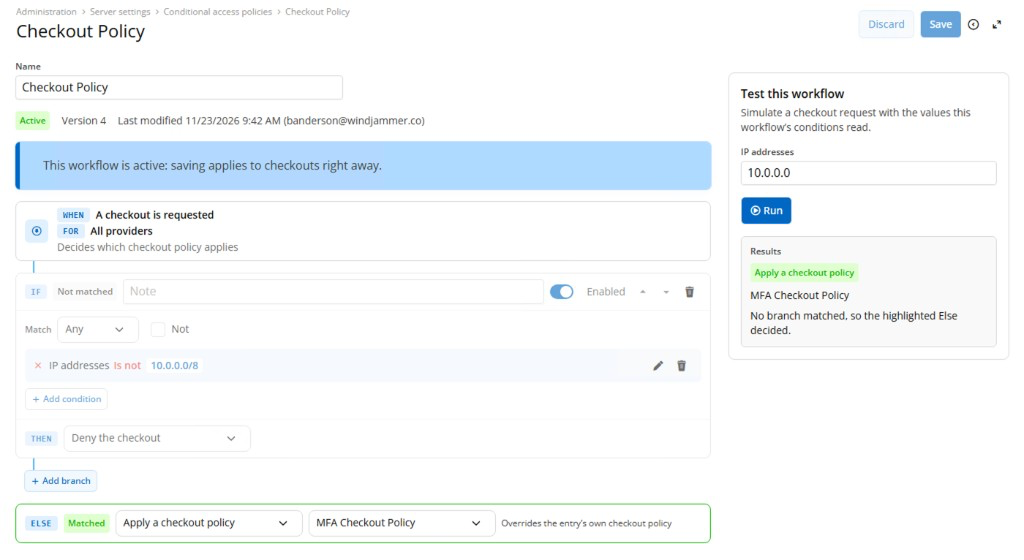
Lo provi: apra il simulatore per vedere quale ramo deciderebbe una richiesta ipotetica.
Confermi il checkout PAM con WebAuthn o Duo come provider di autenticazione a più fattori (MFA)
Confermi un checkout con una chiave di sicurezza o una passkey WebAuthn, oppure con Duo dove supportato, oltre ai metodi esistenti basati su codice. Devolutions Server e RDM per Windows, macOS e Linux supportano queste opzioni di checkout ampliate. WebAuthn è l’opzione di checkout per Devolutions Cloud ed è supportato anche su Linux. Sono supportati anche Android e iOS, sia con WebAuthn sia con Duo.
Conservi gli account PAM personali in una cassaforte utente
Archivi gli account PAM in una cassaforte utente personale continuando a usare i flussi di lavoro PAM standard, come il checkout e la rotazione delle password. Possono farlo sia gli amministratori sia gli utenti. Anche le casseforti utente vengono incluse quando si importano gli account. Il modulo PAM richiede una licenza PAM. È disponibile con Devolutions Server, Devolutions Cloud e RDM per Windows, macOS, Linux e dispositivi mobili.
Passi un checkout a un altro tecnico
Mantenga continui il checkout e l’audit trail quando il lavoro deve passare a un altro tecnico. Trasferisca un account PAM in checkout a un altro utente senza prima effettuarne il check-in. Il nuovo titolare eredita il tempo di checkout residuo. La password non viene ruotata durante il passaggio. Gli amministratori abilitano l’opzione per ogni criterio di checkout con Allow checkout handoff. È necessario Devolutions Server 2027.1 o versione successiva. Disponibile in Devolutions Server e in RDM per Windows.
Lo provi: abiliti Allow checkout handoff in un criterio di checkout, quindi passi un checkout.
Usi i segreti della cassaforte in script, pipeline e agenti di IA con Devolutions CLI
Esegua programmi con segreti che non vengono scritti in un file
Script, pipeline di integrazione continua (CI) e agenti di programmazione basati sull’IA possono usare i segreti della cassaforte tramite riferimenti che iniziano con devo://. Nessun valore segreto viene scritto nei file. Con devo secret run, il valore reale viene recuperato da Devolutions Cloud, Devolutions Server o da un profilo RDM locale e passato solo al programma che ne ha bisogno. Installi Devolutions CLI separatamente su Windows, macOS o Linux. Configuri con attenzione le autorizzazioni del Model Context Protocol (MCP) quando un client di IA può accedere alla cassaforte.
Lo provi: installi Devolutions CLI ed esegua un programma con devo secret run.
Sessioni, ticket e strumenti esistenti in RDM
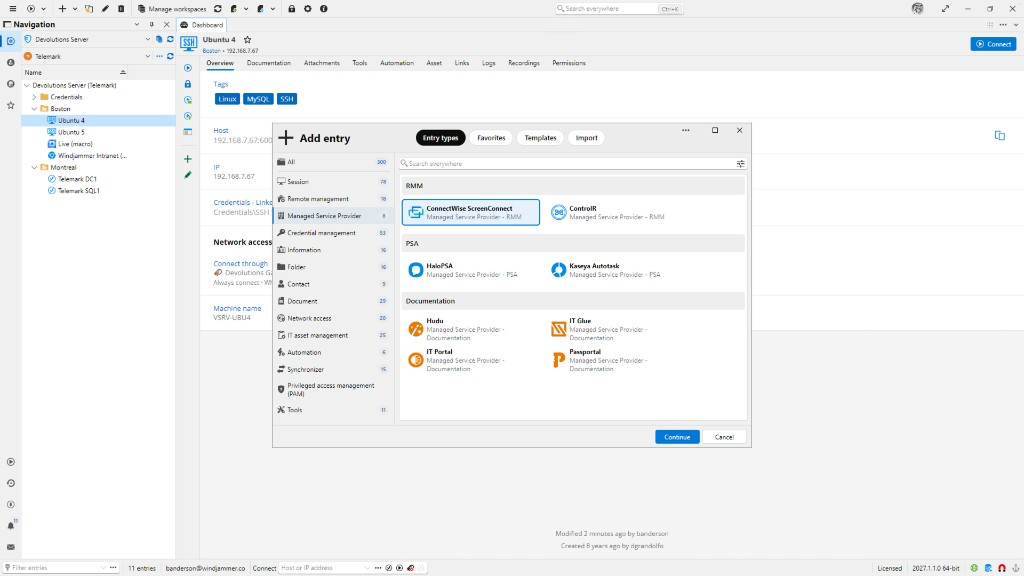
Apra le sessioni ScreenConnect nelle schede di RDM
Lavori in più sessioni ConnectWise ScreenConnect come schede accanto alle altre connessioni in RDM. Usi la modalità Embedded. La barra degli strumenti della sessione include Remote audio in Sound e il reindirizzamento delle stampanti locali in Printers.
Lo provi: apra una sessione ScreenConnect in modalità Embedded.
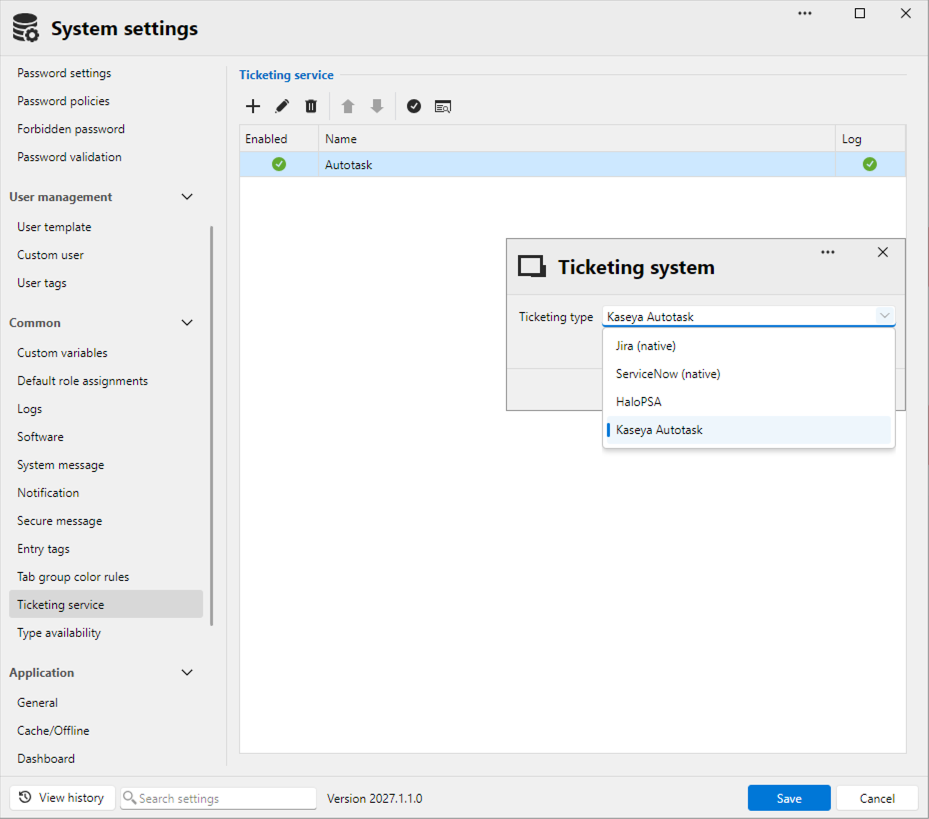
Gestisca i ticket Autotask accanto alle connessioni dei clienti
Commenti, aggiorni e registri il lavoro sui ticket Autotask senza uscire da RDM. La voce del dashboard Autotask tickets raggruppa i ticket per azienda. Può commentare, aggiungere una nota interna, registrare il lavoro, cambiare lo stato o aprire un ticket nel browser. Quando si apre una connessione o si visualizza una password, può selezionare il ticket correlato. Per la configurazione, imposti la gestione dei ticket Autotask con un utente API Autotask memorizzato in una voce di credenziali e un codice di integrazione. Disponibile in RDM, con impostazioni e selezione dei ticket in Devolutions Server.
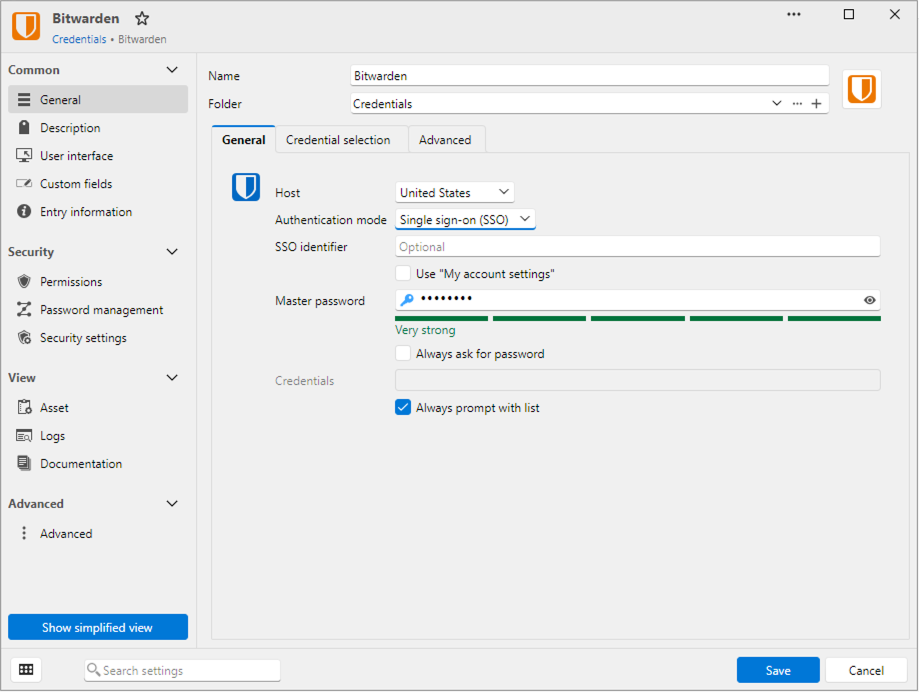
Acceda a Bitwarden tramite Single Sign-On (SSO)
Recuperi le credenziali Bitwarden anche quando la Sua organizzazione richiede il Single Sign-On (SSO). Scelga SSO in una voce Bitwarden, completi l’accesso presso il provider in un browser e recuperi le credenziali. L’accesso con chiave API resta disponibile, così può selezionare la modalità adatta alla Sua organizzazione. L’SSO usa un listener locale sulle porte da 8065 a 8075. La finestra Manage cached authentication mostra le sessioni connesse, che possono essere messe in standby o cancellate. Disponibile su Windows, macOS, Linux, Android e iOS.
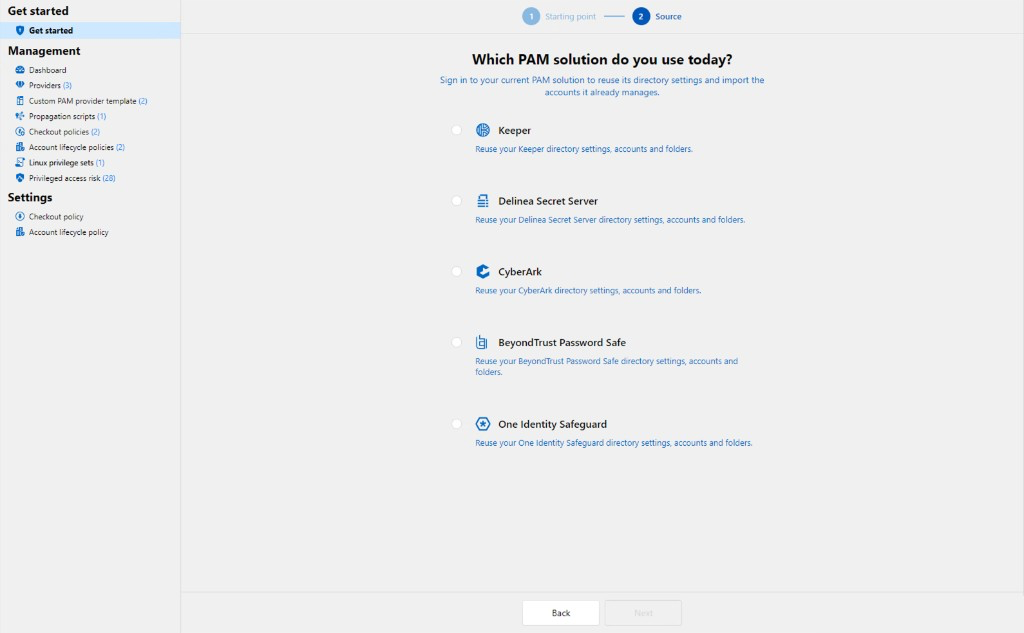
Avvii una migrazione PAM da Keeper, CyberArk, Delinea, BeyondTrust o One Identity
Avvii una migrazione dalla Sua soluzione PAM attuale con i dettagli del provider e gli account già compilati. Scelga I already use a PAM nella procedura guidata Get started, selezioni il provider e controlli directory, account, computer e cartelle individuati. Gli account corrispondenti sono preselezionati per l’importazione. Completi gli eventuali valori mancanti ed esegua il test di connessione prima dell’importazione. Keeper, CyberArk, Delinea, BeyondTrust e One Identity sono tutti disponibili come origini, in RDM per Windows.
Memorizzi una sola volta le chiavi di accesso AWS con un oggetto Credential
Colleghi un oggetto Credential a una voce del dashboard AWS invece di digitare l’ID della chiave di accesso e la chiave di accesso segreta in ciascuna voce. Memorizzi la credenziale una sola volta e la selezioni tra le opzioni di credenziali già presenti nella voce. Questo vale per la modalità Access key su Windows, macOS, Linux, Android e iOS.
Sincronizzi le modifiche offline prima dell’aggiornamento
Sincronizzi le modifiche offline prima di aggiornare
La modalità offline ora archivia i dati in una cache crittografata basata su SQLite, così gli utenti di RDM possono continuare a lavorare quando un workspace non è raggiungibile. Prima dell’aggiornamento, si connetta e sincronizzi le modifiche offline in sospeso. I dati offline precedenti non vengono migrati, quindi sincronizzare prima mantiene disponibile il lavoro più recente dopo l’aggiornamento. Questo vale per Windows, macOS, Linux, Android e iOS.
I token API v2 di NetBox diventano l’impostazione predefinita
I token API v2 di NetBox sono ora l’impostazione predefinita nel sincronizzatore NetBox di RDM per Windows, e un banner di avviso segnala i token v1 che richiedono attenzione. Si assicuri di aggiornare il token API prima di aggiornare la versione di NetBox.
In arrivo con la versione 2027.1: fase 1 di PEDM
La fase 1 di PEDM non è inclusa nella Beta, ma è prevista per la versione 2027.1. Gli amministratori potranno registrare i dispositivi con Devolutions Agent tramite un token di registrazione, ottenere un report completo del software installato su quei dispositivi e gestire l’installazione e gli aggiornamenti del software con i criteri dei pacchetti di Devolutions UniGetUI archiviati in Devolutions Server, da Devolutions Server e da RDM per Windows. Questa prima fase riguarda la registrazione, il report del software installato e i criteri dei pacchetti centralizzati, non l’elevazione dei privilegi.
Provi la Beta 2027.1
Usi la Beta per esercitarsi con il nuovo flusso di lavoro e devo secret run su una macchina di test, e sincronizzi il lavoro offline prima che la nuova cache lo sostituisca.
Scarichi la Beta 2027.1 per Windows, sincronizzi prima le modifiche offline, quindi provi tre cose: usare il nuovo flusso di lavoro basato su regole per l’accesso e il checkout, testare una richiesta nel simulatore del flusso di lavoro ed eseguire un programma con devo secret run. Condivida il Suo feedback nella discussione del forum sulla Beta di Remote Desktop Manager 2027.1. Il rilascio ufficiale seguirà il prossimo dicembre.