







 Adam Listek
Transfiera un check-out PAM al siguiente técnico. Resuelva las decisiones de inicio de sesión y de check-out con un único flujo de trabajo IF / ELSE. Use devo secret run para que sus scripts nunca guarden secretos en archivos.
La Beta 2027.1 ya puede probarse en Windows, y nos gustaría recibir sus comentarios antes del lanzamiento oficial en diciembre.
Antes de instalar la Beta: conéctese y sincronice los cambios sin conexión pendientes en RDM. El modo sin conexión utiliza un nuevo sistema de almacenamiento, y los datos sin conexión anteriores no se migran.
Controle el acceso privilegiado
Vaya a los momentos clave de las grabaciones con eventos generados por IA
Vaya a un momento concreto de una grabación gracias a eventos con marca de tiempo generados por IA. Reproduzca grabaciones de vídeo o de terminal en Devolutions Server y use esos eventos para llegar al momento que necesita. Solicite un análisis de IA para obtener los eventos y un resumen redactado por IA con un botón Copy. También puede buscar dentro de la grabación. Configure un proveedor de IA y el punto de conexión de Devolutions Gateway antes de iniciar un análisis. El análisis solo se inicia cuando un usuario lo solicita, y cada ejecución utiliza el proveedor configurado, lo que puede generar cargos por parte de ese proveedor.
Pruébelo: configure un proveedor de IA y el punto de conexión de Gateway, abra una grabación y solicite un análisis.
Use un único flujo de trabajo para las decisiones de inicio de sesión y de check-out
Decida el inicio de sesión y el check-out PAM con un único conjunto ordenado de reglas, evaluadas de arriba abajo, de modo que la primera coincidencia determina el resultado. Escriba esas reglas como un único flujo de trabajo IF/ELSE IF/ELSE. Las condiciones incluyen la pertenencia a grupos, la dirección IP de origen, el país, la franja horaria, el grupo del solicitante, el proveedor, la duración y el motivo. Una rama ELSE explícita resuelve los casos restantes. Esto se aplica al inicio de sesión y al check-out PAM en Devolutions Server y en RDM para Windows, macOS, Linux y dispositivos móviles.
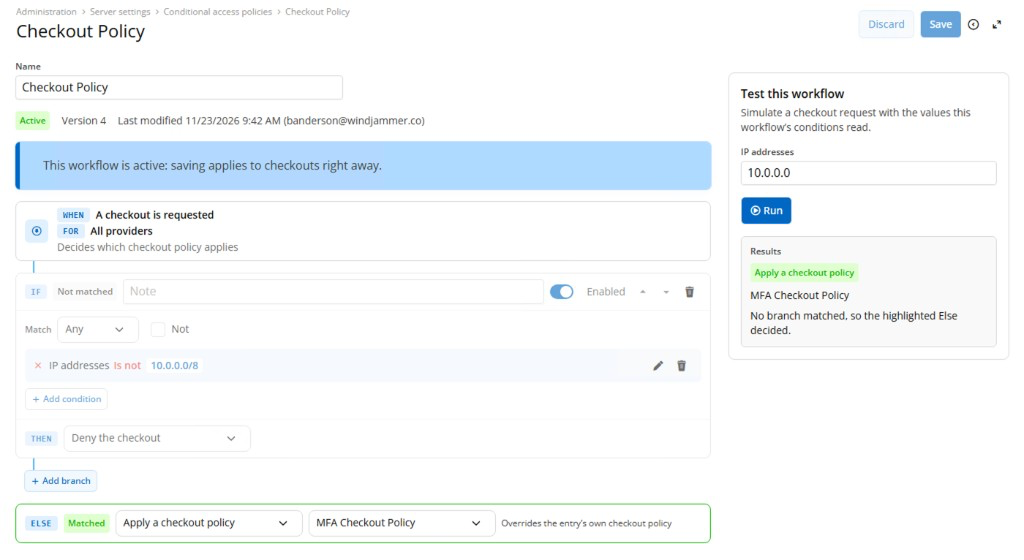
Pruébelo: abra el simulador para ver qué rama decidiría una solicitud hipotética.
Confirme el check-out PAM con WebAuthn o Duo como proveedor de autenticación multifactor (MFA)
Confirme un check-out con una llave de seguridad o una clave de acceso WebAuthn, o con Duo cuando sea compatible, además de los métodos existentes basados en códigos. Devolutions Server y RDM para Windows, macOS y Linux admiten estas opciones ampliadas de check-out. WebAuthn es la opción de check-out para Devolutions Cloud y también es compatible con Linux. Android e iOS también son compatibles, tanto con WebAuthn como con Duo.
Guarde sus cuentas PAM personales en una bóveda de usuario
Almacene cuentas PAM en una bóveda de usuario personal y siga utilizando los flujos de trabajo PAM habituales, como el check-out y la rotación de contraseñas. Tanto los administradores como los usuarios pueden hacerlo. Las bóvedas de usuario también se incluyen al importar cuentas. El módulo PAM requiere una licencia PAM. Está disponible con Devolutions Server, Devolutions Cloud y RDM para Windows, macOS, Linux y dispositivos móviles.
Transfiera un check-out a otro técnico
Mantenga la continuidad del check-out y del registro de auditoría cuando el trabajo deba pasar a otro técnico. Transfiera una cuenta PAM en check-out a otro usuario sin hacer antes el check-in. El nuevo titular hereda el tiempo de check-out restante. La contraseña no se rota durante la transferencia. Los administradores habilitan la opción en cada directiva de check-out con Allow checkout handoff. Se requiere Devolutions Server 2027.1 o posterior. Disponible en Devolutions Server y en RDM para Windows.
Pruébelo: habilite Allow checkout handoff en una directiva de check-out y, a continuación, transfiera un check-out.
Use secretos de la bóveda en scripts, pipelines y agentes de IA con Devolutions CLI
Ejecute programas con secretos que no se escriben en ningún archivo
Los scripts, los pipelines de integración continua (CI) y los agentes de programación con IA pueden usar secretos de la bóveda mediante referencias que empiezan por devo://. No se escribe ningún valor secreto en archivos. Con devo secret run, el valor real se obtiene de Devolutions Cloud, Devolutions Server o un perfil local de RDM y se pasa únicamente al programa que lo necesita. Instale Devolutions CLI por separado en Windows, macOS o Linux. Configure con cuidado los permisos del Model Context Protocol (MCP) cuando un cliente de IA pueda acceder a la bóveda.
Pruébelo: instale Devolutions CLI y ejecute un programa con devo secret run.
Sesiones, tickets y sus herramientas actuales en RDM
Abra sesiones de ScreenConnect en pestañas de RDM
Trabaje en varias sesiones de ConnectWise ScreenConnect como pestañas junto a sus demás conexiones en RDM. Use el modo Embedded. La barra de herramientas de la sesión incluye Remote audio en Sound y la redirección de impresoras locales en Printers.
Pruébelo: abra una sesión de ScreenConnect en modo Embedded.
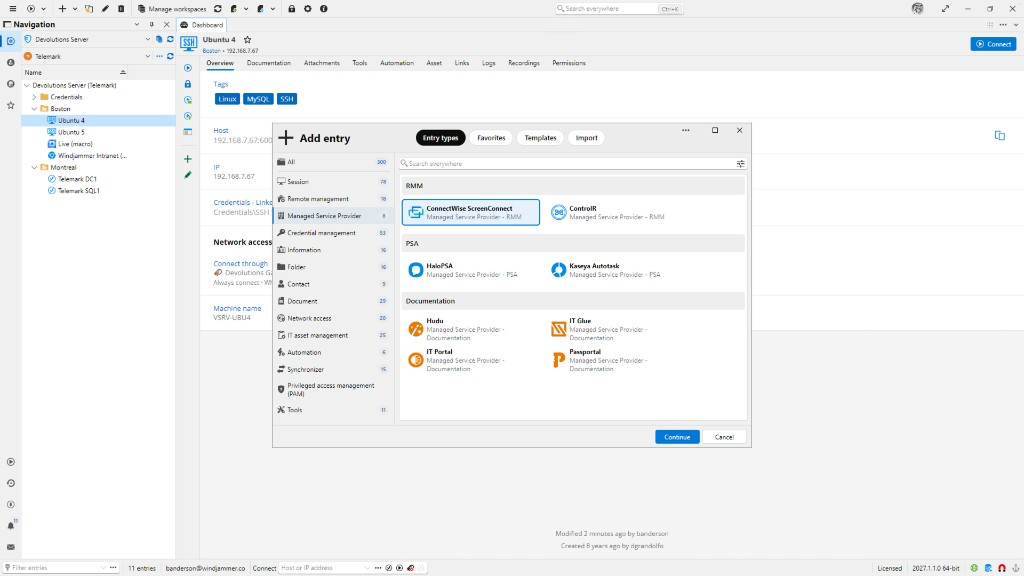
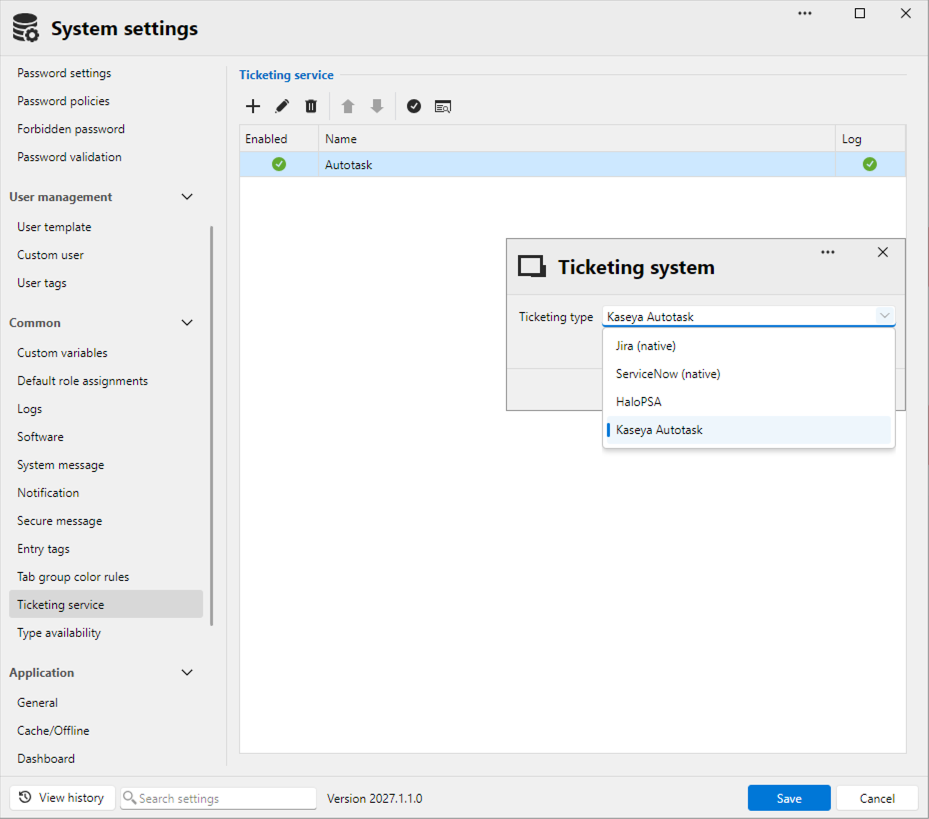
Gestione tickets de Autotask junto a las conexiones de sus clientes
Comente, actualice y registre trabajo en tickets de Autotask sin salir de RDM. La entrada de panel Autotask tickets agrupa los tickets por empresa. Puede comentar, añadir una nota interna, registrar trabajo, cambiar el estado o abrir un ticket en un navegador. Cuando se abre una conexión o se consulta una contraseña, puede seleccionar el ticket relacionado. Para ponerlo en marcha, configure la gestión de tickets de Autotask con un usuario de API de Autotask almacenado en una entrada de credenciales y un código de integración. Disponible en RDM, con la configuración y la selección de tickets en Devolutions Server.
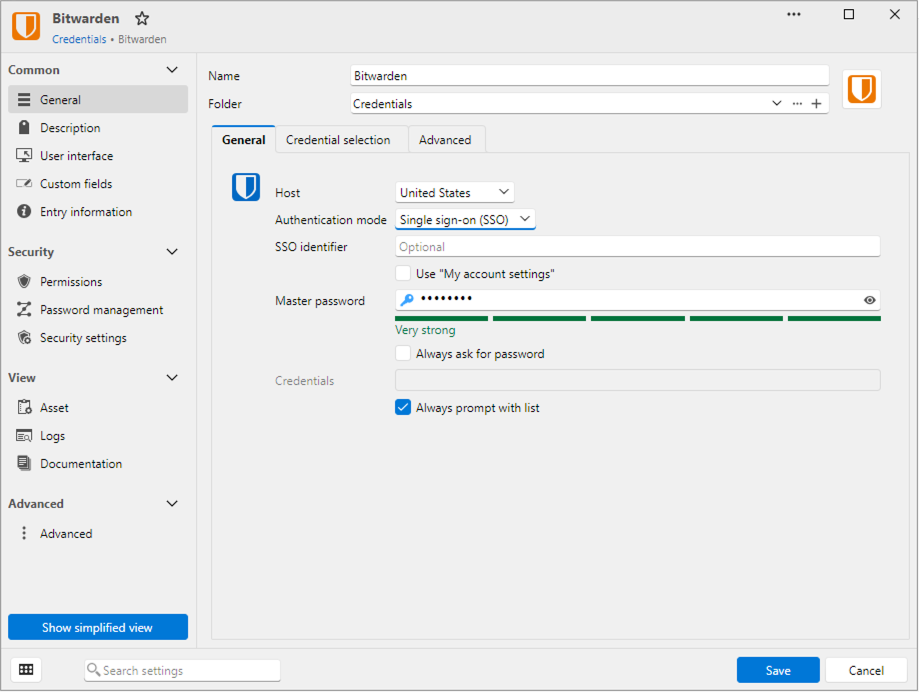
Inicie sesión en Bitwarden mediante inicio de sesión único (SSO)
Recupere credenciales de Bitwarden incluso cuando su organización exige el inicio de sesión único (SSO). Elija SSO en una entrada de Bitwarden, complete el inicio de sesión del proveedor en un navegador y recupere sus credenciales. El inicio de sesión con clave de API sigue disponible, así que puede seleccionar el modo que corresponda a su organización. El SSO utiliza un agente de escucha local en los puertos 8065 a 8075. La ventana Manage cached authentication muestra las sesiones iniciadas, que pueden pasarse a espera o borrarse. Disponible en Windows, macOS, Linux, Android e iOS.
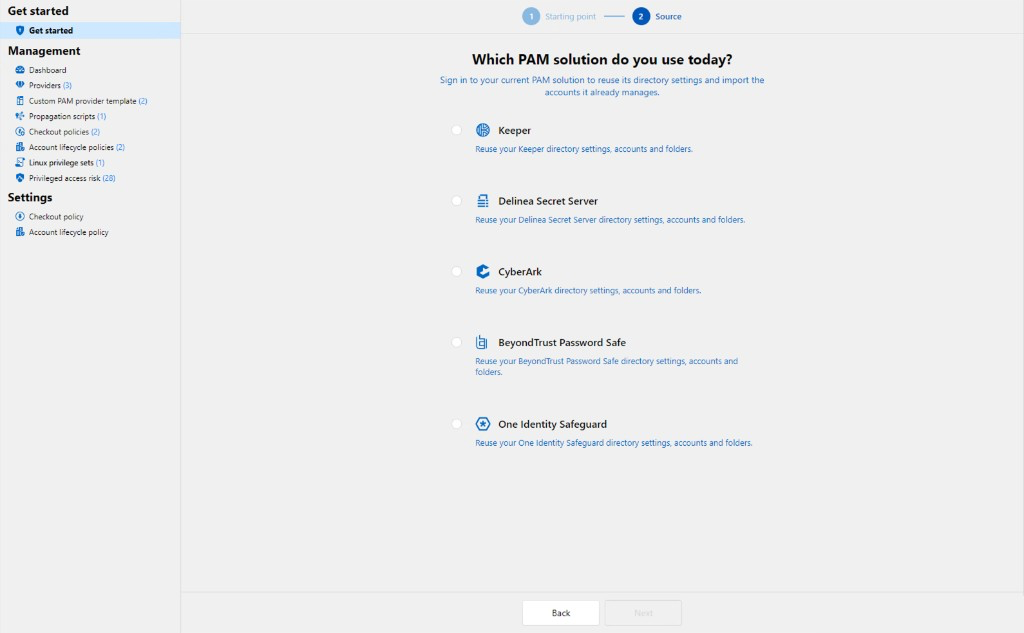
Inicie una migración PAM desde Keeper, CyberArk, Delinea, BeyondTrust o One Identity
Inicie una migración desde su solución PAM actual con los datos del proveedor y las cuentas ya completados. Elija I already use a PAM en el asistente Get started, seleccione su proveedor y revise los directorios, cuentas, equipos y carpetas detectados. Las cuentas coincidentes aparecen preseleccionadas para la importación. Complete los valores que falten y ejecute la prueba de conexión antes de importar. Keeper, CyberArk, Delinea, BeyondTrust y One Identity están disponibles como orígenes en RDM para Windows.
Almacene una sola vez las claves de acceso de AWS con un objeto Credential
Vincule un objeto Credential a una entrada de panel de AWS en lugar de escribir el ID de clave de acceso y la clave de acceso secreta en cada una. Almacene la credencial una sola vez y selecciónela entre las opciones de credenciales existentes de la entrada. Esto se aplica al modo Access key en Windows, macOS, Linux, Android e iOS.
Sincronice los cambios sin conexión antes de actualizar
Sincronice los cambios sin conexión antes de la actualización
El modo sin conexión ahora almacena los datos en una caché cifrada basada en SQLite, para que los usuarios de RDM puedan seguir trabajando cuando un workspace no está accesible. Antes de actualizar, conéctese y sincronice los cambios sin conexión pendientes. Los datos sin conexión anteriores no se migran, así que sincronizar primero mantiene disponible su trabajo más reciente después de la actualización. Esto se aplica a Windows, macOS, Linux, Android e iOS.
Los tokens de API v2 de NetBox pasan a ser los predeterminados
Los tokens de API v2 de NetBox son ahora los predeterminados en el sincronizador de NetBox de RDM para Windows, y un banner de advertencia señala los tokens v1 que requieren atención. Asegúrese de actualizar su token de API antes de actualizar su versión de NetBox.
Próximamente en la versión 2027.1: fase 1 de PEDM
La fase 1 de PEDM no está incluida en la Beta, pero está prevista para la versión 2027.1. Los administradores podrán inscribir dispositivos con Devolutions Agent mediante un token de inscripción, obtener un informe completo del software instalado en esos dispositivos y administrar la instalación y las actualizaciones de software con las directivas de paquetes de Devolutions UniGetUI almacenadas en Devolutions Server, desde Devolutions Server y RDM para Windows. Esta primera fase abarca la inscripción, los informes de software instalado y las directivas de paquetes centralizadas, no la elevación de privilegios.
Pruebe la Beta 2027.1
Use la Beta para practicar el nuevo flujo de trabajo y devo secret run en un equipo de prueba, y sincronice su trabajo sin conexión antes de que la nueva caché lo sustituya.
Descargue la Beta 2027.1 para Windows, sincronice primero sus cambios sin conexión y pruebe tres cosas: usar el nuevo flujo de trabajo basado en reglas para el inicio de sesión y el check-out, probar una solicitud en el simulador de flujos de trabajo y ejecutar un programa con devo secret run. Comparta sus comentarios en el hilo del foro sobre la Beta de Remote Desktop Manager 2027.1. El lanzamiento oficial llegará el próximo mes de diciembre.