











 Adam Listek
Le personnel informatique à distance, les consultants TI externes et les sites réseau éloignés ont tous un besoin commun : une connexion sécurisée et facile à utiliser. Devolutions Gateway répond à ce besoin comme une alternative légère aux VPN traditionnels. Au lieu de donner un accès illimité au réseau interne, les instances Gateway n’autorisent l’accès qu’à certains protocoles et utilisateurs spécifiques, et sont installées sur des segments réseau ciblés.
Combinée à Remote Desktop Manager (RDM) et appuyée par une source de données Devolutions Server (DVLS) auto-hébergée ou Devolutions Business Hub hébergée dans le cloud, Gateway permet des sessions à distance en un clic, accompagnées de journaux d’audit et de permissions basées sur les rôles.
La question se pose alors : comment maintenir ces plateformes à jour avec plusieurs instances de Devolutions Gateway?
Gestion centralisée de Devolutions Gateway
Avec les dernières versions 2025.1 de Devolutions Gateway, RDM, DVLS et Hub Business, vous pouvez désormais contrôler et mettre à jour vos instances Gateway depuis une seule interface. Que vous utilisiez l’interface web dans DVLS, Hub Business ou RDM, vous pouvez sélectionner la version exacte à installer. Si vous avez plusieurs instances, utilisez la fonction de mise à jour groupée pour les mettre à jour toutes en même temps!
Installation et configuration de l’Agent Devolutions et de l’instance Gateway
1 - Rendez-vous sur la page de téléchargement de Devolutions Agent (un service système pour les opérations privilégiées) pour obtenir la dernière version disponible en MSI.
2 - Lancez l’installateur de Devolutions Agent sur le système hôte de l’instance Gateway et choisissez l’option Devolutions Gateway Updater (par défaut).
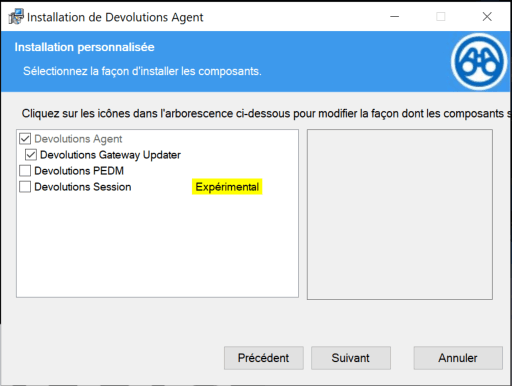
3 - Une fois l’installation terminée, accédez dans Devolutions Server ou Hub Business à Administration > Devolutions Gateway pour effectuer les mises à jour nécessaires.
Mise à niveau d’une instance en pratique
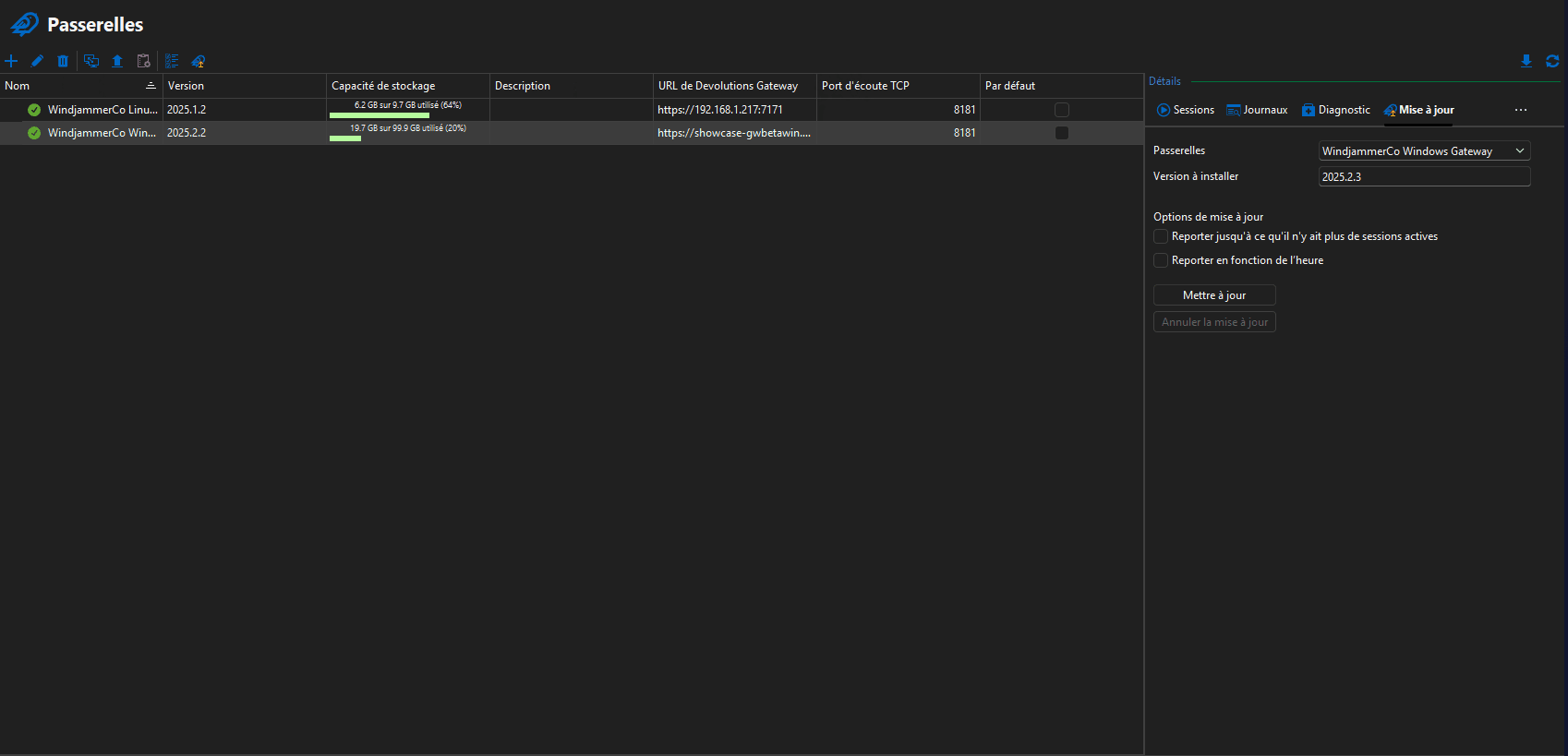
Maintenant que l’Agent Devolutions est installé, vous pouvez mettre à jour une instance Gateway individuelle ou toutes les instances simultanément à l’aide du bouton Bulk Upgrade. Avant de procéder à la mise à jour, utilisez l’affichage intégré de l’espace disque disponible pour vous assurer que le système hôte dispose de suffisamment d’espace, ce qui est particulièrement utile lors de l’enregistrement de sessions!
Loin d’être limité à l’interface web, avec RDM, vous pouvez également gérer complètement vos instances Gateway, y compris les mettre à jour via l’Agent. Accédez au ruban Administration dans RDM et cliquez sur le bouton Devolutions Gateway. Sélectionnez l’onglet Update dans les détails, ou l’icône de mise à jour.
Maintenir les instances Gateway à jour grâce à la gestion centralisée
Tous les clients Gateway, qu’ils exploitent une seule instance ou des centaines en tant que fournisseur de services gérés (MSP), bénéficieront de la facilité de mise à niveau des instances distantes. Devolutions innove constamment : pour profiter des nouvelles fonctionnalités et des derniers correctifs, découvrez comment utiliser la gestion centralisée nouvellement lancée pour gagner du temps et assurer la continuité des opérations!
 Marc Beausejour
 Steven Lafortune
 France Lymburner