









 Laurence Cadieux
Pour notre question de sondage de juin, nous vous avons demandé de partager vos raccourcis clavier préférés dans Remote Desktop Manager. Il y a eu de nombreuses réponses excellentes, ce qui n’est pas surprenant, car nous avons de nombreux utilisateurs formidables!
Plusieurs d’entre vous ont mentionné que vous n’utilisez pas actuellement les raccourcis clavier dans Remote Desktop Manager, mais que vous vouliez les découvrir et les essayer. Il y a également eu une demande pour une liste de raccourcis clavier en format PDF.
Et bien, comme nous aimons le dire ici : nous vous écoutons toujours!
Vous trouverez ci-dessous une liste principale de tous les raccourcis clavier par défaut dans Remote Desktop Manager. De plus, nous partageons deux petits tutoriels pour personnaliser les raccourcis clavier et créer des macros de raccourcis clavier dans Remote Desktop Manager pour Windows.
Et qu’en est-il de la documentation de tous les raccourcis clavier que vous pouvez utiliser comme référence pratique à tout moment? Vous la trouverez juste ici!
Important : Il existe des raccourcis supplémentaires en plus de ceux listés ci-dessous ; ils n’ont simplement pas de touches de clavier associées.
Boost your efficiency — download Remote Desktop Manager today and put these keyboard shortcuts into action.
Gagnez en efficacité — téléchargez Remote Desktop Manager dès aujourd’hui et mettez ces raccourcis clavier en action.
Raccourcis clavier : ACTIONS
| Nom | Raccourci |
|---|---|
| Presse-papiers - Copier la chaîne de connexion | Ctrl+Alt+H |
| Presse-papiers - Copier le domaine | Ctrl+Alt+B |
| Presse-papiers - Copier l’hôte | Ctrl+H |
| Presse-papiers - Copier le mot de passe | Ctrl+Shift+B |
| Presse-papiers - Copier l’URL | Ctrl+Shift+H |
| Presse-papiers - Copier le nom d’utilisateur | Ctrl+B |
| Exécuter une commande depuis la palette | Ctrl+Shift+P |
| Exécuter une macro de frappe | Ctrl+Shift+A |
| Naviguer vers l’URL | Entrée |
| Ouvrir (Intégré/Onglet) | Ctrl+Entrée |
| Ouvrir (Externe) | Shift+Entrée |
| Ouvrir en plein écran | Alt+Entrée |
| Voir le mot de passe | Ctrl+P |
Raccourcis clavier : ÉDITION
| Nom | Raccourci |
|---|---|
| Ajouter une entrée d’identifiants | Alt+Shift+N |
| Ajouter un dossier | Ctrl+Shift+N |
| Ajouter une information | Ctrl+Alt+N |
| Ajouter une session | Ctrl+N |
| Supprimer | Ctrl+Suppr |
| Dupliquer | Ctrl+D |
| Modifier l’entrée | Ctrl+E |
| Paramètres spécifiques locaux | Ctrl+Alt+E |
| Nouvelle entrée | Inser |
| Renommer | F2 |
| Paramètres spécifiques utilisateur | Ctrl+Shift+E |
Raccourcis clavier : GÉNÉRAL
| Nom | Raccourci |
|---|---|
| Filtre | Ctrl+F |
| Rafraîchissement forcé | Ctrl+F5 |
| Aide en ligne | F1 |
| Profileur | Ctrl+F12 |
| Connexion rapide | Ctrl+Alt+Q |
| Recherche rapide | Ctrl+Espace |
| Rafraîchir | F5 |
Raccourcis clavier : NAVIGATION
| Nom | Raccourci |
|---|---|
| Fichier | Ctrl+Shift+F |
| Focus sur le tableau de bord | Ctrl+Shift+L |
| Focus sur l’onglet | Ctrl+Shift+Haut |
| Focus sur l’arbre/liste | Ctrl+L |
| Aller au marque-page 1 | Ctrl+1 |
| Aller au marque-page 2 | Ctrl+2 |
| Aller au marque-page 3 | Ctrl+3 |
| Aller au marque-page 4 | Ctrl+4 |
| Aller au marque-page 5 | Ctrl+5 |
| Aller au marque-page 6 | Ctrl+6 |
| Aller au marque-page 7 | Ctrl+7 |
| Aller au marque-page 8 | Ctrl+8 |
| Aller au marque-page 9 | Ctrl+9 |
| Recherche dans le ruban | Alt+Q |
| Sélectionner l’onglet suivant | Ctrl+Shift+Droite |
| Sélectionner l’onglet précédent | Ctrl+Shift+Gauche |
| Définir le marque-page 1 | Ctrl+Shift+1 |
| Définir le marque-page 2 | Ctrl+Shift+2 |
| Définir le marque-page 3 | Ctrl+Shift+3 |
| Définir le marque-page 4 | Ctrl+Shift+4 |
| Définir le marque-page 5 | Ctrl+Shift+5 |
| Définir le marque-page 6 | Ctrl+Shift+6 |
| Définir le marque-page 7 | Ctrl+Shift+7 |
| Définir le marque-page 8 | Ctrl+Shift+8 |
| Définir le marque-page 9 | Ctrl+Shift+9 |
| Changer de source de données | Ctrl+Shift+D |
| Changer coffre | Ctrl+Shift+R |
Raccourcis clavier : IMPORT/EXPORT
| Nom | Raccourci |
|---|---|
| Importer dans coffre (.rdm) | Ctrl+Shift+I |
Raccourcis clavier : VUE
| Nom | Raccourci |
|---|---|
| Recherche avancée | F11 |
| Tableau de bord | Alt+F6 |
| Favoris | F9 |
| Recherche Multi coffre | F12 |
| Volet de navigation | Alt+F8 |
| Sessions ouvertes | F8 |
| Gestion de la liste de lecture | Ctrl+G |
| Basculer RDP en mode vue uniquement | Shift+F3 |
| Récents | F10 |
| Barre de statut | Alt+F7 |
| Barre d’onglets | Alt+Shift+F6 |
| Volet de groupe d’onglets | Ctrl+Alt+F9 |
| Liste des onglets | Ctrl+F9 |
| Volet supérieur (Ruban/Barre de menus) | Alt+F11 |
| Coffre d’utilisateur | F7 |
| Coffre | F6 |
Tutoriel : Personnaliser des raccourcis individuels
Dans Remote Desktop Manager pour Windows, vous pouvez facilement personnaliser des raccourcis individuels. Voici les étapes à suivre :
- Dans la section Clavier, trouvez le raccourci que vous souhaitez modifier dans la liste. Vous pouvez modifier le mode et/ou la combinaison de touches.
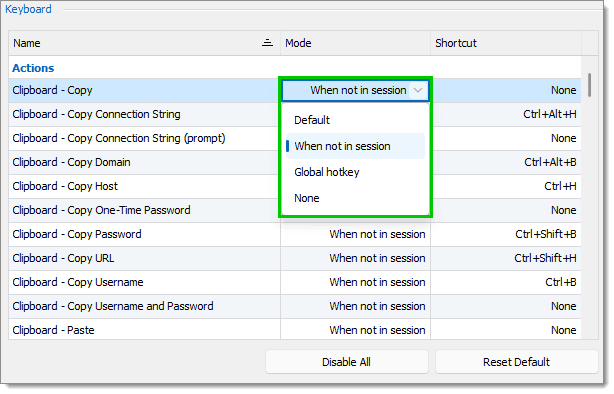
- Pour changer le Mode, cliquez sur le mode pour ouvrir la liste déroulante. Sélectionnez le mode désiré : Par défaut, Lorsque non en session, Raccourci global et Aucun.
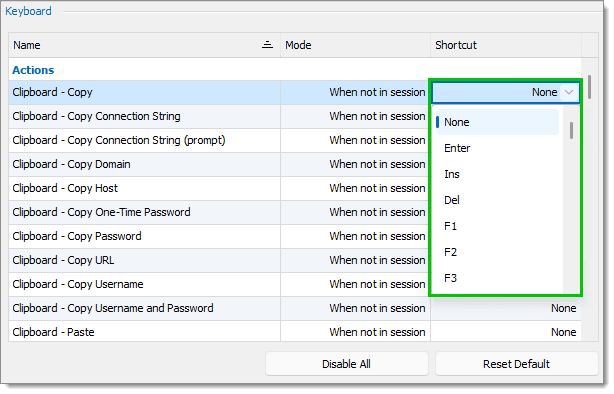
- Pour changer la combinaison de touches, cliquez sur le raccourci pour ouvrir la liste déroulante. Ensuite, choisissez la combinaison de touches souhaitée.
- Cliquez sur OK pour enregistrer vos modifications.
Remarque : Si vous souhaitez annuler vos modifications plus tard, cliquez simplement sur le bouton Réinitialiser par défaut pour annuler toutes les modifications enregistrées et non enregistrées. Vous pouvez également utiliser le bouton Tout désactiver et changer le mode/raccourci de toutes les actions en Aucun.
Tutoriel : Créer des macros de raccourcis
Dans Remote Desktop Manager pour Windows, vous pouvez facilement créer des macros personnalisées et les associer à des combinaisons de touches de raccourci. Voici les étapes à suivre :
- Dans la section Macros de raccourcis, cliquez sur l’icône Ajouter. Une nouvelle ligne de macro apparaîtra.
- Sous la colonne Raccourci, sélectionnez la combinaison de touches souhaitée dans la liste déroulante.
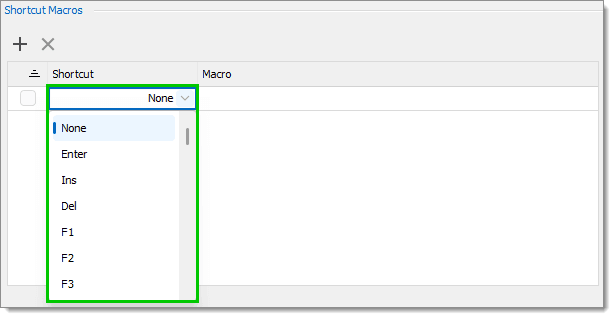
- Sous la colonne Macro, sélectionnez l’une des macros disponibles ou créez la vôtre.
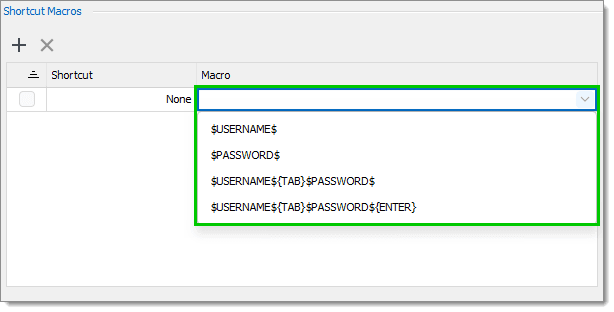
- Cliquez sur OK pour enregistrer vos modifications.
Remarque : Pour supprimer une ou plusieurs macros de raccourci, cochez la case à côté de la ou des macros concernées et cliquez sur le bouton Supprimer. Lorsque vous êtes invité à confirmer, sélectionnez Oui.
Dites-nous ce que vous en pensez
Nous espérons que vous apprécierez cette liste de tous les raccourcis clavier par défaut dans Remote Desktop Manager, ainsi que les tutoriels pour personnaliser les raccourcis et créer des macros de raccourcis. Veuillez partager vos commentaires en laissant un commentaire ci-dessous ou en nous contactant directement.
Nous vous invitons également à nous faire savoir si vous souhaitez ajouter de nouveaux raccourcis à la liste par défaut. Nous améliorons constamment Remote Desktop Manager et prendrons en compte vos suggestions pour les futures versions!
Prêt à travailler plus vite? Obtenez Remote Desktop Manager dès maintenant et maîtrisez chaque raccourci au bout des doigts.

 Coralie Lemasson