











 Laurence Cadieux
In unserer Umfrage im Juni haben wir Sie gebeten, uns Ihre bevorzugten Tastenkombinationen in Remote Desktop Manager mitzuteilen. Es gab viele tolle Antworten, was nicht verwunderlich ist, denn wir haben viele tolle Nutzer!
Mehrere von Ihnen haben erwähnt, dass sie derzeit keine Tastenkombinationen in Remote Desktop Manager verwenden, diese aber gerne ausprobieren möchten. Zudem haben Sie um eine Liste der Tastenkombinationen als PDF-Datei gebeten.
Nun, wie wir hier zu sagen pflegen: Wir haben immer ein offenes Ohr für Sie!
Nachfolgend finden Sie eine Übersicht über alle Standard-Tastenkombinationen in Remote Desktop Manager. Außerdem stellen wir Ihnen zwei kleine Anleitungen zum Anpassen von Tastenkombinationen und zum Erstellen von Makros für Tastenkombinationen in Remote Desktop Manager für Windows zur Verfügung.
Und wie wäre es mit einer Dokumentation aller Tastenkombinationen, die Sie jederzeit als praktische Referenz verwenden können? Sie finden sie hier!
Wichtig: Es gibt noch weitere Tastenkombinationen, die nicht in der Liste aufgeführt sind; sie haben jedoch keine zugeordneten Tasten.
Tastenkombinationen: AKTIONEN
| Name | Tastenkombination |
|---|---|
| Zwischenablage - Verbindungszeichenfolge kopieren | Strg+Alt+H |
| Zwischenablage - Domain kopieren | Strg+Alt+B |
| Zwischenablage - Host kopieren | Strg+H |
| Zwischenablage - Passwort kopieren | Strg+Umschalt+B |
| Zwischenablage - URL kopieren | Strg+Umschalt+H |
| Zwischenablage - Nutzername kopieren | Strg+B |
| Befehl aus der Palette ausführen | Strg+Umschalt+P |
| Makro für die Eingabe ausführen | Strg+Umschalt+A |
| URL navigieren | Eingabe |
| Öffnen (eingebettet/mit Registerkarte) | Strg+Eingabe |
| Öffnen (extern) | Umschalt+Eingabe |
| Vollbild öffnen | Alt+Eingabe |
| Passwort anzeigen | Strg+P |
Tastenkombinationen: BEARBEITEN
| Name | Tastenkombination |
|---|---|
| Eingabe der Anmeldedaten hinzufügen | Alt+Umschalt+N |
| Ordner hinzufügen | Strg+Umschalt+N |
| Informationen hinzufüigen | Strg+Alt+N |
| Sitzung hinzufügen | Strg+N |
| Duplizieren | Strg+D |
| Eintrag bearbeiten | Strg+E |
| Lokale spezifische Einstellungen | Strg+Alt+E |
| Neuer Eintrag | Einfügen |
| Umbennenen | F2 |
| Nutzerspezifische Einstellungen | Strg+Umschalt+E |
Tastenkombinationen: ALLGEMEIN
| Name | Tastenkombination |
|---|---|
| Filtern | Strg+F |
| Aktualisieren erzwingen | Strg+F5 |
| Online-Hilfe | F1 |
| Profiler | Strg+F12 |
| Schnellverbindung | Strg+Alt+Q |
| Schnellsuche | Strg+Leertaste |
| Aktualisieren | F5 |
Tastenkombinationen: NAVIGATION
| Name | Tastenkombination |
|---|---|
| Datei | Strg+Umschalt+F |
| Dashboard fokussieren | Strg+Umschalt+L |
| Registerkarte fokussieren | Strg+Umschalt+Nach oben |
| Baumansicht/Liste fokussieren | Strg+L |
| Gehe zu Lesezeichen 1 | Strg+1 |
| Gehe zu Lesezeichen 2 | Strg+2 |
| Gehe zu Lesezeichen 3 | Strg+3 |
| Gehe zu Lesezeichen 4 | Strg+4 |
| Gehe zu Lesezeichen 5 | Strg+5 |
| Gehe zu Lesezeichen 6 | Strg+6 |
| Gehe zu Lesezeichen 7 | Strg+7 |
| Gehe zu Lesezeichen 8 | Strg+8 |
| Gehe zu Lesezeichen 9 | Strg+9 |
| Multifunktionsleiste suchen | Alt+Q |
| Nächste Registerkarte auswählen | Strg+Umschalt+Rechts |
| Vorherige Registerkarte auswählen | Strg+Umschalt+Links |
| Lesezeichen 1 setzen | Strg+Umschalt+1 |
| Lesezeichen 2 setzen | Strg+Umschalt+2 |
| Lesezeichen 3 setzen | Strg+Umschalt+3 |
| Lesezeichen 4 setzen | Strg+Umschalt+4 |
| Lesezeichen 5 setzen | Strg+Umschalt+5 |
| Lesezeichen 6 setzen | Strg+Umschalt+6 |
| Lesezeichen 7 setzen | Strg+Umschalt+7 |
| Lesezeichen 8 setzen | Strg+Umschalt+8 |
| Lesezeichen 9 setzen | Strg+Umschalt+9 |
| Datenquelle wechseln | Strg+Umschalt+D |
| Tresor wechseln | Strg+Umschalt+R |
Tastenkombinationen: IMPORTIEREN/EXPORTIEREN
| Name | Tastenkombination |
|---|---|
| In den Tresor importieren (.rdm) | Strg+Umschalt+I |
Tastenkombinationen: ANSICHT
| Name | Tastenkombination |
|---|---|
| Erweiterte Suche | F11 |
| Dashboard | Alt+F6 |
| Favoriten | F9 |
| Multi-Tresor-Suche | F12 |
| Navigationsbereich | Alt+F8 |
| Göffnete Sitzungen | F8 |
| Verwaltung der Wiedergabeliste | Strg+G |
| RDP nur Ansicht umschalten | Umschalt+F3 |
| Letzte | F10 |
| Statusleiste | Alt+F7 |
| Registerkartenleiste | Alt+Umschalt+F6 |
| Gruppenfenster Registerkarten | Strg+Alt+F9 |
| Liste Registerkarten | Strg+F9 |
| Oberer Bereich (Multifunktionsleiste/Menüleiste) | Alt+F11 |
| Nutzertresor | F7 |
| Tresor | F6 |
Anleitung: Individuelle Tastenkombinationen anpassen
In Remote Desktop Manager für Windows können Sie individuelle Tastenkombinationen einfach anpassen. Hier sind die Schritte:
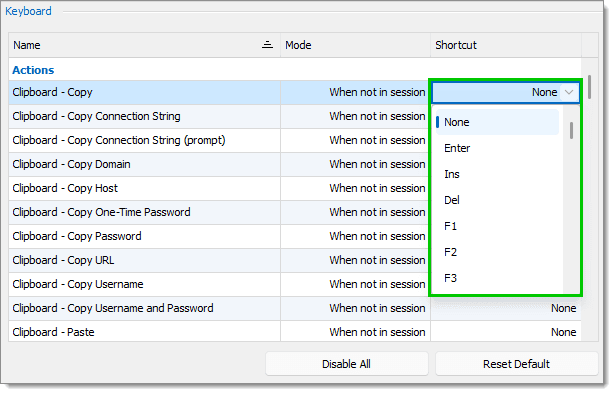
Suchen Sie im Bereich Tastatur die Tastenkombination in der Liste, die Sie ändern möchten. Sie können den Modus und/oder die Tastenkombination ändern.
Um den Modus zu ändern, klicken Sie auf den Modus, um die Dropdown-Liste zu öffnen. Wählen Sie den gewünschten Modus aus: Standard, Wenn nicht in einer Sitzung, Globaler Hotkey und Keiner.
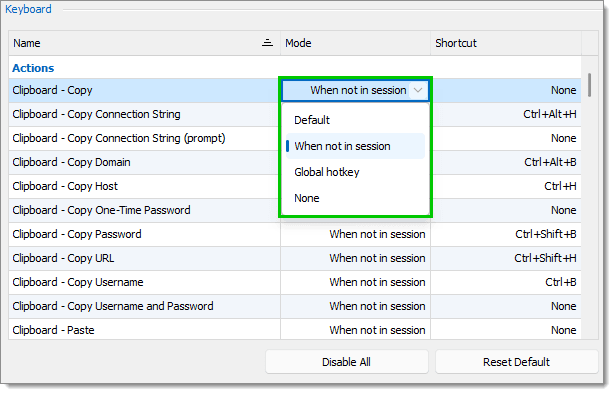
Um die Tastenkombination zu ändern, klicken Sie darauf, um die Dropdown-Liste zu öffnen. Wählen Sie dann die gewünschte Tastenkombination aus.
Klicken Sie auf OK, um Ihre Änderungen zu speichern.
Beachten Sie bitte: Wenn Sie Ihre Änderungen zu einem späteren Zeitpunkt zurücknehmen möchten, klicken Sie einfach auf die Schaltfläche Auf Standard zurücksetzen, um alle gespeicherten und nicht gespeicherten Änderungen rückgängig zu machen. Sie können auch die Schaltfläche Alle deaktivieren verwenden und den Modus/die Tastenkombination für alle Aktionen zu Keine ändern.
Anleitung: Makros für Tastenkombinationen erstellen
In Remote Desktop Manager für Windows können Sie einfach Makros für Tastenkombinationen erstellen und sie mit Tastenkombinationen verknüpfen. Hier sind die Schritte:
Klicken Sie im Bereich der Tastenkombinationsmakros auf das Symbol Hinzufügen. Eine neue Makrozeile wird angezeigt.
Wählen Sie in der Spalte Tastenkombination die gewünschte Tastenkombination aus der Dropdown-Liste.
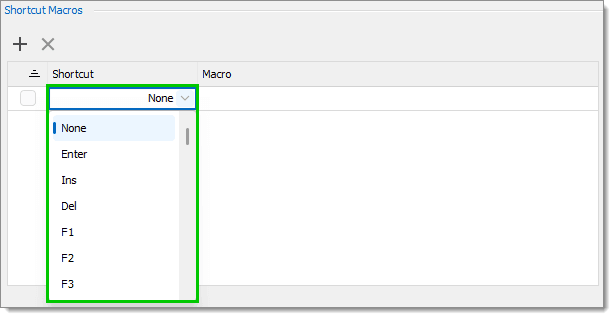
Wählen Sie in der Spalte Makro eines der verfügbaren Makros oder erstellen Sie Ihr eigenes.
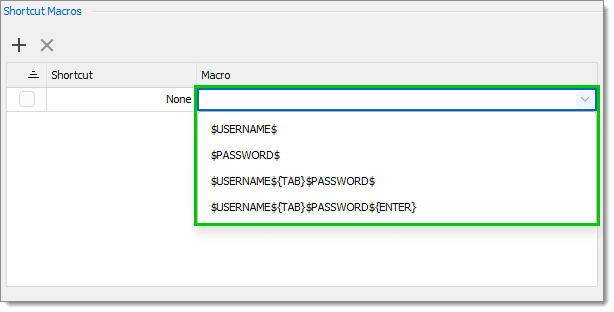
Klicken Sie auf OK, um Ihre Änderungen zu speichern.
Beachten Sie bitte: Um ein oder mehrere Tastenkombinationsmakros zu löschen, markieren Sie bitte das Kästchen neben dem/den betreffenden Makro(s) und klicken Sie auf die Schaltfläche Löschen. Wenn Sie zur Bestätigung aufgefordert werden, wählen Sie bitte Ja.
Sagen Sie uns Ihre Meinung
Wir hoffen, dass Ihnen diese Liste aller Standard-Tastenkombinationen in Remote Desktop Manager zusammen mit den Anleitungen zum Anpassen von Tastenkombinationen und zum Erstellen von Tastenkombinationsmakros gefällt. Bitte geben Sie uns eine Rückmeldung, indem Sie unten einen Kommentar hinterlassen oder uns direkt kontaktieren.
Bitte teilen Sie uns auch mit, wenn Sie neue Tastenkombinationen zur Standardliste hinzufügen möchten. Wir arbeiten ständig an der Verbesserung von Remote Desktop Manager und werden Ihre Ratschläge für zukünftige Versionen berücksichtigen!

 Marc-Andre Moreau

 Adam Listek