








 Adam Listek
Mettre à jour un ordinateur relève de l’entretien courant. Répéter cette même mise à jour sur chacun des ordinateurs dont vous vous occupez exige un processus reproductible, avec des résultats clairs en cas d’échec, des options d’installation qui résistent à la prochaine mise à jour et un moyen d’installer une application approuvée sans faire de l’utilisateur un administrateur local.
Devolutions UniGetUI est l’outil tout désigné pour ce travail, que ce soit sur un poste unique, un système de laboratoire, un poste de travail partagé ou une configuration scriptée. Voici comment planifier les mises à jour, reproduire une configuration à partir d’un lot de paquets, l’automatiser avec uniget et approuver les installations au moyen de Devolutions Agent.
Planifiez la maintenance courante
UniGetUI exécute la vérification des mises à jour, l’installation des mises à jour, les sauvegardes locales et les sauvegardes dans le nuage comme des tâches distinctes, chacune avec son propre horaire. L’installation des mises à jour peut suivre chaque vérification, s’exécuter tous les jours ou seulement les jours que vous choisissez. Les tâches s’exécutent tant qu’UniGetUI est ouvert ou réduit dans la zone de notification.
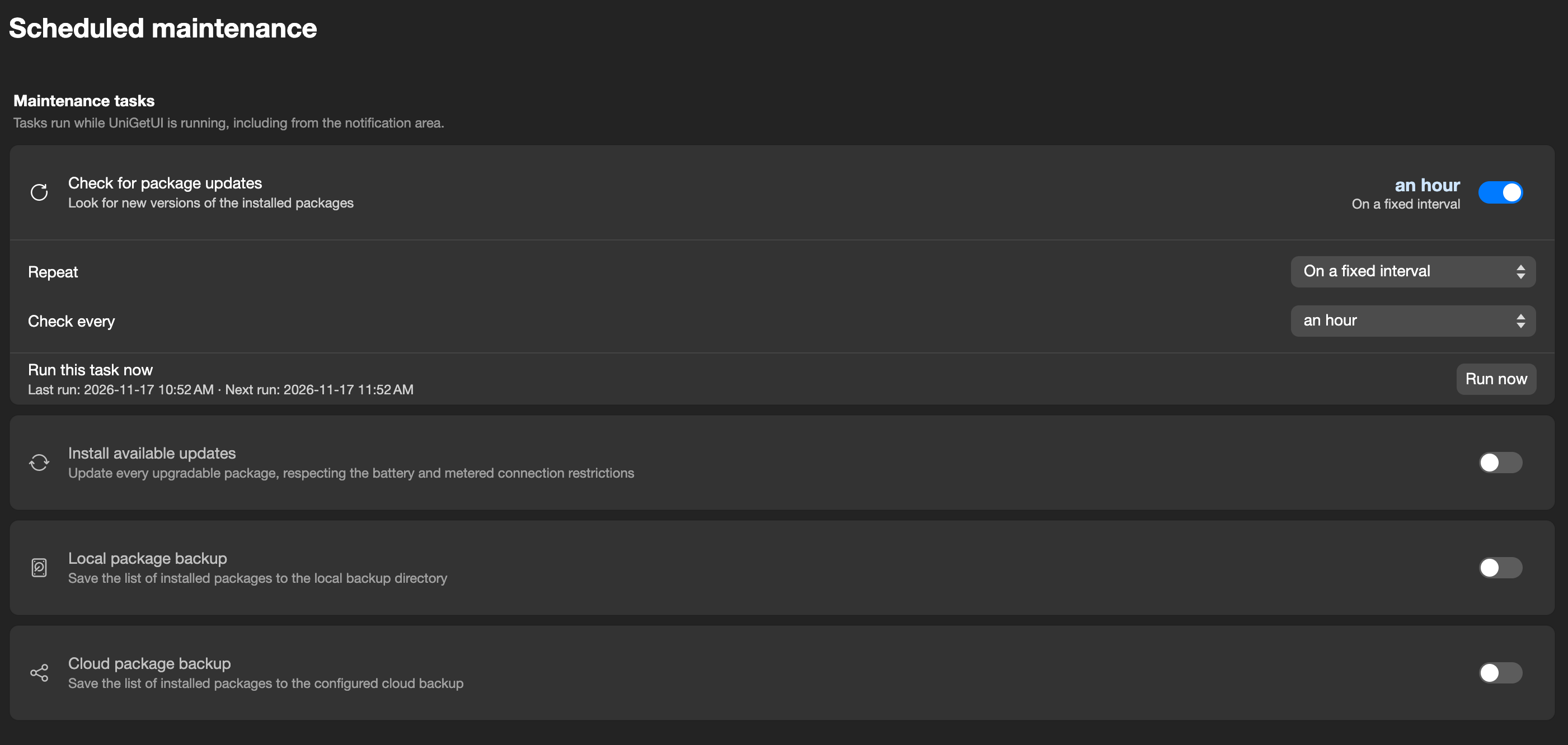
Si une tâche est toujours en cours après 30 minutes, UniGetUI considère cette exécution comme un échec. Il fait jusqu’à deux nouvelles tentatives, à 15 minutes d’intervalle, puis attend la prochaine heure planifiée. Une tâche qui s’éternise n’empêche pas les autres de s’exécuter.
Vous choisissez les paquets que ces tâches peuvent modifier :
- Lorsque la tâche d’installation est réglée sur
Uniquement les paquets marqués pour les mises à jour automatiques, un utilitaire de test peut se mettre à jour seul, tandis qu’une dépendance de production attend d’être révisée. Ignorer cette versionconserve la version actuelle lorsque la nouvelle version présente un problème connu.- Un âge minimum retient une nouvelle version pendant un nombre de jours défini avant qu’UniGetUI la propose, lorsque le gestionnaire de paquets fournit une date de publication.
Créez une configuration logicielle réutilisable
Un lot de paquets enregistre les paquets et les options d’installation d’une configuration que vous comptez reproduire, comme un poste de développement, une salle de formation, un ordinateur de remplacement ou un environnement de test. Vous exportez le lot, l’importez sur l’ordinateur suivant, puis vérifiez le résultat, car les versions des paquets, les sources et la prise en charge des plateformes évoluent avec le temps.
Une sauvegarde est une copie de la liste des paquets d’un ordinateur, enregistrée localement ou dans un GitHub Gist privé, qui sert à la récupération et à la migration. Utilisez un lot lorsque la même configuration doit être appliquée à d’autres ordinateurs.
Automatisez avec la ligne de commande
Lorsque la même mise à jour doit s’exécuter sur chaque ordinateur, un script la répète en produisant des résultats clairs. L’interface en ligne de commande (CLI) couvre les paquets, les sources, les lots, les sauvegardes, les paramètres et les opérations au moyen de la commande uniget.
Sous Windows, l’option
Add the uniget command to PATH (reopen terminals after installation)est cochée par défaut lors d’une installation standard. Une mise à niveau conserve le choix fait lors de l’installation précédente, et une installation silencieuse peut désactiver l’option avecADDTOPATH=0. Ouvrez un nouveau terminal après l’installation. Si l’option est désactivée, exécutez.\uniget.exedepuis le dossier d’installation. Sous Linux, les paquets .deb et .rpm ajoutentunigetau PATH, et une archive extraite s’exécute avec./uniget. Sous macOS, exécutez/Applications/UniGetUI.app/Contents/MacOS/uniget.
Exécutez uniget --help ou consultez la référence de la CLI pour voir les commandes offertes dans votre version.
uniget status
uniget package updates
uniget package update --manager winget --id Microsoft.PowerToys
uniget package update-all
uniget operation list
--detach renvoie immédiatement un identifiant d’opération, et le script appelle ensuite operation wait, operation output ou operation cancel avec cet identifiant.
--headless exécute UniGetUI sans fenêtre et garde l’API d’automatisation disponible jusqu’à uniget app quit. Depuis cette session, uniget package update met à jour un paquet à la fois. uniget package update-all et uniget package update-manager ont besoin de la fenêtre, donc ils échouent dans une session sans fenêtre. Mettre à jour chaque paquet en attente sans fenêtre consiste à exécuter uniget package update une fois par paquet. Ces commandes groupées restent pour une session qui affiche la fenêtre.
Approuvez les mises à jour sans droits d’administrateur permanents
Installer une application approuvée ne devrait pas obliger à faire de l’utilisateur un administrateur local. Sous Windows, installez Devolutions Agent et laissez son service en cours d’exécution avant d’activer l’option dans UniGetUI. UniGetUI transmet alors à l’Agent chaque demande prise en charge pour installer, mettre à jour ou désinstaller un paquet. L’Agent vérifie la demande par rapport à une stratégie de paquets locale et effectue l’opération sans invite du Contrôle de compte d’utilisateur (UAC), de sorte que l’utilisateur n’a pas besoin de droits d’administrateur local.
Activez cette fonction sous Paramètres > Droits d'administrateur et autres paramètres dangereux, avec Déléguer les opérations sur les paquets au broker Devolutions Agent. Elle reste désactivée tant que vous ne l’activez pas.
Rédigez la stratégie de paquets
Vous rédigez la stratégie dans l’éditeur intégré, qui exige qu’UniGetUI soit installé pour tous les utilisateurs et qu’un administrateur Windows approuve l’enregistrement. L’éditeur part d’une décision Refuser, et chaque nouvelle règle reste désactivée jusqu’à ce que vous choisissiez ce qu’elle autorise. Une règle peut cibler le paquet, la source, l’opération, la version ou une plage de versions, la portée et l’architecture, et une règle d’autorisation peut interdire d’ignorer la vérification du hachage ou d’exécuter des commandes personnalisées avant ou après l’opération. L’éditeur de stratégie est arrivé avec UniGetUI 2026.3.1.
Ce que cela change pour un administrateur
La mise à jour d’un seul ordinateur demeure de l’entretien courant. Avec un horaire, un lot, un script et une stratégie d’approbation sur chaque ordinateur, la mise à jour de l’ensemble devient un processus reproductible, et Devolutions Agent prend en charge les installations approuvées sous Windows.
Téléchargez UniGetUI et mettez en place la gestion des paquets sur les ordinateurs dont vous vous occupez.