












 Marc Beausejour
Devolutions Remote Desktop Manager (RDM) est une console unique pour les sessions RDP, SSH, VNC, FTP et Web, et une grande partie de sa valeur vient du travail administratif répétitif qu’elle automatise discrètement une fois que l’on sait où regarder. Elle compte des centaines de fonctionnalités, et certaines des plus utiles passent sous le radar. Que vous soyez un utilisateur de longue date ou que vous débutiez, ces cinq capacités méritent qu’on s’y attarde.
1. Filtre de l’arborescence de navigation et recherche avancée
Si vous faites défiler une longue liste d’entrées pour trouver la bonne connexion, vous vous compliquez la vie. RDM vous offre en fait trois façons de chercher, et la plupart des utilisateurs n’en connaissent qu’une.
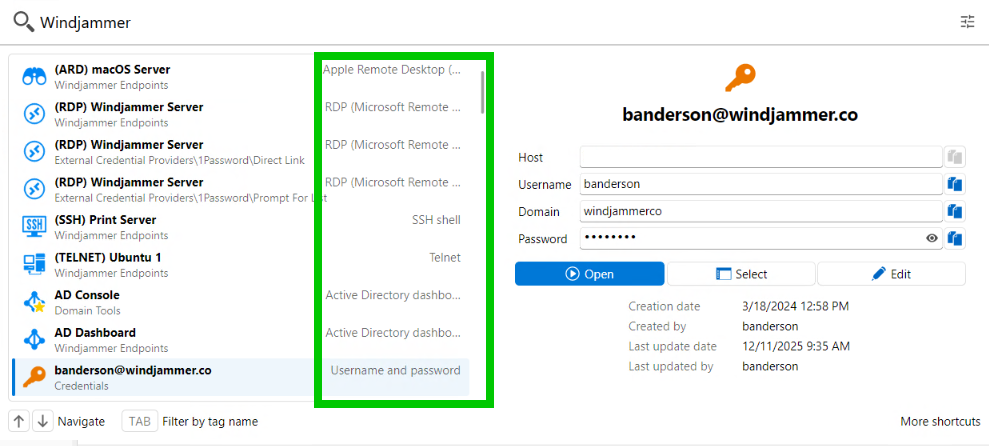
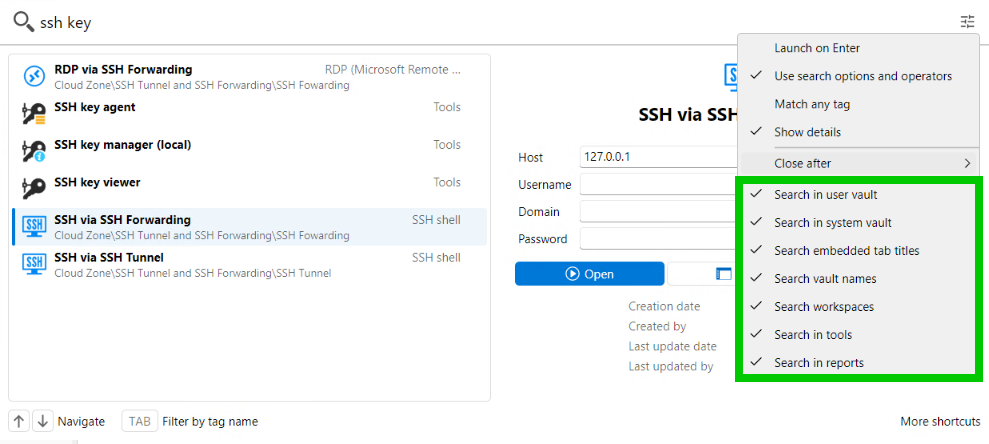
Quick Search est la plus rapide. Appuyez sur Ctrl+Space n’importe où dans RDM et une boîte de recherche s’ouvre. L’aspect sous-estimé, c’est la portée : elle peut trouver des rapports, des outils et des coffres, pas seulement des entrées de connexion. Activez Search in reports, Search in tools, Search vault names et Search workspaces (plus le coffre utilisateur, le coffre système et les titres d’onglets intégrés) et vous accédez à un rapport, une macro ou un coffre sans fouiller dans l’arborescence.
Ce que Quick Search ne fait pas, c’est chercher des entrées dans tous les coffres à la fois. Ce n’est pas une chasse multi-coffres. Gardez cette limite en tête, et elle reste l’outil de choix quand vous devez naviguer rapidement.
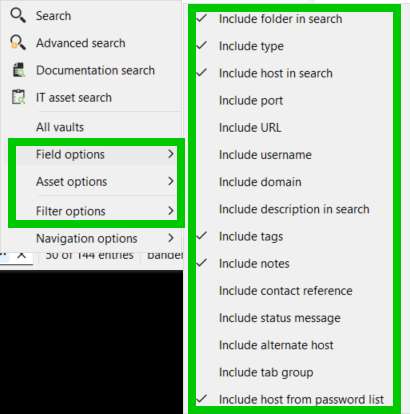
Navigation Tree Filter est l’étape suivante. Tapez directement dans la barre de filtre au-dessus de l’arborescence et, au-delà des noms d’entrées, utilisez le menu Field options pour filtrer par type de connexion, hôte, URL, balises, et plus encore.
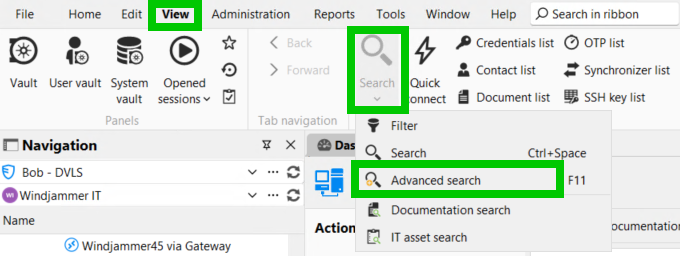
Advanced Search sert quand vous avez besoin d’une vraie précision. Accédez-y via View, Search, Advanced Search. Vous pouvez empiler plusieurs conditions, les combiner avec une logique AND/OR, ou écrire vos propres expressions avec l’opérateur logique Custom. Les recherches peuvent être enregistrées et rechargées pour des audits récurrents, et les résultats prennent en charge la sélection multiple pour des actions en lot.
Le détail que la plupart des utilisateurs ne remarquent pas dans Advanced Search : le basculeur Current vs All en haut du panneau. Passez à All et vous interrogez tous les coffres en même temps; plus besoin de changer de coffre pour relancer la même recherche.
2. Entrée ControlR
ControlR est l’un des types d’entrées les plus récents de RDM, et il vaut la peine d’être connu, surtout si vous jonglez avec des outils distincts pour les sessions de soutien ad hoc.
RDM 2026.1 a introduit une entrée ControlR dédiée pour centraliser les sessions de soutien interactives sous une seule interface. Au lieu de passer à une application séparée pour le soutien à distance, l’entrée vit directement dans votre flux de travail RDM existant.
RDM 2026.2 est allé plus loin. ControlR est maintenant entièrement intégré avec sa propre visionneuse et une entrée dédiée ControlR Dashboard. De là, vous pouvez parcourir les agents, lancer des sessions de contrôle à distance et accéder aux vues Terminal et Système de fichiers natives : le tout sans ouvrir un outil distinct.
Si vous vous appuyiez jusqu’ici sur un logiciel de soutien à distance autonome, cela mérite d’être considéré comme une solution consolidée qui garde tout à l’intérieur de RDM.
3. Devolutions Send : arrêtez de coller des identifiants dans le clavardage
Partager des informations sensibles (mots de passe, identifiants, notes privées) par courriel ou clavardage est une mauvaise habitude facile à prendre, même dans les équipes soucieuses de la sécurité. Devolutions Send corrige cela, et il fait deux choses distinctes dans RDM.
Send in-app sert à envoyer des messages aux autres utilisateurs de la même source de données sans quitter RDM. Choisissez le ou les destinataires, rédigez votre message et envoyez. Vous pouvez joindre des fichiers, définir une date d’expiration avec Expires after, et marquer les messages comme High priority pour les faire apparaître lorsque vous vous connectez. Une icône de lettre rouge en bas à droite signale les nouveaux messages en attente.
Send by email envoie un message sécurisé directement à une adresse externe, sans compte de source de données nécessaire de l’autre côté. Vous pouvez le protéger avec une phrase secrète, faire expirer le lien de 1 heure à 1 mois (ou une durée personnalisée), et contrôler exactement le nombre de consultations : illimité, une seule vue, ou un nombre précis.
Create shareable link fonctionne de la même façon, sans le courriel. Vous rédigez le message, définissez votre phrase secrète et vos options d’expiration, puis obtenez un lien à copier et à envoyer comme bon vous semble (Slack, texto, ce qui convient).
Note : Les trois options exigent une source de données Devolutions Server ou Devolutions Cloud. Les sources de données SQL sont limitées à la création d’un lien partageable.
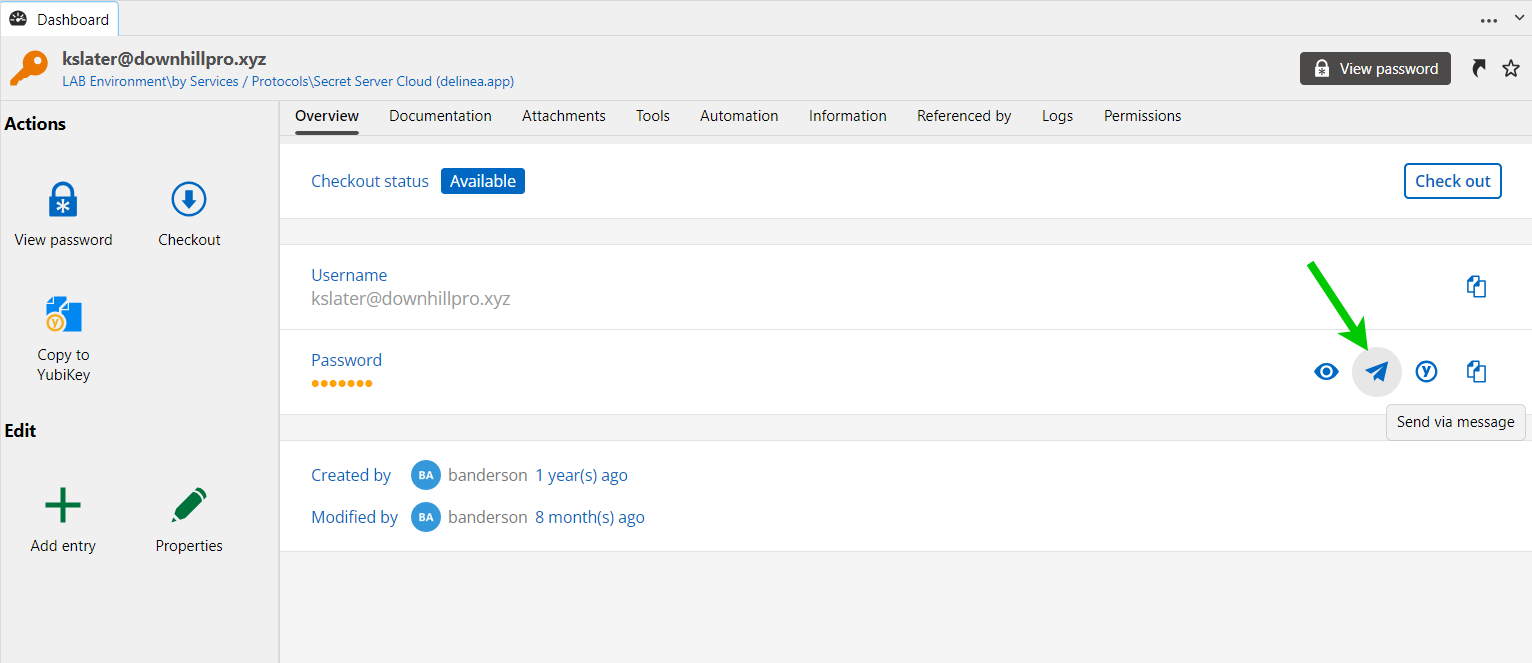
Le chemin le plus rapide pour un seul identifiant : depuis l’aperçu de n’importe quelle entrée, sélectionnez la petite icône d’avion en papier juste à côté du champ mot de passe. Devolutions Send s’ouvre aussitôt, sans passer par le menu Tools.
Devolutions Send est aussi disponible comme outil autonome sur send.devolutions.com lorsque vous ne travaillez pas du tout dans RDM. Si votre équipe ne l’utilise pas encore, c’est l’une des améliorations de sécurité les plus simples que vous puissiez faire dès aujourd’hui.
4. Macros de frappe : automatisez les frappes répétitives dans toute session
Les macros de frappe sont l’un des outils les plus directs de RDM pour automatiser les tâches administratives répétitives. Si vous retapez la même séquence de touches chaque fois que vous vous connectez à un site Web, une session RDP ou un terminal SSH, les macros de frappe sont faites pour éliminer cela.
Une macro de frappe envoie un texte prédéfini (et même des frappes simulées) directement dans une session distante. Elle retire des étapes manuelles pendant les sessions distantes, comme saisir des noms d’utilisateur ou naviguer dans des invites.
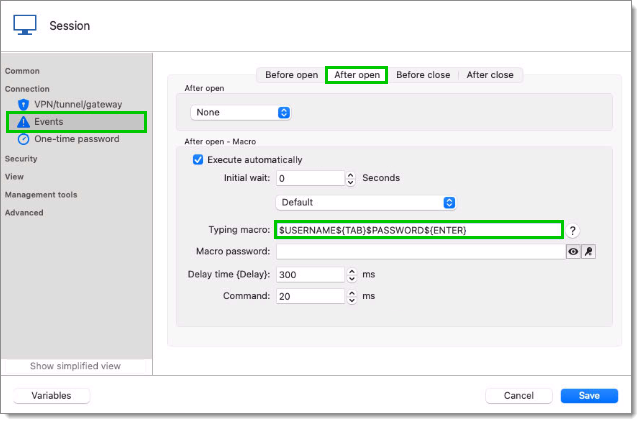
Il y a plusieurs façons d’en lancer une. Vous pouvez lier une macro à un moment précis du cycle de connexion (before open, after open, before close, after close), pour qu’elle se déclenche automatiquement sans intervention. Vous pouvez aussi la lancer à la demande : clic droit sur une entrée dans le volet de navigation, puis Macro/Script/Tools, sélectionnez la macro de frappe; ou, si vous êtes déjà dans une session intégrée ouverte, allez dans la section Action du ruban et choisissez Execute macro/script. Ce n’est pas seulement une automatisation liée à des événements; c’est un outil que vous pouvez utiliser quand vous en avez besoin.
Le cas d’usage le plus courant est l’authentification. Pour une entrée de site Web, vous pouvez coller une séquence comme $USERNAME${TAB}$PASSWORD${ENTER} dans le champ de macro de frappe de l’onglet After Open, et RDM tapera le nom d’utilisateur, Tab, le mot de passe, puis Entrée, automatiquement, à chaque ouverture de session.
Ce n’est pas limité au RDP et aux sites Web non plus. Les macros de frappe peuvent aussi envoyer de l’information directement dans des sessions SSH en une seule étape, ce qui les rend vraiment utiles pour les administrateurs qui jonglent avec beaucoup de travail en terminal.
Note : L’envoi d’un mot de passe via une macro exige d’activer Allow password in variable dans les paramètres de sécurité de l’entrée et, si l’entrée tire d’un identifiant lié, dans les paramètres de cet identifiant aussi. Selon votre politique système, vous devrez peut-être aussi activer Allow password variables for all entries sous Administration > System Settings > Password Policy.
Une fois configurée, elle s’exécute simplement en arrière-plan à chaque fois : une tâche répétitive de moins entre vous et votre travail.
5. Générateurs intégrés

Sous l’onglet Tools, RDM cache une petite boîte à outils de générateurs que beaucoup d’utilisateurs n’ouvrent jamais, et qui évitent un nombre surprenant de détours vers des sites tiers.
Le générateur de mots de passe est celui que vous utiliserez le plus : créez des mots de passe aléatoires avec des critères personnalisés (types de caractères, longueur, motifs), ou enregistrez vos propres modèles pour réutiliser les mêmes critères à chaque fois. RDM 2026.1 a ajouté deux autres outils à la gamme, un générateur JWT et un générateur de clés PGP, aux côtés du générateur de certificats existant, qui crée un certificat d’identité auto-signé. Chacun propose des options pour importer, générer ou lier des fichiers locaux, avec une validation intégrée pour la gestion des clés secrètes.
Le générateur de clés SSH mérite une mention spéciale. Pour quiconque gère des connexions en terminal, c’est l’un des générateurs les plus utiles de la boîte à outils : générez une nouvelle paire de clés, importez une clé existante ou liez un fichier local, le tout sans quitter RDM et avec validation intégrée. Il garde la gestion des clés juste à côté des sessions qui en dépendent.
Aucun de ces outils n’est spectaculaire, mais ce sont le genre de petites utilités qui vous évitent discrètement d’ouvrir un onglet de navigateur cinq fois par jour.
En résumé
RDM est un outil profond, et il est facile de s’en tenir aux fonctionnalités que l’on connaît déjà. Mais les cinq capacités ci-dessus peuvent changer concrètement votre efficacité, que ce soit pour trouver des entrées plus vite, resserrer le partage d’informations sensibles dans l’équipe, ou réduire le travail de configuration répétitif.
Essayez-les et dites-nous sur le forum Devolutions laquelle vous trouvez la plus utile. Il y a de fortes chances que vous vous demandiez pourquoi vous ne les utilisiez pas plus tôt.
Prêt à plonger? Téléchargez Remote Desktop Manager. Les utilisateurs solo peuvent aussi commencer avec Devolutions Remote Desktop Manager Free (RDM Free).