












 Marc Beausejour
Devolutions Remote Desktop Manager (RDM) ist eine zentrale Konsole für RDP-, SSH-, VNC-, FTP- und webbasierte Sitzungen, und ein großer Teil seines Werts liegt darin, wie viel wiederkehrende Admin-Arbeit es still automatisiert, sobald man weiß, wo man hinsehen muss. Es hat Hunderte von Funktionen, und einige der nützlichsten bleiben oft unbemerkt. Ob Sie schon lange dabei sind oder gerade erst starten: Diese fünf Fähigkeiten lohnen einen genaueren Blick.
1. Filter der Navigationsbaumansicht und erweiterte Suche
Wenn Sie eine lange Liste von Einträgen durchscrollen, um die richtige Verbindung zu finden, machen Sie es sich unnötig schwer. RDM bietet tatsächlich drei Suchwege, und die meisten Benutzer kennen nur einen.
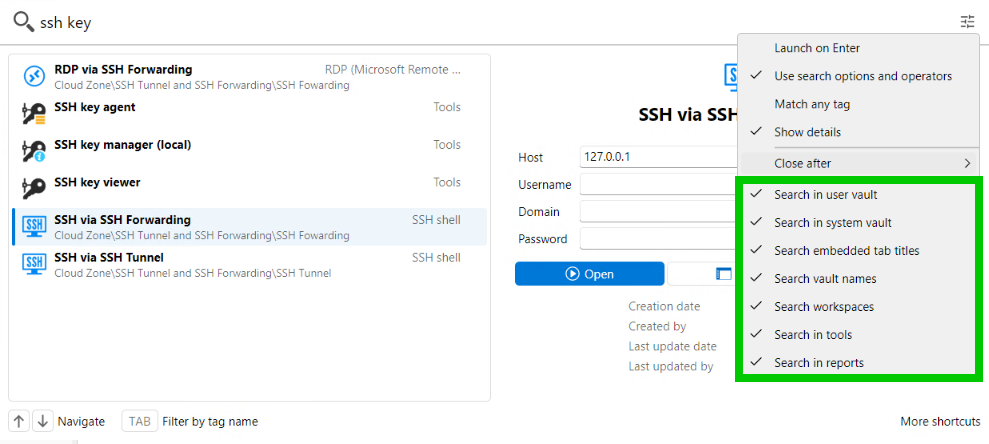
Quick Search ist am schnellsten. Drücken Sie Ctrl+Space an einer beliebigen Stelle in RDM, und es öffnet sich ein Suchfeld. Der unterschätzte Teil ist der Umfang: Es findet Berichte, Tools und Tresore, nicht nur Verbindungseinträge. Aktivieren Sie Search in reports, Search in tools, Search vault names und Search workspaces (plus Benutzer-Tresor, System-Tresor und Titel eingebetteter Registerkarten), und Sie springen zu einem Bericht, einem Makro oder einem Tresor, ohne den Baum zu durchsuchen.
Was Quick Search nicht leistet: Einträge über alle Tresore gleichzeitig zu durchsuchen. Es ist keine Multi-Tresor-Eintragssuche. Halten Sie diese Erwartung im Zaum, und es bleibt das Mittel der Wahl, wenn Sie schnell springen müssen.
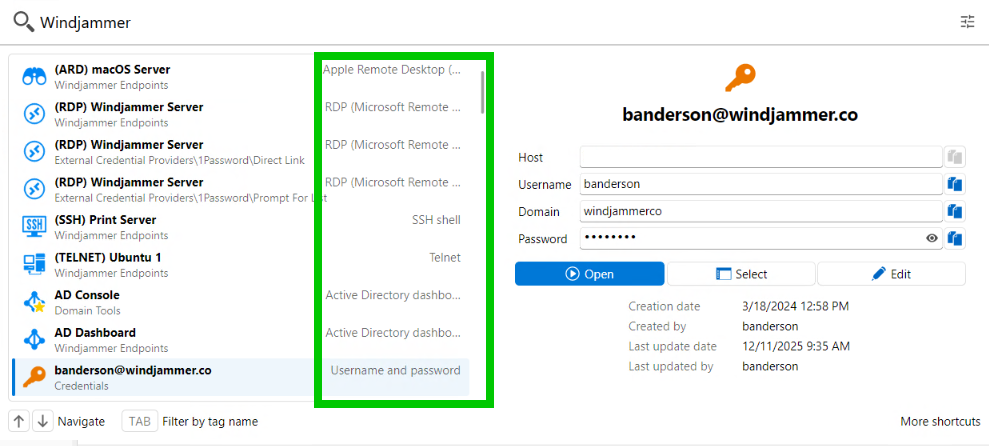
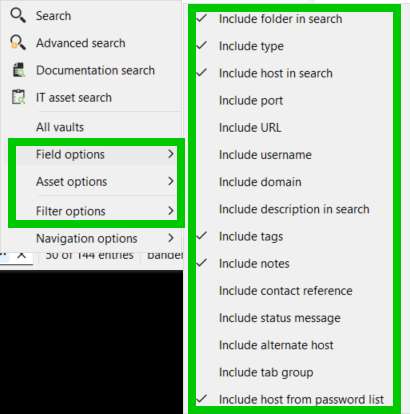
Navigation Tree Filter ist der nächste Schritt. Tippen Sie direkt in die Filterleiste über dem Baum, und neben Eintragsnamen können Sie über das Menü Field options nach Verbindungstyp, Host, URL, Tags und mehr filtern.
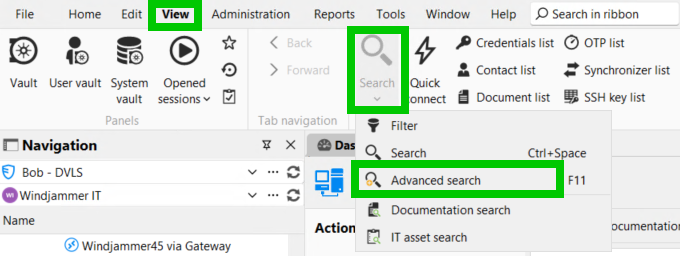
Advanced Search ist für echte Präzision. Öffnen Sie sie über View, Search, Advanced Search. Sie können mehrere Bedingungen stapeln, sie mit AND/OR-Logik kombinieren oder eigene Ausdrücke mit dem logischen Operator Custom schreiben. Suchen lassen sich speichern und für wiederkehrende Audits erneut laden, und die Ergebnisse unterstützen Mehrfachauswahl für Massenaktionen.
Das Detail, das die meisten Benutzer in Advanced Search übersehen: der Schalter Current vs. All oben im Bereich. Wechseln Sie zu All, und Sie durchsuchen alle Tresore gleichzeitig; kein Wechsel zwischen Tresoren mehr, um dieselbe Suche zweimal auszuführen.
2. ControlR-Eintrag
ControlR ist einer der neueren Eintragstypen in RDM und lohnt sich besonders, wenn Sie für Ad-hoc-Supportsitzungen separate Tools jonglieren.
RDM 2026.1 hat einen eigenen ControlR-Eintrag eingeführt, um interaktive Supportsitzungen unter einer gemeinsamen Oberfläche zu bündeln. Statt für Remote-Support zu einer separaten App zu wechseln, liegt der Eintrag direkt in Ihrem bestehenden RDM-Arbeitsablauf.
RDM 2026.2 geht weiter. ControlR ist jetzt vollständig eingebettet, mit eigenem Viewer und einem eigenen Eintrag ControlR Dashboard. Von dort aus können Sie Agenten durchsuchen, Remote-Control-Sitzungen starten und native Terminal- und Dateisystemansichten erreichen: alles ohne ein separates Tool zu öffnen.
Wenn Sie bisher auf eigenständige Remote-Support-Software gesetzt haben, lohnt sich ein Blick auf diese konsolidierte Alternative, die alles in RDM hält.
3. Devolutions Send: keine Anmeldedaten mehr in den Chat kopieren
Sensible Informationen (Passwörter, Anmeldedaten, private Notizen) per E-Mail oder Chat zu teilen, ist eine schlechte Gewohnheit, in die man leicht verfällt, auch in sicherheitsbewussten Teams. Devolutions Send behebt das und leistet in RDM zwei unterschiedliche Dinge.
Send in-app dient dem Messaging an andere Benutzer derselben Datenquelle, ohne RDM zu verlassen. Wählen Sie den oder die Empfänger, schreiben Sie Ihre Nachricht und senden Sie. Sie können Dateien anhängen, mit Expires after ein automatisches Ablaufdatum setzen und Nachrichten als High priority markieren, damit sie bei der Anmeldung sichtbar werden. Ein rotes Briefsymbol unten rechts signalisiert neue wartende Nachrichten.
Send by email sendet eine sichere Nachricht direkt an eine externe Adresse; auf der anderen Seite ist kein Datenquellen-Konto nötig. Sie können sie mit einer Passphrase schützen, den Link von 1 Stunde bis 1 Monat (oder einer benutzerdefinierten Dauer) ablaufen lassen und genau steuern, wie oft er angesehen werden darf: unbegrenzt, einmalig oder eine bestimmte Anzahl.
Create shareable link funktioniert genauso, nur ohne E-Mail. Sie schreiben die Nachricht, setzen Passphrase und Ablaufoptionen und erhalten einen Link zum Kopieren und Weitergeben, wie es passt (Slack, SMS, was auch immer).
Hinweis: Alle drei Optionen erfordern eine Devolutions Server- oder Devolutions Cloud-Datenquelle. SQL-Datenquellen sind auf das Erstellen eines teilbaren Links beschränkt.
Der schnellste Weg für eine einzelne Anmeldeinformation: Wählen Sie in der Übersicht eines Eintrags das kleine Papierflugzeug-Symbol direkt neben dem Passwortfeld. Devolutions Send öffnet sich sofort, ohne zuerst das Menü Tools zu öffnen.
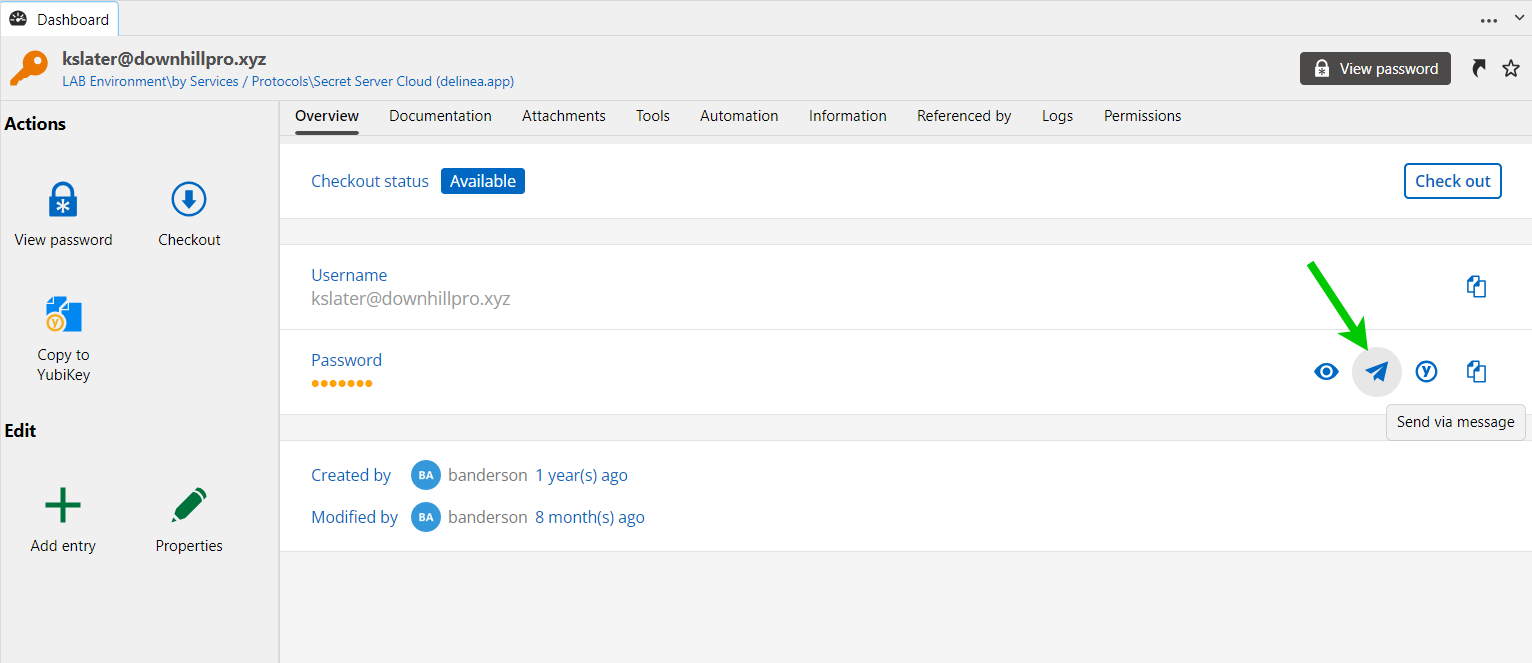
Devolutions Send ist auch als eigenständiges Tool unter send.devolutions.com verfügbar, wenn Sie gar nicht in RDM arbeiten. Wenn Ihr Team es noch nicht nutzt, ist das eine der einfachsten Sicherheitsverbesserungen, die Sie heute umsetzen können.
4. Tippmakros: wiederkehrende Tastatureingaben in jeder Sitzung automatisieren
Tippmakros gehören zu den direktesten Werkzeugen in RDM, um wiederkehrende Admin-Aufgaben zu automatisieren. Wenn Sie bei jeder Verbindung zu einer Website, einer RDP-Sitzung oder einem SSH-Terminal dieselbe Tastenfolge tippen, sind Tippmakros dafür gemacht, das zu eliminieren.
Ein Tippmakro sendet vordefinierten Text (und sogar simulierte Tastatureingaben) direkt in eine Remotesitzung. Es entfernt manuelle Schritte während Remotesitzungen, etwa das Eingeben von Benutzernamen oder das Navigieren durch Eingabeaufforderungen.
Es gibt mehrere Wege, eines auszuführen. Sie können ein Makro an einen bestimmten Moment im Verbindungslebenszyklus hängen (before open, after open, before close, after close), damit es automatisch ausgelöst wird. Sie können es auch bei Bedarf starten: Rechtsklick auf einen Eintrag im Navigationsbereich, dann Macro/Script/Tools, Tippmakro wählen; oder, wenn Sie bereits in einer geöffneten eingebetteten Sitzung sind, im Band unter Action die Option Execute macro/script wählen. Es ist nicht nur eine an Ereignisse gebundene Automatisierung; es ist ein Werkzeug, das Sie jederzeit greifen können.
Der häufigste Anwendungsfall ist die Authentifizierung. Für einen Website-Eintrag können Sie eine Sequenz wie $USERNAME${TAB}$PASSWORD${ENTER} in das Tippmakro-Feld der Registerkarte After Open einfügen, und RDM tippt den Benutzernamen, Tab, das Passwort und Enter, automatisch, bei jedem Öffnen der Sitzung.
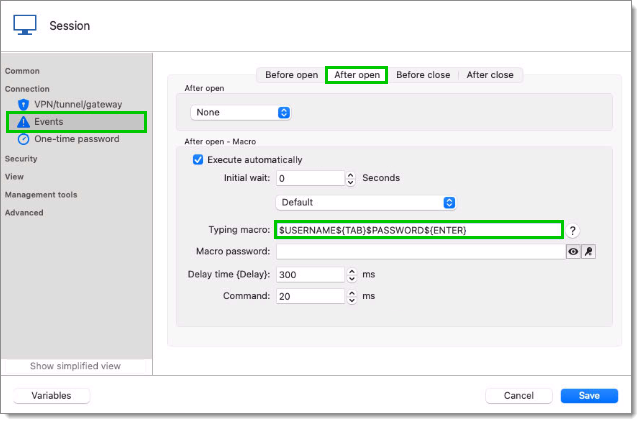
Es ist auch nicht auf RDP und Websites beschränkt. Tippmakros können Informationen auch in einem Schritt direkt in SSH-Sitzungen senden, was sie für Administratoren mit viel terminalbasierter Arbeit wirklich nützlich macht.
Hinweis: Das Senden eines Passworts über ein Makro erfordert die Aktivierung von Allow password in variable in den Sicherheitseinstellungen des Eintrags und, wenn der Eintrag von verknüpften Anmeldedaten kommt, auch in den Einstellungen dieser Anmeldedaten. Je nach Systemrichtlinie müssen Sie möglicherweise auch Allow password variables for all entries unter Administration > System Settings > Password Policy aktivieren.
Sobald Sie eines eingerichtet haben, läuft es einfach im Hintergrund mit: eine wiederkehrende Aufgabe weniger zwischen Ihnen und Ihrer Arbeit.
5. Integrierte Generatoren

Unter der Registerkarte Tools versteckt RDM eine kleine Toolbox mit Generatoren, die viele Benutzer nie öffnen, und die überraschend viele Umwege zu Drittanbieter-Websites sparen.
Der Passwortgenerator ist der, den Sie am häufigsten brauchen: Erstellen Sie Zufallspasswörter mit eigenen Kriterien (Zeichentypen, Länge, Muster) oder speichern Sie eigene Vorlagen, um dieselben Kriterien jedes Mal wiederzuverwenden. RDM 2026.1 hat zwei weitere hinzugefügt, einen JWT-Generator und einen PGP-Schlüsselgenerator, neben dem bestehenden Zertifikatsgenerator, der ein selbstsigniertes Identitätszertifikat erstellt. Jeder bietet Optionen zum Importieren, Generieren oder Verknüpfen lokaler Dateien, mit integrierter Validierung für die Verwaltung geheimer Schlüssel.
Der SSH-Schlüsselgenerator verdient eine besondere Erwähnung. Für alle, die terminalbasierte Verbindungen verwalten, ist er einer der nützlichsten Generatoren in der Toolbox: neues Schlüsselpaar erzeugen, vorhandenen Schlüssel importieren oder eine lokale Datei verknüpfen, alles ohne RDM zu verlassen und mit integrierter Validierung. So bleibt die Schlüsselverwaltung direkt neben den Sitzungen, die davon abhängen.
Keine dieser Funktionen ist spektakulär, aber sie gehören zu den kleinen Hilfsmitteln, die Sie still davor bewahren, fünfmal am Tag einen Browser-Tab zu öffnen.
Fazit
RDM ist ein tiefes Werkzeug, und es fällt leicht, bei den Funktionen zu bleiben, die man schon kennt. Aber die fünf Fähigkeiten oben können Ihre Arbeitsweise spürbar effizienter machen, ob beim schnelleren Finden von Einträgen, beim sichereren Teilen sensibler Daten im Team oder beim Verringern wiederkehrender Konfigurationsarbeit.
Probieren Sie sie aus und schreiben Sie uns im Devolutions Forum, welche Sie am nützlichsten finden. Wahrscheinlich fragen Sie sich bald, warum Sie sie nicht früher genutzt haben.
Bereit einzusteigen? Laden Sie Remote Desktop Manager herunter. Solo-Benutzer können auch mit Devolutions Remote Desktop Manager Free (RDM Free) starten.