











 Coralie Lemasson
Unterwegs arbeiten mit Password Manager Mobile
Neue Wege zu finden, um Ihre Benutzererfahrung und Effizienz zu verbessern, ist der Schlüssel zu intelligenterem Arbeiten. Hier sind einige Expertentipps, mit denen Sie das volle Potenzial der mobilen Devolutions Password Manager-Anwendung ausschöpfen können — verfügbar für iOS und Android. Von versteckten Funktionen bis zu erweiterten Shortcuts helfen Ihnen diese Tipps, die App wie ein Profi zu beherrschen. Los geht’s!
Möchten Sie es ausprobieren? Laden Sie die neueste Version herunter und testen Sie sie selbst.
OTPs in Authenticator neu organisieren
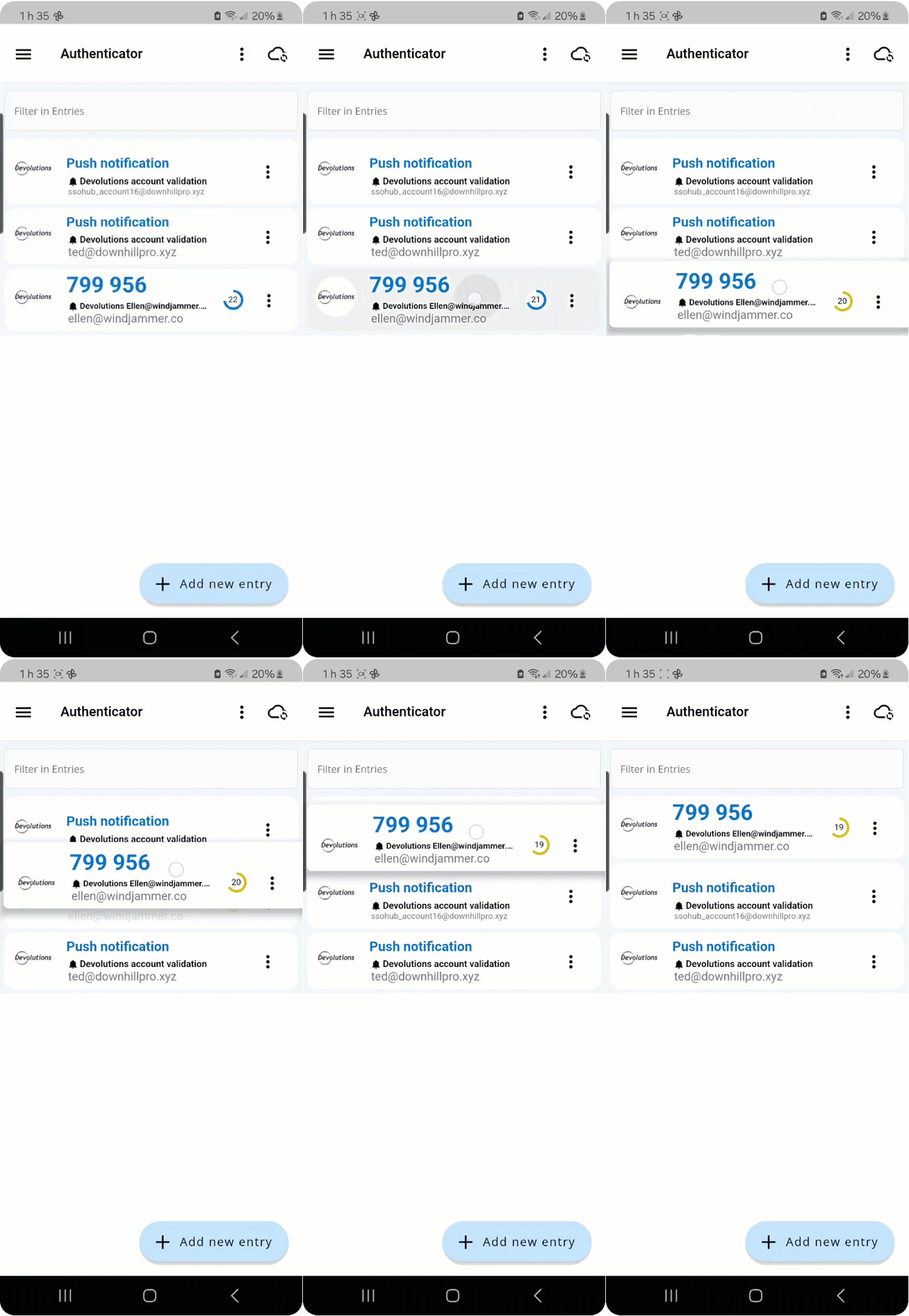
Die Implementierung der Multi-Faktor-Authentifizierung (MFA) mit Einmalpasswörtern (OTPs) ist eine schnelle und einfache Möglichkeit, Ihren Konten eine zusätzliche Sicherheitsebene hinzuzufügen. Die Verwaltung mehrerer OTP-Einträge in Authenticator kann jedoch umständlich sein, besonders wenn Sie oft scrollen müssen, um den richtigen Eintrag zu finden. Vereinfachen Sie diesen Prozess, indem Sie die wichtigsten Einträge oben priorisieren. Sie können sie ganz einfach per Drag-and-drop nach Ihren Präferenzen neu anordnen.
Authenticator-OTPs sichern
Wie bei allen wichtigen Daten ist es essenziell, Ihre Authenticator-Eintragscodes zu sichern, damit Sie sie bei Bedarf wiederherstellen können — zum Beispiel nach einem Gerätewechsel oder -verlust. Wenn Ihre Organisation Devolutions Cloud nutzt, können Sie Sicherungen in Ihrem Benutzertresor speichern.
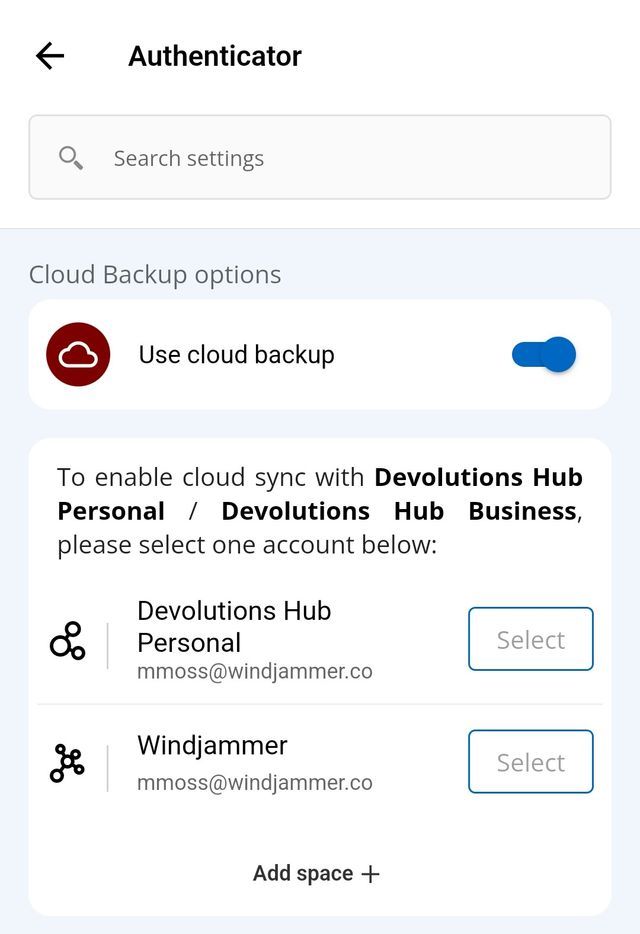
Um Cloud-Backups zu aktivieren, navigieren Sie in der Password Manager-Mobilanwendung zu Einstellungen > Authenticator und aktivieren Sie die Option Cloud-Backup verwenden. Wählen Sie Ihre Cloud aus (oder fügen Sie bei Bedarf mit Bereich hinzufügen + eine neue hinzu), um Ihre OTPs zu sichern.
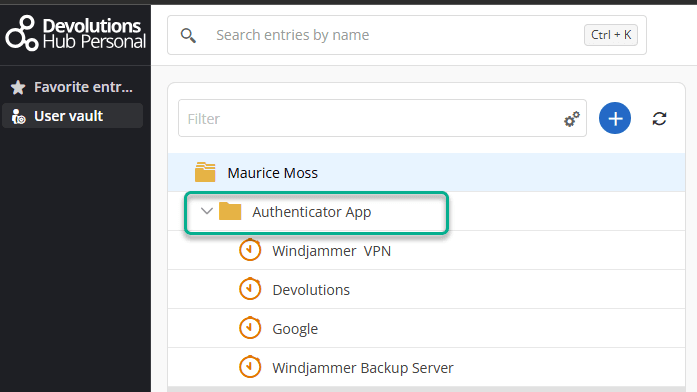
Um direkt auf Ihre Backups zuzugreifen, öffnen Sie den Ordner Authenticator App in Ihrem Cloud-Tresor.
Benutzername und Passwort in einer App oder Website automatisch ausfüllen
Wenn Sie Ihr Gerät für mobile Apps und Websites nutzen, kann das Kopieren und Eingeben von Anmeldeinformationen oder anderen Informationen schnell mühsam werden. Ob Ihre Anmeldeinformationen in Devolutions Cloud oder Devolutions Server gespeichert sind — Password Manager kann diese Aufgabe für Sie automatisieren.
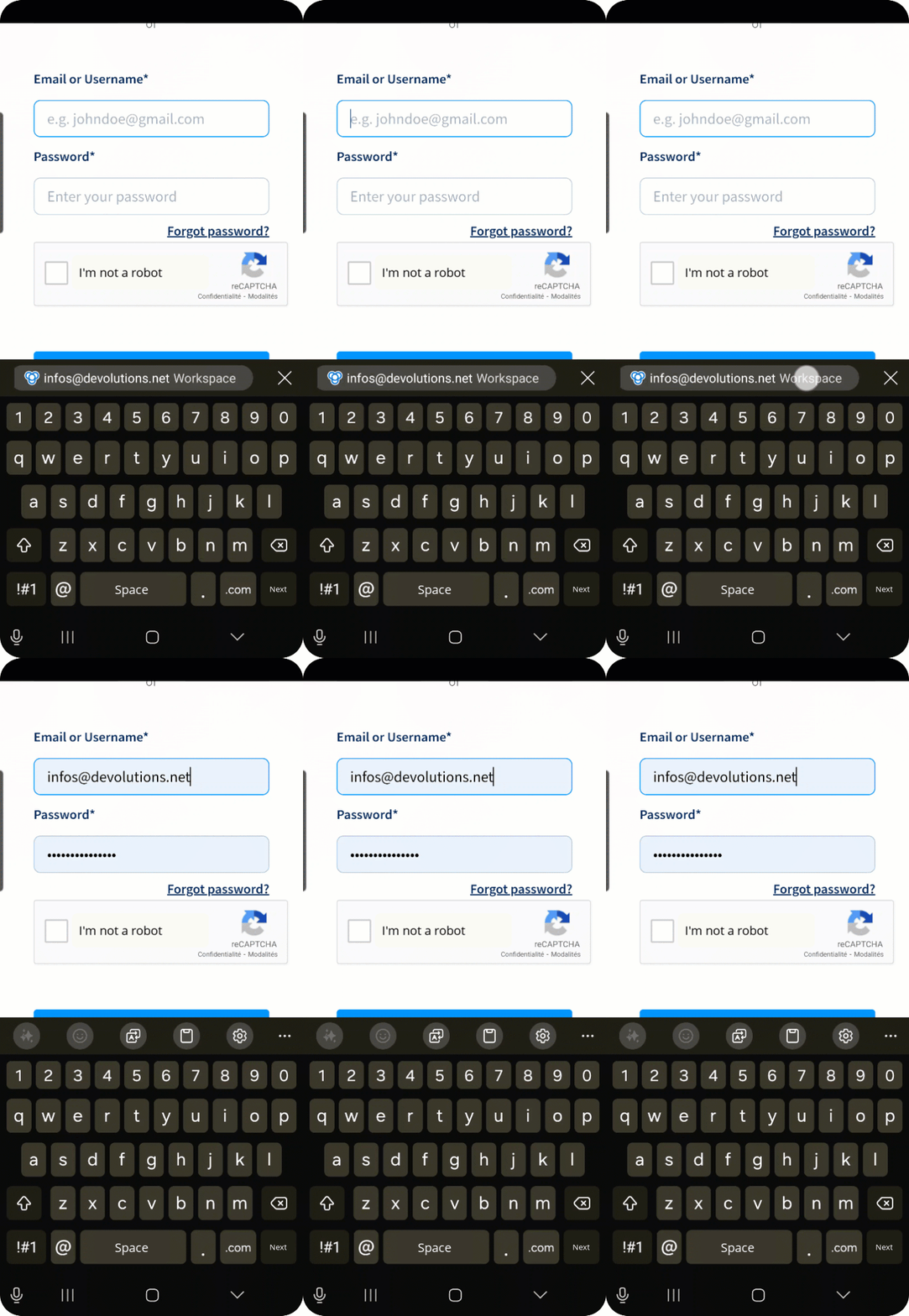
Aktivieren Sie Auto-Fill in den allgemeinen Einstellungen von Password Manager und autorisieren Sie es auf Ihrem Gerät als bevorzugten Dienst. Stellen Sie sicher, dass Ihr Bereich synchronisiert ist — und schon sind Sie startklar!
Wenn Sie aufgefordert werden, sich bei einer App oder Website anzumelden:
- iOS: Tippen Sie oben auf Ihrer Tastatur auf „Passwörter“, um Password Manager zu öffnen. Die App zeigt den Eintrag (oder die Einträge) an, die für Auto-Fill bereitstehen. Wählen Sie den passenden aus — Password Manager erledigt den Rest!
- Android: Tippen Sie auf den Eintrag, der oben auf Ihrer Tastatur angezeigt wird, und Password Manager füllt ihn automatisch für Sie aus.
Password Manager im Offline-Modus verwenden
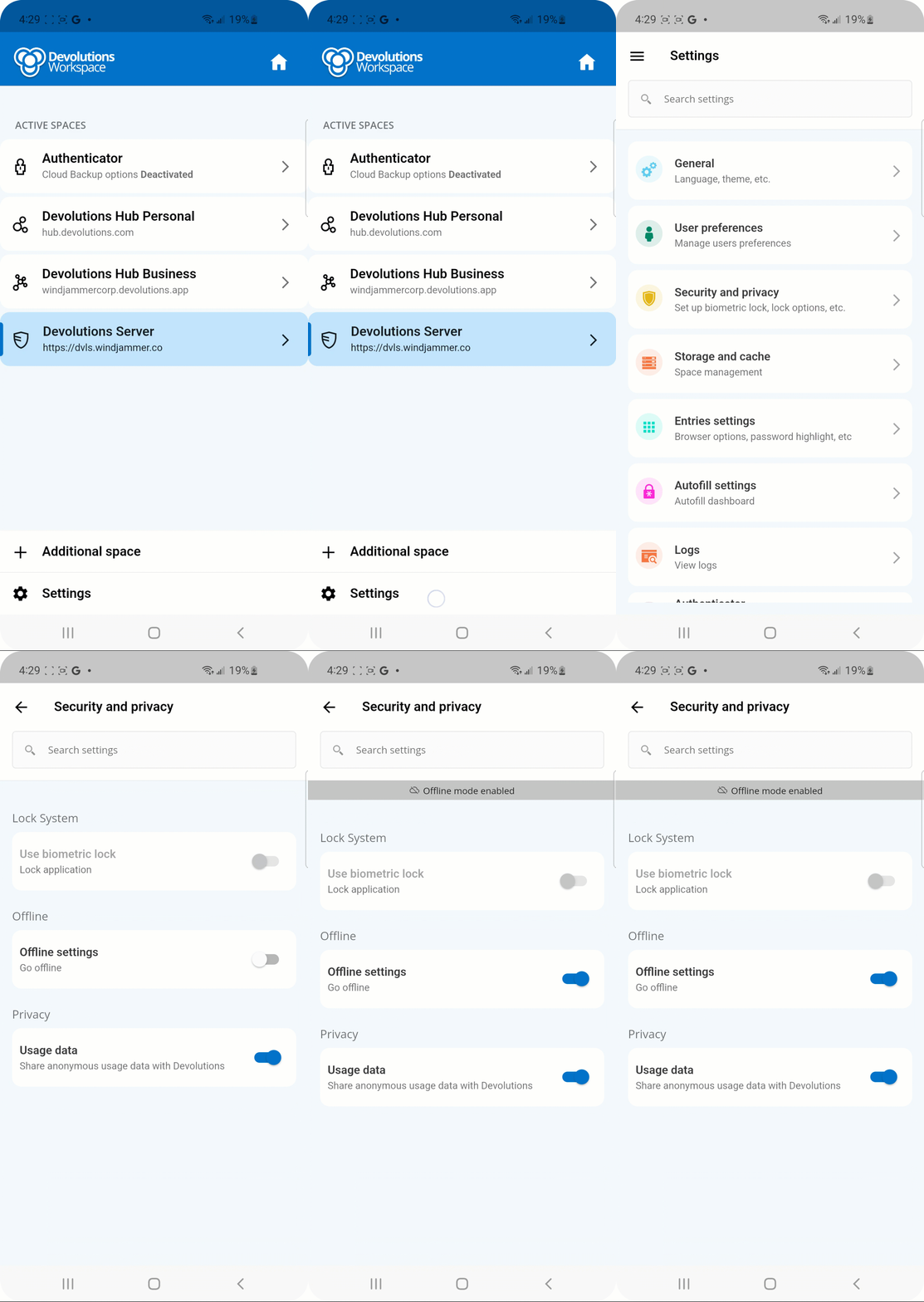
Die Password Manager-Mobilanwendung hält — wie ihr Desktop-Pendant — einen Offline-Cache vor, sodass Sie ohne Internetverbindung weiterarbeiten können.
Regelmäßiger Zugriff auf Ihre Tresore hält den Offline-Cache aktuell. Ob Netzwerkausfall oder bewusste Offline-Arbeit: Sie können weiterhin nahtlos auf Ihre Daten zugreifen.
Um den Offline-Modus zu aktivieren, gehen Sie zu Einstellungen > Sicherheit und Datenschutz > Offline gehen.
Sicherheit zum Entsperren von Password Manager hinzufügen
Der Schutz Ihres Mobilgeräts ist entscheidend — und die Absicherung Ihrer Password Manager-App ebenso wichtig. Aktivieren Sie die biometrische Sperre für eine zusätzliche Sicherheitsebene.
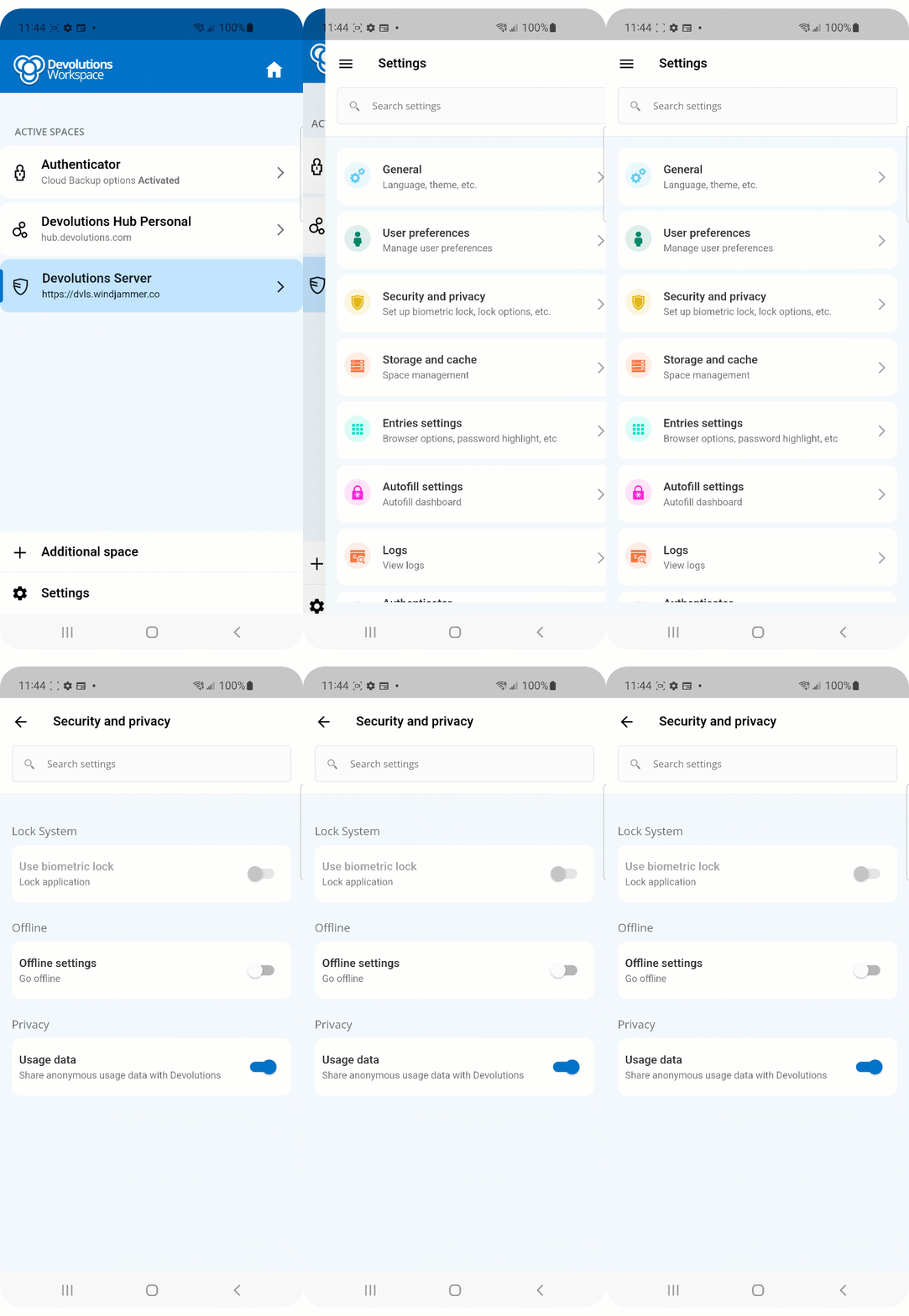
Nachdem Sie die biometrische Sperre auf Ihrem Gerät eingerichtet haben, aktivieren Sie sie in Password Manager unter Einstellungen > Sicherheit und Datenschutz > Biometrische Sperre verwenden.
Wir würden uns freuen, von Ihnen zu hören!
Wir freuen uns über Ihr Feedback dazu, wie diese Tipps Ihre Erfahrung verbessert haben. Nachdem Sie sie ausprobiert haben, teilen Sie Ihre Gedanken, Vorschläge und Erfahrungen im Password Manager Forum oder unten in den Kommentaren. Ihre Rückmeldung hilft uns, die Zukunft unserer Produkte zu gestalten!
Über Devolutions Password Manager
Im Laufe der Jahre hat sich Devolutions Password Manager von einem Begleitwerkzeug zu einer umfassenden Zugriffs- und Verwaltungslösung entwickelt, die von Anwendern auf der ganzen Welt geliebt wird. Sowohl als Desktop-Anwendung (Windows und Mac), als mobile Anwendung (iOS und Android) und als Browser-Erweiterung verfügbar, vereinigt Password Manager Ihre Devolutions Cloud- und Devolutions Server-Daten unter einem Dach und integriert Devolutions Authenticator, unser zweistufiges Verifizierungstool zur Sicherung Ihrer Konten.