











 Adam Driscoll
Dans cet article, nous verrons comment créer une navigation personnalisée dans PowerShell Universal Dashboard.
Configurer un tableau de bord avec des pages
La première étape consiste à créer un tableau de bord et à y ajouter des pages. Pour créer un tableau de bord, cliquez sur User Interfaces > Dashboards, puis sur le bouton Create New Dashboard. Pour afficher le script qui génère le tableau de bord, cliquez sur le bouton Edit Details.
Si c’est le premier tableau de bord que vous créez, un script modèle sera ajouté au contenu. Vous pouvez supprimer le modèle et insérer le script ci-dessous. Enregistrez le script du tableau de bord avec Ctrl+S ou en cliquant sur le bouton d’enregistrement.
New-UDDashboard -Title 'Navigation' -Pages @(
    New-UDPage -Name 'Home' -Content {
        New-UDTypography -Text 'Home'
    }
)
Ensuite, cliquez sur le bouton View pour voir à quoi ressemble le tableau de bord.
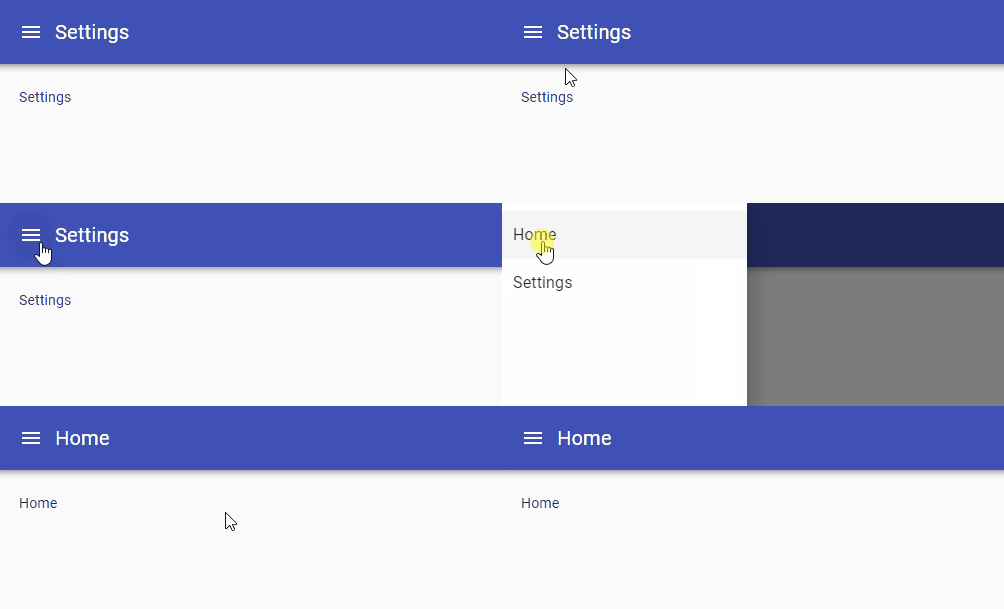
Vous devriez avoir une seule page avec le texte Home. Si vous revenez à l’éditeur, vous remarquerez que les modifications sont reflétées sur le tableau de bord une fois enregistrées.
Ensuite, mettez à jour le script du tableau de bord pour y ajouter une autre page.
New-UDDashboard -Title 'Navigation' -Pages @(
    New-UDPage -Name 'Home' -Content {
        New-UDTypography -Text 'Home'
    }
    New-UDPage -Name 'Settings' -Content {
        New-UDTypography -Text 'Settings'
    }
)
Lorsque vous affichez le tableau de bord, vous verrez un menu hamburger qui inclut la navigation vers la deuxième page. C’est le comportement de navigation par défaut.
Vous pouvez aussi inclure des icônes à afficher dans le tiroir de navigation.
New-UDDashboard -Title 'Navigation' -Pages @(
    New-UDPage -Name 'Home' -Content {
        New-UDTypography -Text 'Home'
    } -Icon (New-UDIcon -Icon Home -Size 1x)
    New-UDPage -Name 'Settings' -Content {
        New-UDTypography -Text 'Settings'
    } -Icon (New-UDIcon -Icon Cog -Size 1x)
)
Configurer une navigation personnalisée
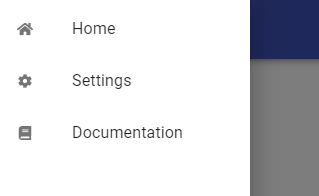
Maintenant que nous avons un tableau de bord avec plusieurs pages, nous pouvons configurer une navigation personnalisée. Elle permet d’organiser l’ordre des pages, de créer des menus déroulants imbriqués et de lier des pages externes. Pour la créer, utilisez les cmdlets New-UDList et New-UDListItem. Avec la liste, vous pouvez recréer la navigation existante et ajouter un nouveau lien externe vers un site de documentation.
$Nav = New-UDList -Content {
    New-UDListItem -Label "Home" -OnClick { Invoke-UDRedirect '/home' } -Icon (New-UDIcon -Icon Home -Size 1x)
    New-UDListItem -Label "Settings" -OnClick { Invoke-UDRedirect '/settings' } -Icon (New-UDIcon -Icon Cog -Size 1x)
    New-UDListItem -Label "Documentation" -OnClick { Invoke-UDRedirect 'https://docs.powershelluniversal.com' } -Icon (New-UDIcon -Icon Book -Size 1x)
}

New-UDDashboard -Title 'Navigation' -Pages @(
    New-UDPage -Name 'Home' -Content {
        New-UDTypography -Text 'Home'
    }
    New-UDPage -Name 'Settings' -Content {
        New-UDTypography -Text 'Settings'
    }
) -Navigation $Nav
La navigation résultante devrait ressembler à ceci.
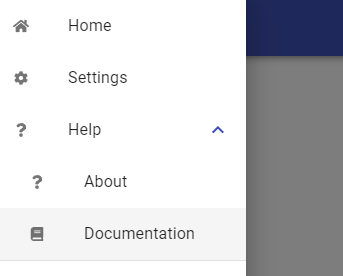
Vous pouvez regrouper des éléments de navigation en les imbriquant dans une liste déroulante. Le paramètre -Children de New-UDListItem permet de le faire.
$Nav = New-UDList -Content {
    New-UDListItem -Label "Home" -OnClick { Invoke-UDRedirect '/home' } -Icon (New-UDIcon -Icon Home -Size 1x)
    New-UDListItem -Label "Settings" -OnClick { Invoke-UDRedirect '/settings' } -Icon (New-UDIcon -Icon Cog -Size 1x)
    New-UDListItem -Label "Help" -Icon (New-UDIcon -Icon Question -Size 1x) -Children {
        New-UDListItem -Label "About" -OnClick { Invoke-UDRedirect 'https://devolutions.net/powershell-universal/' } -Icon (New-UDIcon -Icon Question -Size 1x) -Nested
        New-UDListItem -Label "Documentation" -OnClick { Invoke-UDRedirect 'https://docs.powershelluniversal.com' } -Icon (New-UDIcon -Icon Book -Size 1x) -Nested
    }
}

New-UDDashboard -Title 'Navigation' -Pages @(
    New-UDPage -Name 'Home' -Content {
        New-UDTypography -Text 'Home'
    }
    New-UDPage -Name 'Settings' -Content {
        New-UDTypography -Text 'Settings'
    }
) -Navigation $Nav
La navigation résultante a maintenant un menu déroulant Help qui inclut les liens About et Documentation.
Définir les dispositions de navigation
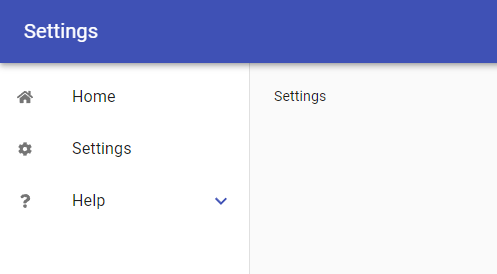
Par défaut, la disposition de navigation est définie sur temporary. Vous devez cliquer sur le menu hamburger pour afficher la navigation. Si vous souhaitez que la navigation reste en permanence sur le côté, utilisez la disposition permanent.
$Nav = New-UDList -Content {
    New-UDListItem -Label "Home" -OnClick { Invoke-UDRedirect '/home' } -Icon (New-UDIcon -Icon Home -Size 1x)
    New-UDListItem -Label "Settings" -OnClick { Invoke-UDRedirect '/settings' } -Icon (New-UDIcon -Icon Cog -Size 1x)
    New-UDListItem -Label "Help" -Icon (New-UDIcon -Icon Question -Size 1x) -Children {
        New-UDListItem -Label "About" -OnClick { Invoke-UDRedirect 'https://devolutions.net/powershell-universal/' } -Icon (New-UDIcon -Icon Question -Size 1x) -Nested
        New-UDListItem -Label "Documentation" -OnClick { Invoke-UDRedirect 'https://docs.powershelluniversal.com' } -Icon (New-UDIcon -Icon Book -Size 1x) -Nested
    }
}

New-UDDashboard -Title 'Navigation' -Pages @(
    New-UDPage -Name 'Home' -Content {
        New-UDTypography -Text 'Home'
    } -NavigationLayout 'permanent'
    New-UDPage -Name 'Settings' -Content {
        New-UDTypography -Text 'Settings'
    } -NavigationLayout 'permanent'
) -Navigation $Nav
La disposition permanente place la navigation sous l’en-tête et décale le contenu de la page vers la droite.
Ajuster la navigation par page
La navigation est héritée sur chaque page selon ce qui est défini sur la commande New-UDDashboard. Si vous souhaitez modifier la navigation sur une page en particulier, utilisez le paramètre -Navigation sur cette page.
Dans cet exemple, la page Settings a sa propre navigation personnalisée, que les autres pages n’auront pas.
$Nav = New-UDList -Content {
    New-UDListItem -Label "Home" -OnClick { Invoke-UDRedirect '/home' } -Icon (New-UDIcon -Icon Home -Size 1x)
    New-UDListItem -Label "Settings" -OnClick { Invoke-UDRedirect '/settings' } -Icon (New-UDIcon -Icon Cog -Size 1x)
    New-UDListItem -Label "Help" -Icon (New-UDIcon -Icon Question -Size 1x) -Children {
        New-UDListItem -Label "About" -OnClick { Invoke-UDRedirect 'https://devolutions.net/powershell-universal/' } -Icon (New-UDIcon -Icon Question -Size 1x) -Nested
        New-UDListItem -Label "Documentation" -OnClick { Invoke-UDRedirect 'https://docs.powershelluniversal.com' } -Icon (New-UDIcon -Icon Book -Size 1x) -Nested
    }
}

$SettingsNav = New-UDList -Content {
    New-UDListItem -Label "Home" -OnClick { Invoke-UDRedirect '/home' } -Icon (New-UDIcon -Icon Home -Size 1x)
}

New-UDDashboard -Title 'Navigation' -Pages @(
    New-UDPage -Name 'Home' -Content {
        New-UDTypography -Text 'Home'
    } -NavigationLayout 'permanent'
    New-UDPage -Name 'Settings' -Content {
        New-UDTypography -Text 'Settings'
    } -NavigationLayout 'permanent' -Navigation $SettingsNav
) -Navigation $Nav
Navigation dynamique
Dans certains scénarios, vous souhaitez ajuster la navigation selon des conditions à l’exécution. Par défaut, la navigation est générée au démarrage du tableau de bord et reste constante pendant son exécution. Pour créer une navigation dynamique générée au chargement de la page, utilisez le paramètre -LoadNavigation. Vous retournez toujours un New-UDList, mais vous pouvez adapter la navigation selon le rôle de l’utilisateur ou l’état de l’environnement.
Cet exemple trivial modifie la navigation selon l’heure de la journée.
New-UDDashboard -Title 'Navigation' -Pages @(
    New-UDPage -Name 'Home' -Content {
        New-UDTypography -Text 'Home'
    }
    New-UDPage -Name 'Settings' -Content {
        New-UDTypography -Text 'Settings'
    }
) -LoadNavigation {
    New-UDList -Children {
        if ((Get-Date).Hour -ge 12)
        {
            New-UDListItem -Label 'Afternoon'
        }
        else
        {
            New-UDListItem -Label 'Morning'
        }
    }
}
Conclusion
Dans cet article, nous avons passé en revue les différentes façons de configurer la navigation dans PowerShell Universal Dashboard : navigation par pages par défaut, listes personnalisées, menus imbriqués, dispositions permanentes, remplacements par page et -LoadNavigation dynamique.
Prêt à construire? Téléchargez PowerShell Universal.