







 Adam Listek
Übergeben Sie einen PAM-Check-out an den nächsten Techniker. Treffen Sie Anmelde- und Check-out-Entscheidungen in einem einzigen IF / ELSE-Workflow. Verwenden Sie devo secret run, damit Skripte nie Geheimnisse in Dateien speichern.
Die 2027.1 Beta steht unter Windows zum Testen bereit, und wir freuen uns vor dem offiziellen Release im Dezember auf Ihr Feedback.
Bevor Sie die Beta installieren: Gehen Sie online und synchronisieren Sie ausstehende Offline-Änderungen in RDM. Der Offlinemodus verwendet ein neues Speicher-Backend, und frühere Offlinedaten werden nicht migriert.
Privilegierten Zugriff kontrollieren
Mit KI-generierten Ereignissen zu wichtigen Momenten in Aufzeichnungen springen
Springen Sie mit KI-generierten Ereignissen mit Zeitstempel zu einem bestimmten Moment in einer Aufzeichnung. Spielen Sie Video- oder Terminalaufzeichnungen in Devolutions Server ab und nutzen Sie diese Ereignisse, um zur gewünschten Stelle zu gelangen. Fordern Sie eine KI-Analyse für die Ereignisse sowie eine KI-generierte Zusammenfassung mit einer Copy-Schaltfläche an. Sie können auch innerhalb der Aufzeichnung suchen. Konfigurieren Sie einen KI-Anbieter und den Devolutions Gateway-Endpunkt, bevor Sie eine Analyse starten. Eine Analyse startet nur, wenn ein Benutzer sie anfordert, und jeder Durchlauf verwendet den konfigurierten Anbieter, wodurch Kosten beim Anbieter entstehen können.
Ausprobieren: Konfigurieren Sie einen KI-Anbieter und den Gateway-Endpunkt, öffnen Sie eine Aufzeichnung und fordern Sie eine Analyse an.
Einen Workflow für Anmelde- und Check-out-Entscheidungen nutzen
Entscheiden Sie über Anmeldung und PAM-Check-out mit einem einzigen geordneten Regelsatz, der von oben nach unten ausgewertet wird, sodass der erste Treffer das Ergebnis bestimmt. Formulieren Sie diese Regeln als einen IF/ELSE IF/ELSE-Workflow. Zu den Bedingungen gehören Gruppenmitgliedschaft, Quell-IP-Adresse, Land, Zeitfenster, Gruppe des Anfragenden, Anbieter, Dauer und Begründung. Ein expliziter ELSE-Zweig behandelt die übrigen Fälle. Dies gilt für Anmeldung und PAM-Check-out in Devolutions Server sowie in RDM unter Windows, macOS, Linux und auf Mobilgeräten.
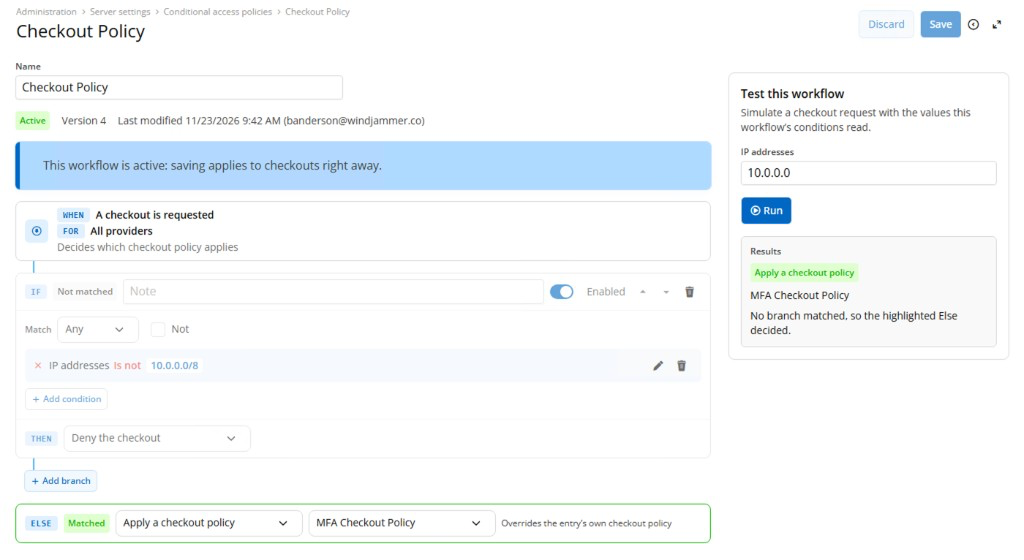
Ausprobieren: Öffnen Sie den Simulator, um zu sehen, welcher Zweig über eine hypothetische Anfrage entscheiden würde.
PAM-Check-outs mit WebAuthn oder Duo als Anbieter für Multi-Faktor-Authentifizierung (MFA) bestätigen
Bestätigen Sie einen Check-out mit einem WebAuthn-Sicherheitsschlüssel oder Passkey oder, sofern unterstützt, mit Duo, zusätzlich zu den bestehenden codebasierten Methoden. Devolutions Server und RDM unter Windows, macOS und Linux unterstützen die erweiterten Check-out-Optionen. WebAuthn ist die Check-out-Option für Devolutions Cloud und wird auch unter Linux unterstützt. Android und iOS werden ebenfalls unterstützt, jeweils mit WebAuthn und Duo.
Persönliche PAM-Konten in einem Benutzertresor aufbewahren
Speichern Sie PAM-Konten in einem persönlichen Benutzertresor und nutzen Sie trotzdem Standard-PAM-Workflows wie Check-out und Passwortrotation. Sowohl Administratoren als auch Benutzer können dies tun. Benutzertresore werden auch beim Import von Konten berücksichtigt. Das PAM-Modul erfordert eine PAM-Lizenz. Es ist mit Devolutions Server, Devolutions Cloud sowie RDM unter Windows, macOS, Linux und auf Mobilgeräten verfügbar.
Einen Check-out an einen anderen Techniker übergeben
Halten Sie Check-out und Audit-Trail lückenlos, wenn die Arbeit an einen anderen Techniker übergehen muss. Übergeben Sie ein ausgechecktes PAM-Konto an einen anderen Benutzer, ohne es vorher einzuchecken. Der neue Inhaber übernimmt die verbleibende Check-out-Zeit. Das Passwort wird bei der Übergabe nicht rotiert. Administratoren aktivieren die Option pro Check-out-Richtlinie mit Allow checkout handoff. Erforderlich ist Devolutions Server 2027.1 oder höher. Verfügbar in Devolutions Server und RDM unter Windows.
Ausprobieren: Aktivieren Sie Allow checkout handoff in einer Check-out-Richtlinie und übergeben Sie dann einen Check-out.
Tresorgeheimnisse mit Devolutions CLI in Skripten, Pipelines und KI-Agenten nutzen
Programme mit Geheimnissen ausführen, die nicht in eine Datei geschrieben werden
Skripte, Pipelines für Continuous Integration (CI) und KI-Coding-Agenten können Tresorgeheimnisse über Verweise nutzen, die mit devo:// beginnen. Es werden keine geheimen Werte in Dateien geschrieben. Mit devo secret run wird der tatsächliche Wert aus Devolutions Cloud, Devolutions Server oder einem lokalen RDM-Profil abgerufen und nur an das Programm übergeben, das ihn benötigt. Installieren Sie Devolutions CLI separat unter Windows, macOS oder Linux. Konfigurieren Sie die Berechtigungen für das Model Context Protocol (MCP) sorgfältig, wenn ein KI-Client auf den Tresor zugreifen kann.
Ausprobieren: Installieren Sie Devolutions CLI und führen Sie ein Programm mit devo secret run aus.
Sitzungen, Tickets und vorhandene Tools in RDM
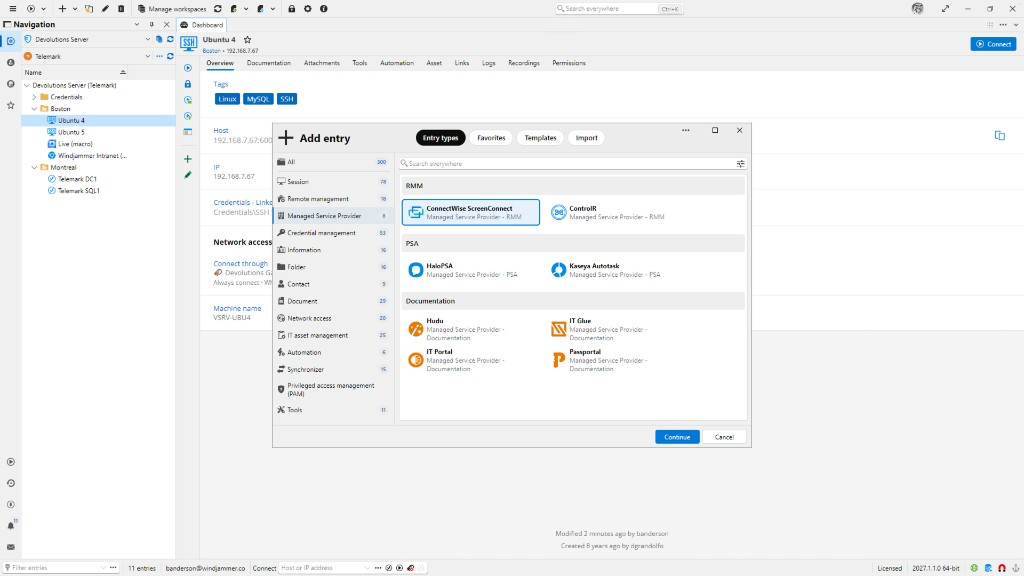
ScreenConnect-Sitzungen in RDM-Registerkarten öffnen
Arbeiten Sie in mehreren ConnectWise ScreenConnect-Sitzungen als Registerkarten neben Ihren anderen Verbindungen in RDM. Verwenden Sie den Modus Embedded. Die Sitzungssymbolleiste enthält Remote audio unter Sound und die Umleitung lokaler Drucker unter Printers.
Ausprobieren: Öffnen Sie eine ScreenConnect-Sitzung im Modus Embedded.
Autotask-Tickets neben Kundenverbindungen bearbeiten
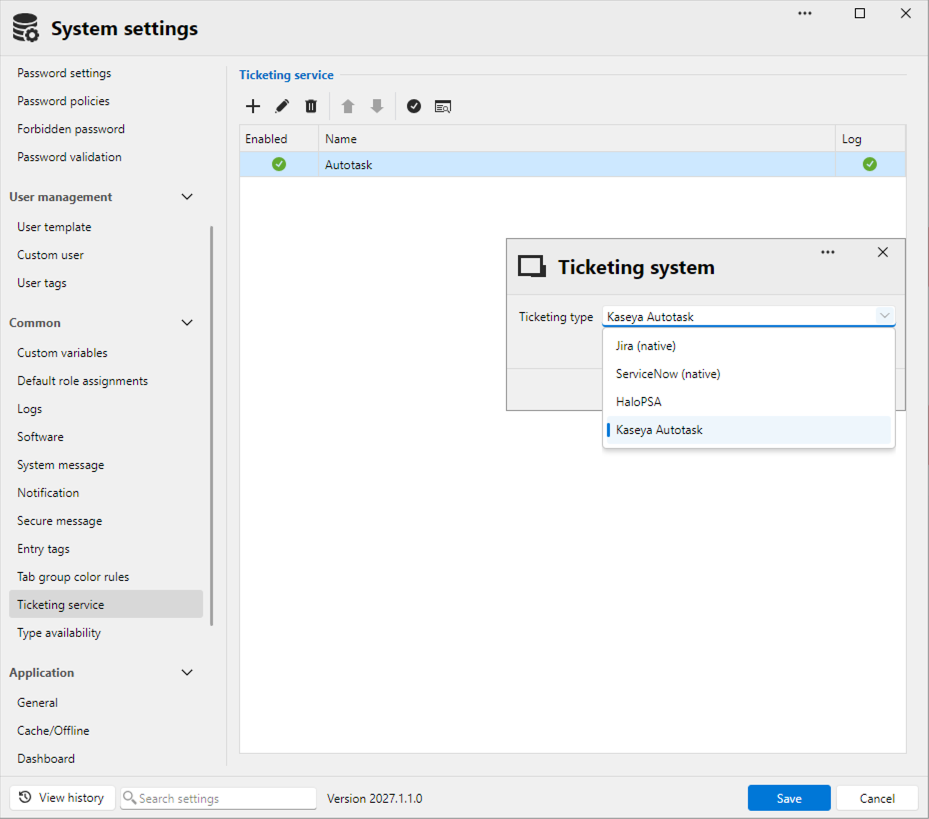
Kommentieren und aktualisieren Sie Autotask-Tickets und erfassen Sie Arbeit daran, ohne RDM zu verlassen. Der Dashboard-Eintrag Autotask tickets gruppiert Tickets nach Unternehmen. Sie können kommentieren, eine interne Notiz hinzufügen, Arbeit erfassen, den Status ändern oder ein Ticket im Browser öffnen. Wenn eine Verbindung geöffnet oder ein Passwort angezeigt wird, können Sie das zugehörige Ticket auswählen. Für die Einrichtung konfigurieren Sie das Autotask-Ticketing mit einem Autotask-API-Benutzer, der in einem Anmeldedateneintrag gespeichert ist, und einem Integrationscode. Verfügbar in RDM, mit Einstellungen und Ticketauswahl in Devolutions Server.
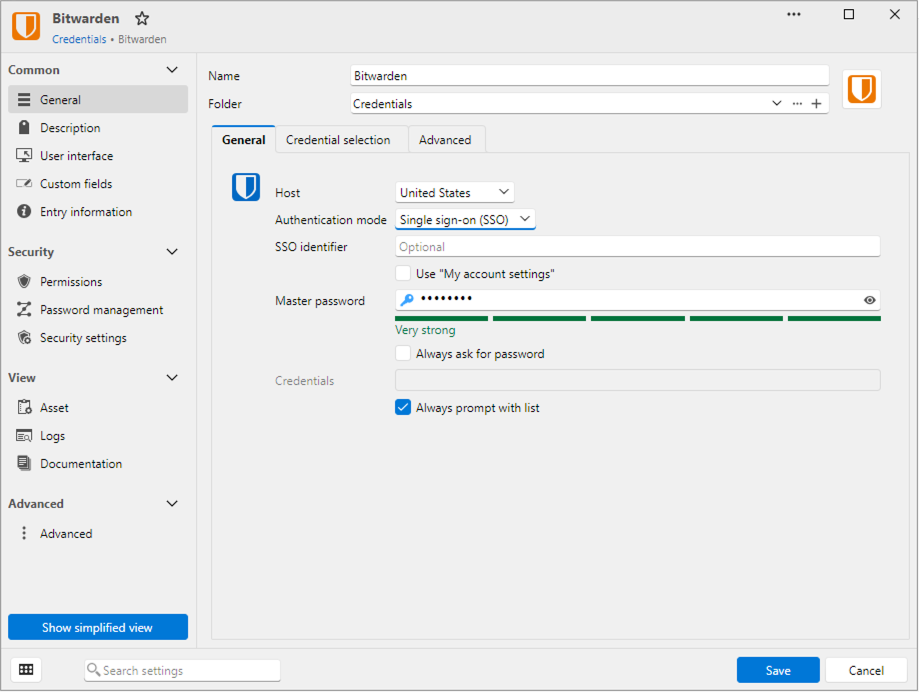
Per Single Sign-On (SSO) bei Bitwarden anmelden
Rufen Sie Bitwarden-Anmeldedaten auch dann ab, wenn Ihr Unternehmen Single Sign-On (SSO) vorschreibt. Wählen Sie SSO in einem Bitwarden-Eintrag, schließen Sie die Anmeldung beim Anbieter im Browser ab und rufen Sie Ihre Anmeldedaten ab. Die Anmeldung per API-Schlüssel bleibt verfügbar, sodass Sie den Modus wählen, der zu Ihrem Unternehmen passt. SSO verwendet einen lokalen Listener auf den Ports 8065 bis 8075. Das Fenster Manage cached authentication zeigt angemeldete Sitzungen, die in den Standby versetzt oder gelöscht werden können. Verfügbar unter Windows, macOS, Linux, Android und iOS.
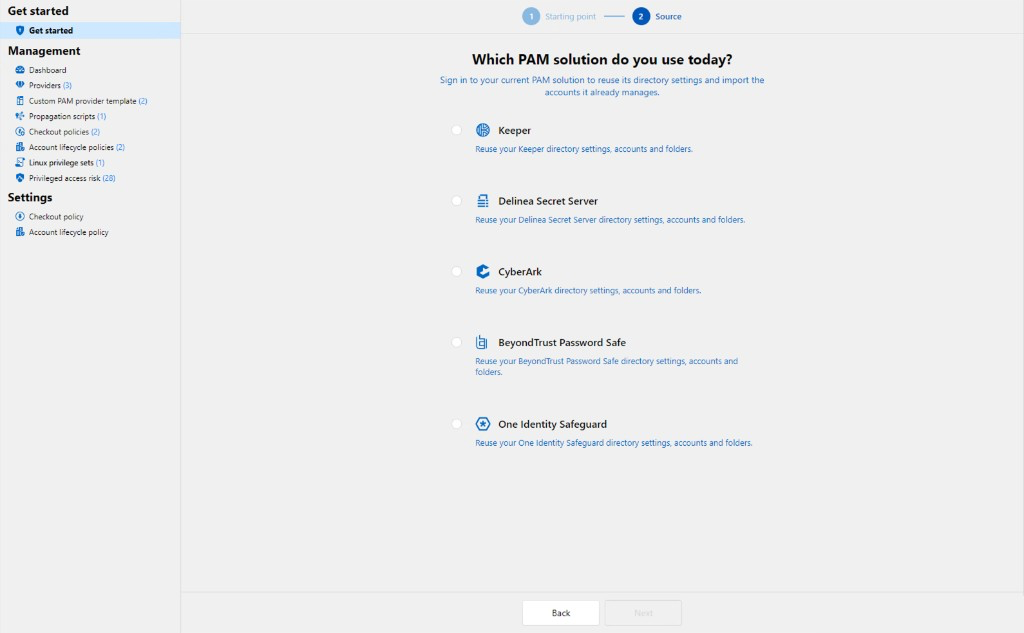
Eine PAM-Migration von Keeper, CyberArk, Delinea, BeyondTrust oder One Identity starten
Starten Sie eine Migration von Ihrer aktuellen PAM-Lösung, bei der Anbieterdetails und Konten bereits ausgefüllt sind. Wählen Sie im Assistenten Get started I already use a PAM, wählen Sie Ihren Anbieter aus und prüfen Sie die erkannten Verzeichnisse, Konten, Computer und Ordner. Passende Konten sind für den Import vorausgewählt. Ergänzen Sie fehlende Werte und führen Sie vor dem Import den Verbindungstest aus. Keeper, CyberArk, Delinea, BeyondTrust und One Identity stehen alle als Quellen zur Verfügung, in RDM unter Windows.
AWS-Zugriffsschlüssel einmalig mit einem Credential-Objekt speichern
Verknüpfen Sie ein Credential-Objekt mit einem AWS-Dashboard-Eintrag, statt die Zugriffsschlüssel-ID und den geheimen Zugriffsschlüssel in jeden Eintrag einzugeben. Speichern Sie die Anmeldedaten einmal und wählen Sie sie aus den vorhandenen Anmeldedatenoptionen des Eintrags aus. Dies gilt für den Modus Access key unter Windows, macOS, Linux, Android und iOS.
Offline-Änderungen vor dem Upgrade synchronisieren
Offline-Änderungen vor dem Aktualisieren synchronisieren
Der Offlinemodus speichert Daten jetzt in einem verschlüsselten, SQLite-basierten Cache, sodass RDM-Benutzer weiterarbeiten können, wenn ein Workspace nicht erreichbar ist. Gehen Sie vor dem Upgrade online und synchronisieren Sie ausstehende Offline-Änderungen. Frühere Offlinedaten werden nicht migriert. Wenn Sie zuerst synchronisieren, bleibt Ihre neueste Arbeit nach dem Update verfügbar. Dies gilt für Windows, macOS, Linux, Android und iOS.
NetBox-v2-API-Token sind jetzt Standard
NetBox-v2-API-Token sind jetzt im NetBox-Synchronisierer von RDM unter Windows der Standard, und ein Warnbanner weist auf ein v1-Token hin, das Aufmerksamkeit erfordert. Aktualisieren Sie unbedingt Ihr API-Token, bevor Sie Ihre NetBox-Version aktualisieren.
Mit dem Release 2027.1: PEDM Phase 1
PEDM Phase 1 ist nicht in der Beta enthalten, ist aber für das Release 2027.1 geplant. Administratoren werden Geräte mit Devolutions Agent über ein Registrierungstoken registrieren, einen vollständigen Bericht über die auf diesen Geräten installierte Software abrufen und die Installation und Aktualisierung von Software mit in Devolutions Server gespeicherten Paketrichtlinien für Devolutions UniGetUI verwalten können, und zwar über Devolutions Server und RDM unter Windows. Diese erste Phase umfasst die Registrierung, Berichte zur installierten Software und zentrale Paketrichtlinien, nicht die Rechteerhöhung.
Die 2027.1 Beta ausprobieren
Nutzen Sie die Beta, um den neuen Workflow und devo secret run auf einem Testrechner auszuprobieren, und synchronisieren Sie Ihre Offlinearbeit, bevor der neue Cache sie ersetzt.
Laden Sie die 2027.1 Beta für Windows herunter, synchronisieren Sie zuerst Ihre Offline-Änderungen und probieren Sie dann drei Dinge aus: den neuen regelbasierten Workflow für Anmeldung und Check-out nutzen, eine Anfrage im Workflow-Simulator testen und ein Programm mit devo secret run ausführen. Teilen Sie Ihr Feedback im Forumsthread zur Remote Desktop Manager 2027.1 Beta. Das offizielle Release folgt im kommenden Dezember.