








 Adam Listek
Einen einzelnen Computer zu aktualisieren, ist Routinewartung. Dasselbe Update auf jedem Computer auszuführen, den Sie betreuen, erfordert dagegen einen wiederholbaren Prozess: mit klarer Ausgabe, wenn etwas fehlschlägt, mit Installationsoptionen, die das nächste Update überstehen, und mit einer Möglichkeit, eine genehmigte Anwendung zu installieren, ohne den Benutzer zum lokalen Administrator zu machen.
Devolutions UniGetUI ist das Werkzeug für diese Arbeit, ob auf einem einzelnen Endpunkt, einem Laborsystem, einer gemeinsam genutzten Arbeitsstation oder in einer skriptgesteuerten Einrichtung. So planen Sie Updates, wiederholen eine Einrichtung mit einem Paketbündel, automatisieren sie per Skript mit uniget und genehmigen Installationen über Devolutions Agent.
Routinewartung zeitlich planen
UniGetUI führt Update-Prüfungen, Update-Installationen, lokale Sicherungen und Cloud-Sicherungen als separate Aufgaben aus, und jede Aufgabe hat ihren eigenen Zeitplan. Die Update-Installation kann auf jede Update-Prüfung folgen, täglich laufen oder an den von Ihnen gewählten Tagen. Die Aufgaben laufen, solange UniGetUI geöffnet oder in den Infobereich minimiert ist.
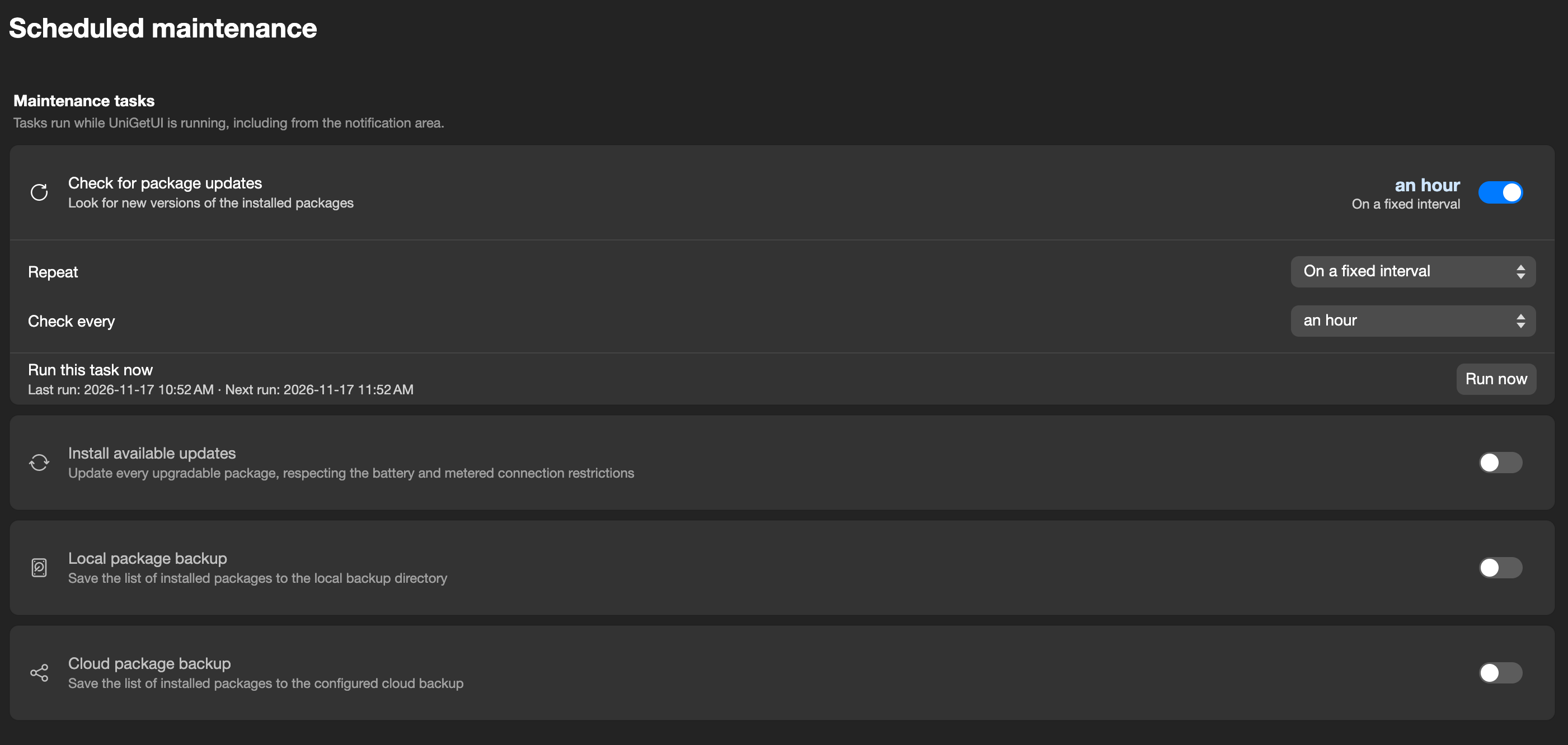
Läuft eine Aufgabe nach 30 Minuten noch, wertet UniGetUI diesen Durchlauf als fehlgeschlagen. Es versucht es bis zu zweimal im Abstand von 15 Minuten erneut und wartet dann auf den nächsten geplanten Zeitpunkt. Ein langer Durchlauf einer Aufgabe hält die anderen nicht auf.
Sie legen fest, welche Pakete diese Aufgaben ändern dürfen:
- Ist die Installationsaufgabe auf
Nur für automatische Updates markierte Paketeeingestellt, kann sich ein Testwerkzeug selbstständig aktualisieren, während eine Produktionsabhängigkeit auf die Prüfung wartet. Diese Version überspringenbelässt die aktuelle Version, wenn die neue Version ein bekanntes Problem hat.- Ein Mindestalter hält eine neue Version für eine festgelegte Anzahl von Tagen zurück, bevor UniGetUI sie anbietet, sofern der Paketmanager ein Veröffentlichungsdatum liefert.
Eine wiederverwendbare Softwareeinrichtung erstellen
Ein Paketbündel speichert die Pakete und Installationsoptionen für eine Einrichtung, die Sie wiederholen möchten, etwa eine Entwicklerarbeitsstation, einen Schulungsraum, einen Ersatzcomputer oder eine Testumgebung. Sie exportieren das Bündel, importieren es auf dem nächsten Computer und prüfen anschließend das Ergebnis, denn Paketversionen, Quellen und Plattformunterstützung ändern sich mit der Zeit.
Eine Sicherung ist eine Kopie der Paketliste eines Computers, die lokal oder in einem privaten GitHub Gist gespeichert wird und der Wiederherstellung und Migration dient. Verwenden Sie ein Bündel, wenn dieselbe Einrichtung auf weitere Computer angewendet werden soll.
Per Skript über die Befehlszeile steuern
Wenn dasselbe Update auf jedem Computer laufen muss, wiederholt ein Skript es mit klarer Ausgabe. Die Befehlszeilenschnittstelle (CLI) deckt über den Befehl uniget Pakete, Quellen, Bündel, Sicherungen, Einstellungen und Vorgänge ab.
Unter Windows ist
Add the uniget command to PATH (reopen terminals after installation)bei einer regulären Installation standardmäßig aktiviert. Ein Upgrade übernimmt die Auswahl der vorherigen Installation, und bei einer unbeaufsichtigten Installation lässt sich die Option mitADDTOPATH=0abwählen. Öffnen Sie nach der Installation ein neues Terminal. Ist die Option deaktiviert, führen Sie.\uniget.exeim Installationsordner aus. Unter Linux legen die .deb- und .rpm-Paketeunigetin den PATH, und ein entpacktes Archiv wird als./unigetausgeführt. Unter macOS führen Sie/Applications/UniGetUI.app/Contents/MacOS/unigetaus.
Führen Sie uniget --help aus oder lesen Sie die CLI-Referenz, um die Befehle Ihrer Version zu sehen.
uniget status
uniget package updates
uniget package update --manager winget --id Microsoft.PowerToys
uniget package update-all
uniget operation list
--detach gibt sofort eine Vorgangs-ID zurück, mit der das Skript anschließend operation wait, operation output oder operation cancel aufruft.
--headless führt UniGetUI ohne Fenster aus und hält die Automatisierungs-API bis uniget app quit verfügbar. In dieser Sitzung aktualisiert uniget package update jeweils ein Paket. uniget package update-all und uniget package update-manager benötigen das Fenster und schlagen in einer Sitzung ohne Fenster fehl. Jedes ausstehende Paket ohne Fenster zu aktualisieren heißt, uniget package update einmal je Paket auszuführen. Diese Sammelbefehle gehören in eine Sitzung, die das Fenster anzeigt.
Updates ohne dauerhafte Administratorrechte genehmigen
Für die Installation einer genehmigten Anwendung sollte niemand zum lokalen Administrator werden müssen. Installieren Sie unter Windows Devolutions Agent und lassen Sie dessen Dienst laufen, bevor Sie die Option in UniGetUI aktivieren. UniGetUI sendet dann jede unterstützte Anfrage zum Installieren, Aktualisieren oder Deinstallieren eines Pakets an den Agent. Der Agent prüft die Anfrage anhand einer lokalen Paketrichtlinie und führt den Vorgang ohne Eingabeaufforderung der Benutzerkontensteuerung (UAC) aus, sodass der Benutzer keine lokalen Administratorrechte benötigt.
Aktivieren Sie die Funktion unter Einstellungen > Administratorrechte und andere riskante Einstellungen mit Paketvorgänge an den Devolutions Agent-Broker delegieren. Sie bleibt deaktiviert, bis Sie sie einschalten.
Die Paketrichtlinie verfassen
Sie verfassen die Richtlinie im integrierten Editor. Dafür muss UniGetUI für alle Benutzer installiert sein, und beim Speichern ist die Genehmigung eines Windows-Administrators erforderlich. Der Editor beginnt mit der Entscheidung Verweigern, und jede neue Regel bleibt deaktiviert, bis Sie festlegen, was sie erlaubt. Eine Regel kann nach Paket, Quelle, Vorgang, Version oder Versionsbereich, Installationsbereich und Architektur filtern, und eine Zulassungsregel kann verhindern, dass die Hash-Prüfung übersprungen wird oder vor oder nach dem Vorgang benutzerdefinierte Befehle ausgeführt werden. Der Richtlinieneditor wurde mit UniGetUI 2026.3.1 eingeführt.
Was das für Administratoren bedeutet
Einen einzelnen Computer zu aktualisieren, bleibt Routinewartung. Mit einem Zeitplan, einem Bündel, einem Skript und einer Genehmigungsrichtlinie auf jedem Computer wird die Aktualisierung aller Computer zu einem wiederholbaren Prozess, wobei Devolutions Agent genehmigte Installationen unter Windows übernimmt.
Laden Sie UniGetUI herunter und richten Sie die Paketverwaltung auf den Computern ein, die Sie betreuen.