







 Marc Beausejour
Wie wäre es, wenn Sie nicht mehr mit mehreren Tools und Systemen jonglieren müssten, sondern Ihre virtuellen Maschinen (VM) in einem einzigen, nahtlosen System verwalten könnten? Hier kommt der VMware-Synchronizer in Remote Desktop Manager (RDM) ins Spiel, ein Tool, das die Synchronisierung virtueller vSphere-Maschinen mit RDM automatisiert. Das spart wertvolle Zeit und reduziert unnötige Komplexität.
Dieser Artikel enthüllt den RDM-VMware-Synchronizer und seine Vorteile. Er enthält außerdem Anweisungen zur Konfiguration und zu bewährten Verfahren.
Was ist der RDM-VMware-Synchronizer?
Beim VMware Synchronizer handelt es sich um einen Eintrag zur Automatisierung der Integration und Synchronisierung von vSphere-Einträgen in RDM. Da es nicht mehr nötig ist, zwischen VMware und RDM hin- und herzuwechseln, vereinfacht diese Funktionalität den Zugriff, die Verwaltung und die Wartung und bietet eine einzige Informationsquelle („source of truth“) für VM-Verbindung.
Vorteile der Verwendung des RDM-VMware Synchronizers
- Automatisierte Sitzungserstellung: Der VMware Synchronizer zieht automatisch Maschinen aus Ihrer vSphere-Instanz in RDM. Dadurch entfallen manuelle Einträge, was Zeit spart und Fehler reduziert.
- Einfacher Zugriff und Verwaltung in verschiedenen Umgebungen: Änderungen in vSphere (neue VMs, Änderungen, Löschungen) werden automatisch in RDM übernommen.
- Erhöhte Sicherheit: Nutzung des Zugriffskontrollsystems von RDM zum Schutz kritischer Ressourcen.
- Skalierbarkeit für große Infrastrukturen: Ideal für Organisationen mit vielen Endpunkten.
So verwenden Sie den RDM-VMware-Synchronizer
-
Einen neuen VMware-Synchronizer-Eintrag hinzufügen
Öffnen Sie
RDM > Bearbeiten > Neuen Eintrag hinzufügen > Synchronizer > VMware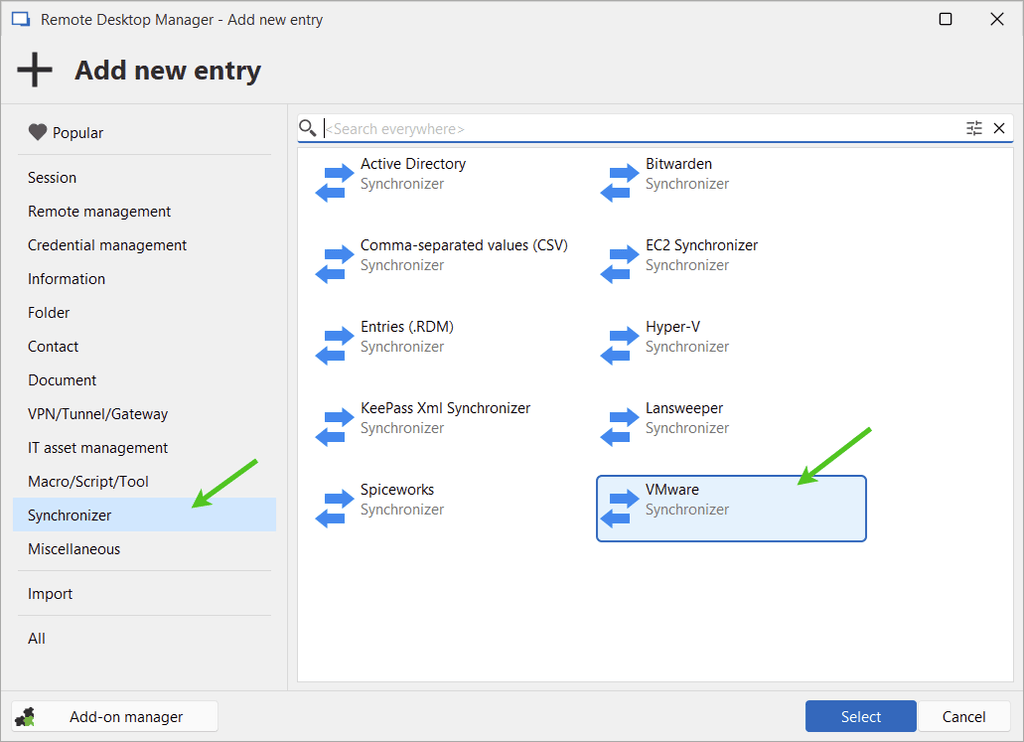
-
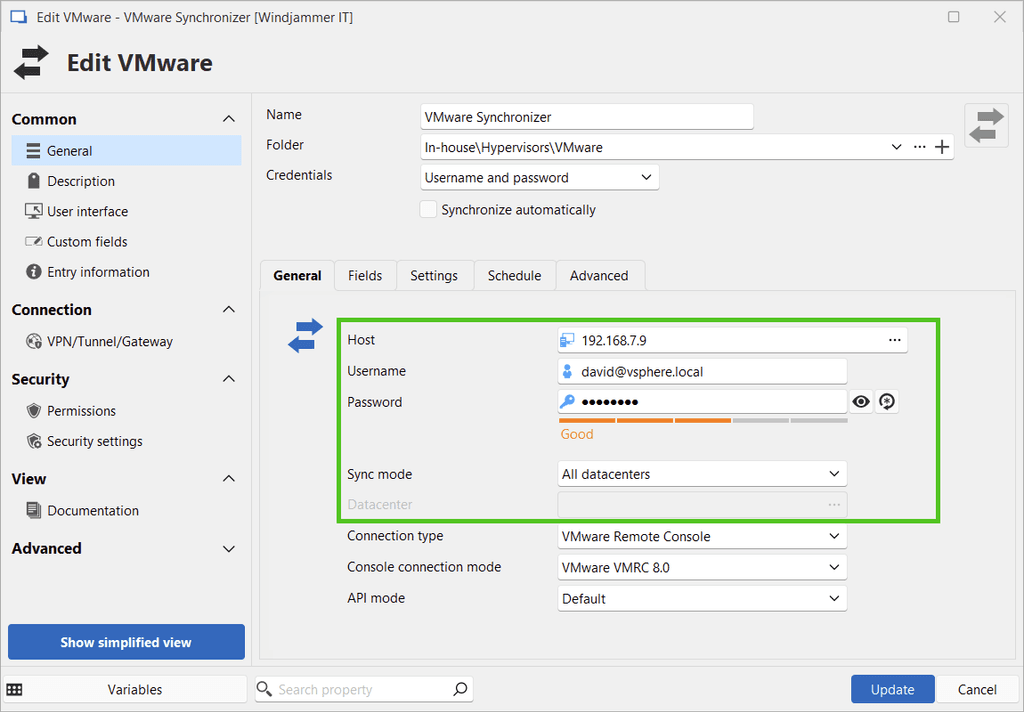
vSphere-Verbindungseinstellungen konfigurieren
Geben Sie den Hostnamen und Admin-Zugangsdaten ein.
-
Felder für die Synchronisierung auswählen
Legen Sie auf der Registerkarte
„Felder“fest, welche Attribute synchronisiert werden.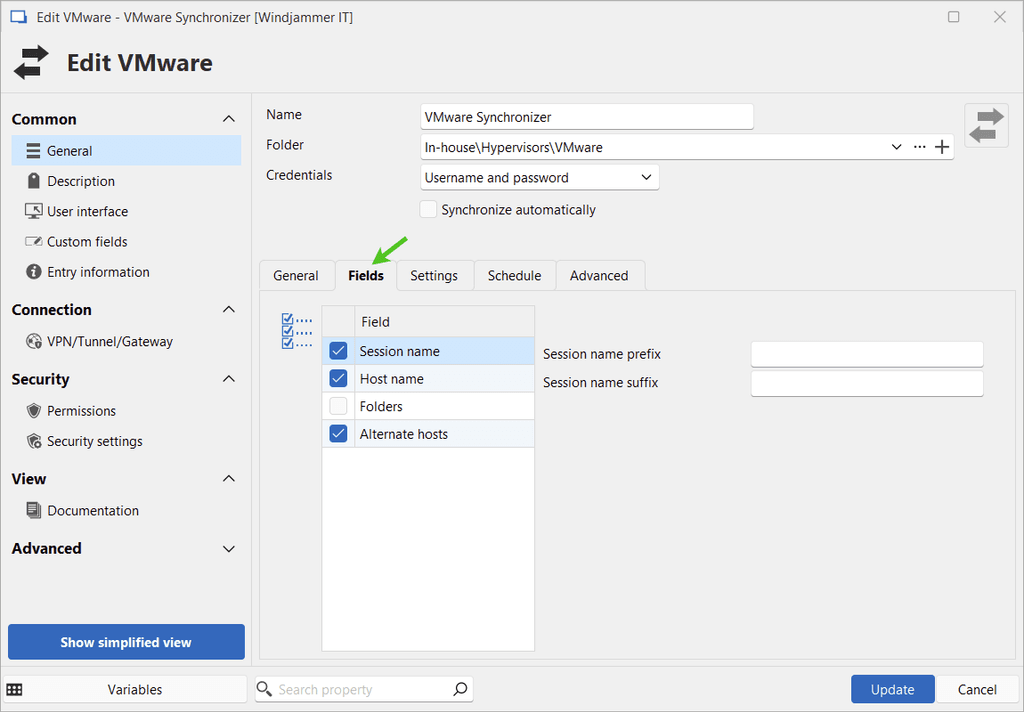
-
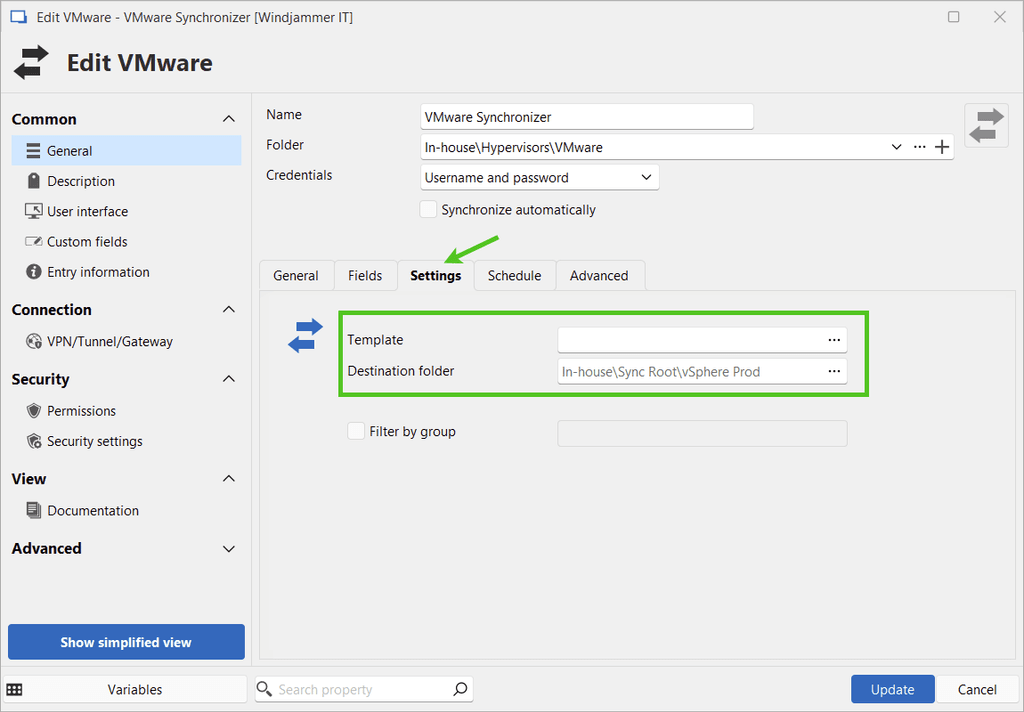
Vorlagen und Zielordner angeben
Wählen Sie einen Ordner aus und optional eine Vorlage für die Sitzungserstellung.
-
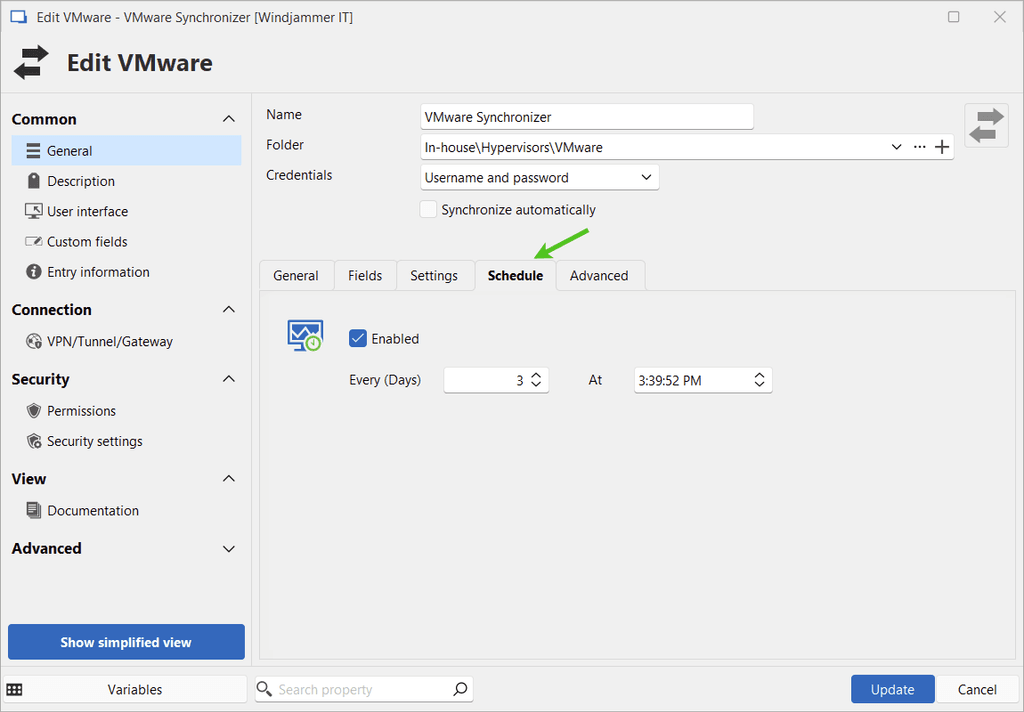
Das gewünschte Synchronisierungsintervall festlegen
Definieren Sie auf der Registerkarte
„Zeitplan“den Rhythmus (z. B. täglich).Hinweis: Diese Funktion erfordert Devolutions Server
-
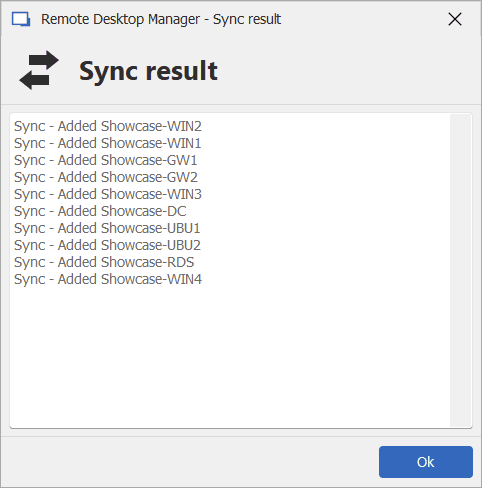
Synchronisierung ausführen
Starten Sie die Synchronisierung manuell oder gemäß dem Zeitplan.
-
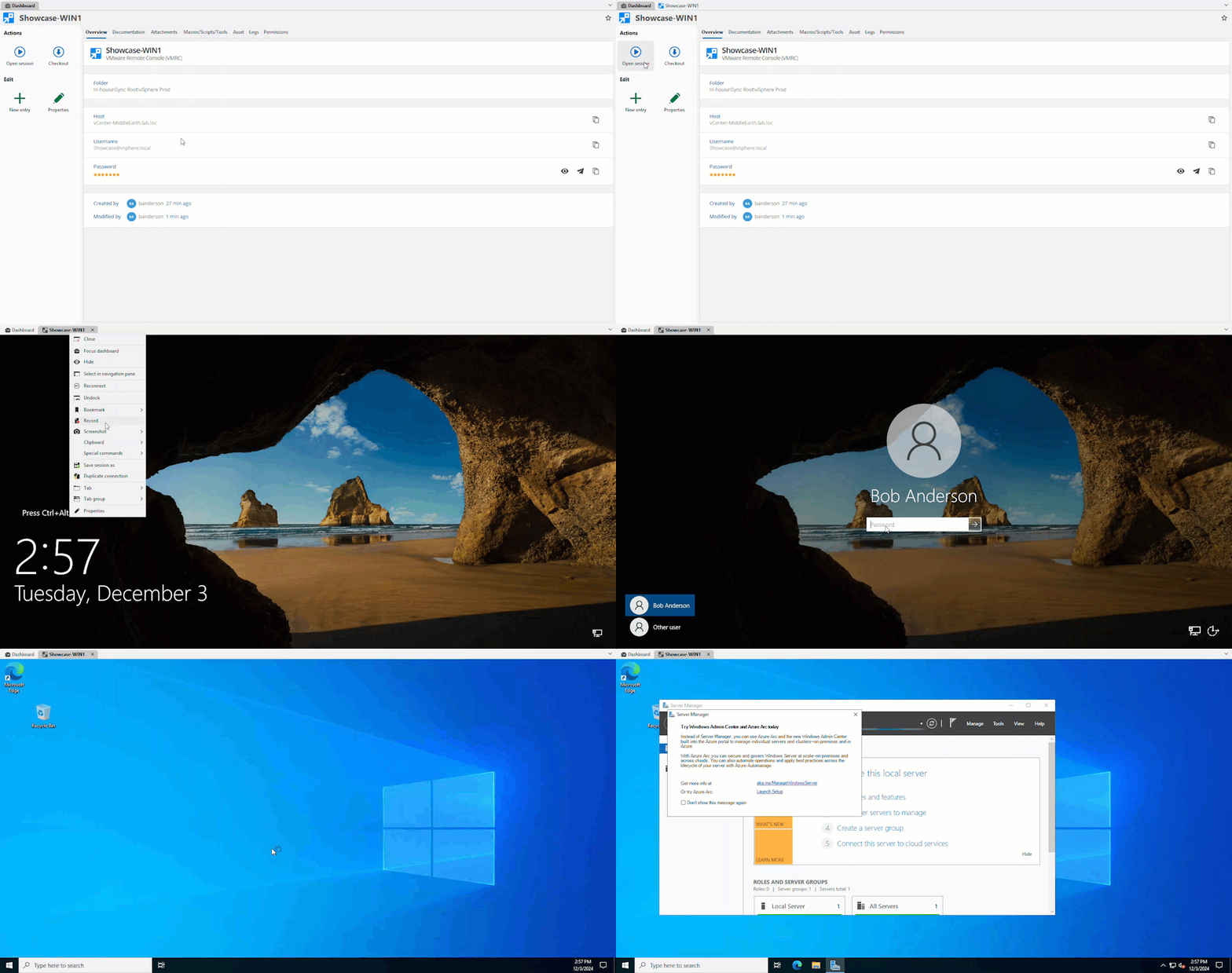
Greifen Sie mit Ihren neu erstellten Sitzungen über die VMware-Remote-Konsole (VMRC) direkt in RDM auf Ihre VMs zu.
Bewährte Verfahren für die Verwendung
- Regelmäßige Synchronisierungen planen: Halten Sie Sitzungen immer aktuell.
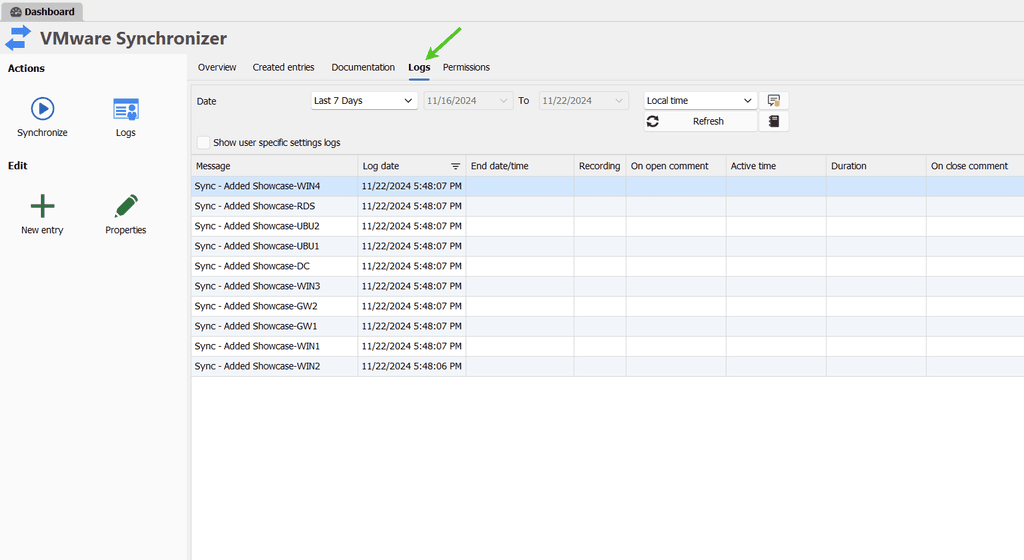
- Protokolle prüfen: Kontrollieren Sie die Synchronisierungsprotokolle im RDM-Dashboard.
Steigerung der Produktivität Ihres Teams mit dem VMware-Synchronizer
Stellen Sie sich einen Arbeitstag vor, an dem die Verwaltung virtueller Maschinen mühelos abläuft – kein lästiges Hin und Her, keine manuellen Fehler, sondern optimierter Zugriff und Kontrolle auf Knopfdruck. Der VMware-Synchronizer in Remote Desktop Manager lässt diese Vision Wirklichkeit werden, indem er die vSphere-Synchronisierung automatisiert und IT-Experten die Möglichkeit gibt, sich auf wichtigere Aufgaben zu konzentrieren. Ganz gleich, ob Sie ein kleines Team leiten oder eine riesige Infrastruktur betreuen – RDM wächst mit und bietet konsistente, sichere und effiziente Endpunktverwaltung.
Buchen Sie ein Beratungsgespräch – und entdecken Sie, wie der VMware-Synchronizer Ihre Systeme perfekt synchronisiert und die Produktivität steigert.